 itfan123
MDK 5.25新建STM32开发环境:安装、建工程、编译下载步骤
原创免费下载 MDK 5.25新建STM32开发环境:安装、建工程、编译下载步骤(夸克网盘,免费获取,无需注册)
| 资源名称 | MDK 5.25新建STM32开发环境:安装、建工程、编译下载步骤 |
|---|---|
| 下载方式 | 夸克网盘 |
| 是否免费 | 免费 |
| 提取码 | 无需提取码 |
MDK 5.25(Keil MDK-ARM 5.25,内置 ARMCC V5.06 编译器)是 STM32 嵌入式开发中很经典的一套工具链,配合标准外设库可以稳定编译 Cortex-M3 内核的 STM32F1 系列程序。下面这套流程面向零基础的新手,完整演示安装 MDK 5.25、安装离线 Pack 器件支持包、新建 TEST 工程,到 F7 编译、F8 把固件下载到 STM32F103C8 开发板的全过程。
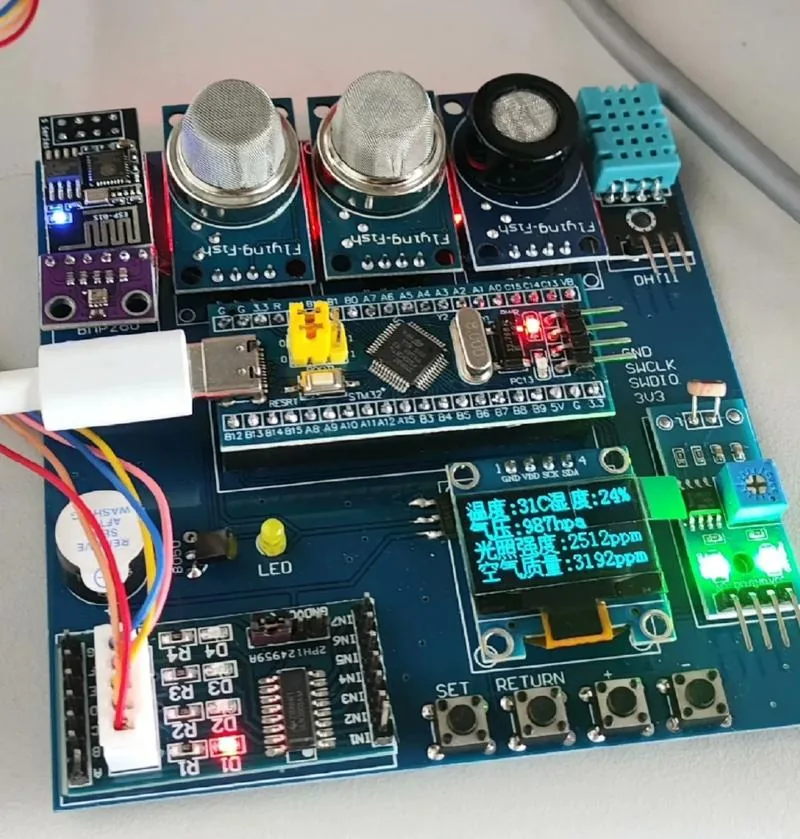
安装 MDK 5.25 与 STM32 器件支持包
MDK 5.25 的环境分两块:MDK 本体(µVision5 集成环境 + ARMCC 编译器)和器件支持包 DFP(Device Family Pack)。MDK 5.25 支持 Windows 7/8/10 的 32 位与 64 位系统。
- 下载 MDK 5.25 安装镜像,双击安装程序,勾选 I accept the terms of the License Agreement 后点击 Next。
- 选择安装路径,默认 C:\Keil_v5 即可,不建议改成中文路径;用户名和单位栏任意填写英文字符后继续安装。
- 安装器件支持包:有网络时在 Pack Installer 里搜索 Keil::STM32F1xx_DFP 安装;无网络时双击离线 .pack 文件,按默认路径安装完成。
- 验证:打开 µVision,菜单 Project → Manage → Pack Installer,展开 STMicroelectronics 能看到 STM32F1 Series 即表示安装成功。
STM32F103 属于 F1 系列,必须安装 F1 的 DFP,否则新建工程时 Device 列表里根本找不到芯片。
新建工程目录与 MDK 工程
先建目录再建工程,后期维护才不乱。新建 TEST 文件夹,按固件库结构创建子文件夹:
| 子文件夹 | 存放内容 |
|---|---|
| CORE | 固件库核心文件 core_cm3.c 与启动文件 startup_stm32f10x_md.s |
| STM32F10x_FWLib | 标准外设库源文件与头文件(src、INC 目录) |
| SYSTEM | sys.c、usart.c 等系统文件 |
| HARDWARE | 外设驱动文件(如 led.c) |
| USER | main.c、stm32f10x_conf.h 与工程文件 TEST.uvprojx |
| OBJ | 编译生成的目标文件 .hex / .axf |
目录建好后打开 MDK 5,点击菜单 Project → New µVision Project,路径选到 TEST\USER,工程名填 TEST;在弹出的器件库中展开 STMicroelectronics → STM32F1 Series → STM32F103 → 选择 STM32F103C8,随后弹出启动文件拷贝对话框,点是(Yes),µVision 会自动把 startup_stm32f10x_md.s 复制到工程目录并加入工程。
配置宏定义与头文件路径
这一步不配置,编译必然报错。点击工具栏魔术棒 Options for Target → C/C++ 选项卡:
- Define 栏填入:STM32F10X_MD, USE_STDPERIPH_DRIVER。STM32F103C8 是中等容量型号,宏必须是 MD(Medium Density),写成 HD 或 CL 会导致库函数条件编译错误。
- Include Paths 栏依次添加 .\USER、.\CORE、.\SYSTEM、.\STM32F10x_FWLib\INC,让编译器在四个目录中查找头文件。
再切到 Output 选项卡,把 Select Folder for objects 设为 ..\OBJ,让编译产物输出到 OBJ 目录;Listing 选项卡同样指向 OBJ,保持目录整洁。最后把 SYSTEM 与 STM32F10x_FWLib\src 下的 .c 源文件通过 Project → Manage Project Items 加入工程,按 SYSTEM、FWLib、USER 分组管理。
编译并下载固件到开发板
用 ST-Link 以 SWD 方式连接开发板(SWDIO、SWCLK、GND、3.3V 四线即可)。在魔术棒 → Debug 选项卡右侧下拉选择 ST-Link Debugger,点 Settings 确认能识别到芯片 ID;切到 Flash Download 选项卡,勾选 Program、Verify 和 Reset and Run,这样下载完成后芯片自动复位运行,无需手动按复位键。
按 F7 编译(Build),看到 0 Error(s), 0 Warning(s) 后再按 F8(Load)下载。下载成功后程序立刻运行,板载 LED 开始闪烁即说明 MDK 5.25 的 STM32 开发环境搭建成功。若提示 No ST-Link detected,先检查接线和 ST-Link 驱动是否安装。
常见问题
Q1:新建工程时 Device 列表里找不到 STM32F103C8?
说明没有安装 STM32F1xx 器件支持包。打开 Project → Manage → Pack Installer,搜索并安装 Keil::STM32F1xx_DFP,装完重启 µVision 即可。
Q2:编译报 "stm32f10x.h: No such file" 或大量标识符未定义?
是宏定义或头文件路径没配对。C/C++ 选项页的 Define 必须有 STM32F10X_MD 和 USE_STDPERIPH_DRIVER,Include Paths 必须覆盖 USER、CORE、SYSTEM、STM32F10x_FWLib\INC 四个目录。
Q3:F8 下载时报 "No ST-Link detected" 或 "Error: Flash Download failed"?
先排查接线与供电,确认 ST-Link 驱动已安装;再确认 Debug 选项卡选的是 ST-Link Debugger;若芯片被设置读保护,需先全片擦除解除保护。
Q4:下载后程序不自动运行?
在 Flash Download 选项卡勾选 Reset and Run,或在 Debug 的 Settings 里把 Connect 模式改为 under Reset 后重试。
注意事项
MDK 5.25 自带 ARMCC V5 编译器,与 5.26 之后版本内置的 AC6 在语法细节上有差异,网上新教程的代码不一定能直接套用。工程路径与文件名一律使用英文,否则链接阶段可能报错。MDK 未注册时单文件编译有 32KB 代码限制,学习评估够用,商用需购买正版授权。固件库与离线 Pack 的下载方式见文末。
下载地址
以上资源由网络收集整理,版权归原作者及软件厂商所有,请在授权范围内使用;如涉及侵权请联系本站删除。
常见问题
这个资源需要付费吗?不需要,本文提供的资源可免费获取。
下载需要注册网盘账号吗?不需要注册,打开网盘链接即可保存或下载。
有提取码吗?无需提取码,打开网盘链接即可转存或下载。
版权声明
所有资源都来源于爬虫采集,如有侵权请联系我们,我们将立即删除