 itfan123
Maya Arnold AOV分层渲染插件v1.1.0:安装方法与常见问题
原创免费下载 Maya Arnold AOV分层渲染插件v1.1.0:安装方法与常见问题(夸克网盘,免费获取,无需注册)
| 资源名称 | Maya Arnold AOV分层渲染插件v1.1.0:安装方法与常见问题 |
|---|---|
| 下载方式 | 夸克网盘 |
| 是否免费 | 免费 |
| 提取码 | 无需提取码 |
这是什么插件、适合谁用
Maya Arnold AOV分层渲染插件(tjh Arnold AOV creator)是一个用 MEL 编写的界面工具,运行在 Maya 里,用来批量创建和管理 Arnold 渲染器的 AOV(Arbitrary Output Variables)分层通道。它面向的是需要处理大量镜头、复杂场景的动画与合成制作者:当你一个镜头里要输出 beauty、物体ID、材质ID、AO、Rim 边缘光、运动模糊向量等十几条通道时,手动在 Render Settings 里一条条添加既慢又容易漏,这个插件把常用通道做成了可一键开关、可反选、可删除的面板。
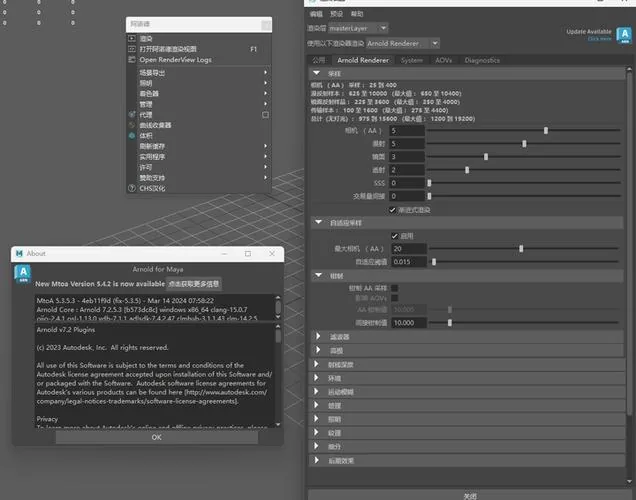
当前版本为 v1.1.0,原始脚本文件名为 tjh Arnold AOV creator Main.mel,配套还有 mel 与 dll 文件夹。下面按功能变化、安装步骤、批量操作和常见问题依次说明,下载方式见文末。
v1.1.0 的功能变化与通道类型
相比 v1.0.x,v1.1.0 的重点在三块:面板更直观、通道类型更多、UI 结构更紧凑。
- 更直观的分层渲染面板:面板提供预设保存功能,常用的分层组合可以存成 preset,下次直接调用,不用重新勾选。
- 新增分层类型:物体ID、材质ID、Rim 边缘光、物体的 AO 与 Occ、线框效果等自定义通道输出。
- 物体组ID与材质ID创建:整体 UI 面板结构做了优化,把层操作收进右键快捷菜单,减少按钮堆叠。
- 批量创建:支持快速创建、关闭、开启、反选、删除通道等操作,适合一次性铺开整套 AOV。
- 运动模糊层设置:提供 Motion Vector 的快速摄像机设置开关和恢复工具,改完能一键还原。
- 自定义边缘发光层:新增 Rim 物体自定义边缘发光层,通过 Sample Info 节点实现。
几个通道的具体做法值得单独记一下,因为它们在合成端对应不同的提取方式:
| 通道 | 创建方式 | 关键点 |
|---|---|---|
| 物体ID层 | 使用 aiUserDataFloat 节点,自定义浮点变量 arnold 专有变量 objectID | 保证每个物体的 ID 唯一,避免合成时串色 |
| 灰度材质ID层 | 选中材质节点,设置一个 ID 灰度值后创建 | 配套提供 Nuke 提取方法 |
| Rim 边缘光层 | Sample Info 节点驱动的自定义边缘发光 | 按物体单独控制发光范围 |
| 运动模糊层 | Motion Vector 快速摄像机设置开关 | 设置后可恢复原摄像机参数 |
安装步骤:拖入 mel 与手动部署两种方式
插件是 MEL 脚本形态,安装不涉及编译,但路径选择会影响能否正常加载。
- 解压到非中文路径:压缩包不要放在含中文或空格的目录下,否则 Maya 读取脚本时容易失败。
- 方式一,拖入安装:直接把
tjh Arnold AOV creator Main.mel拖进 Maya 视图窗口,界面会立即弹出。这种方式适合临时使用,重启 Maya 后需要重新拖入。 - 方式二,手动安装:把解压目录中的文件复制到 Maya 的用户 script 目录,注意不要带上解压产生的父目录,把
mel和dll文件夹直接放到script下。 - 重启并调用:重新启动 Maya,在命令行输入
tjh Arnold AOV creator Main即可打开面板。
需要注意版本匹配:v1.0.5 起增加了对 Arnold 3.1.1 版新 aovs pass 层的支持,如果你的 Arnold 版本较老,部分新增通道可能不出现在列表里,建议先确认 Arnold 版本再判断是不是安装失败。
批量建层与运动模糊的操作要点
面板的核心价值在批量操作,右键菜单里集中了创建、关闭、开启、反选、删除这几类动作。实际流程通常是:先创建一套基础 AOV,再用反选快速关掉不需要的通道,最后对个别镜头补加物体ID或材质ID层。预设(preset)适合把固定镜头类型的通道组合保存下来,v1.0.5 起主菜单还增加了 preset reset 功能,误改预设后可以复位。
运动模糊层涉及摄像机参数改动,建议先用 Motion Vector 快速摄像机设置开关生成所需设置,渲染测试完成后用配套的恢复工具还原,不要在正式工程里留下被改过的摄像机。Rim 边缘光层使用 Sample Info 节点,叠加时注意与 beauty 的曝光关系,避免边缘过曝。材质ID层设置灰度值时,相邻材质的灰度差要拉开,否则 Nuke 提取时容易连成一片。
常见问题
Q1:拖入 mel 后没有弹出界面,命令行调用也提示找不到命令?
先检查解压路径是否含中文或空格,这是最常见的原因。其次确认手动安装时没有把父目录一起复制进 script,正确结构是 script 下直接是 mel 和 dll 文件夹。最后确认调用时输入的是完整命令 tjh Arnold AOV creator Main,大小写和空格要与文件名一致。
Q2:面板里看不到新增的物体ID、Rim 等通道类型?
多数情况是 Arnold 版本偏低。v1.0.5 才加入 Arnold 3.1.1 的新 aovs pass 层支持,更早的 Arnold 上部分通道不会显示。另外确认加载的是 v1.1.0 的文件,旧版脚本覆盖不彻底时建议清掉旧 mel 再放新文件。
Q3:物体ID层渲染出来 ID 重复、合成时无法分离?
物体ID层依赖 aiUserDataFloat 节点上的 objectID 浮点变量,每个物体的值必须唯一。批量复制物体后容易带着相同的 ID,需要逐个改值;改完可以在渲染单帧里检查通道是否真的区分开。
Q4:用了运动模糊层设置后,摄像机参数怎么恢复?
面板提供 Motion Vector 快速摄像机设置开关和对应的恢复工具,渲染测试结束后执行恢复即可。若中途手动改过摄像机,恢复工具可能无法完全还原,建议在改动前先备份场景。
Q5:材质ID层在 Nuke 里提取不干净怎么办?
回到 Maya 侧检查灰度值间隔,材质之间留出足够差值;同时确认渲染时该 AOV 未被过滤或降采样。插件附带的 Nuke 提取方法建议按原流程操作,不要自行改成颜色键控。
注意事项与版权说明
该插件为原创作品,遵循 CC 4.0 BY-SA 版权协议,转载时需附上原文出处链接与声明。使用中建议在正式项目前先用测试场景验证通道输出,尤其是物体ID与材质ID的取值唯一性;预设文件与摄像机设置在团队协作场景下容易被覆盖,交接前做好备份。下载方式见文末。
下载地址
以上资源由网络收集整理,版权归原作者及软件厂商所有,请在授权范围内使用;如涉及侵权请联系本站删除。
常见问题
这个资源需要付费吗?不需要,本文提供的资源可免费获取。
下载需要注册网盘账号吗?不需要注册,打开网盘链接即可保存或下载。
有提取码吗?无需提取码,打开网盘链接即可转存或下载。
版权声明
所有资源都来源于爬虫采集,如有侵权请联系我们,我们将立即删除