 itfan123
MATLAB绘图经典教程PDF:2D/3D图形绘制、属性控制与常见问题
原创免费下载 MATLAB绘图经典教程PDF:2D/3D图形绘制、属性控制与常见问题(夸克网盘,免费获取,无需注册)
| 资源名称 | MATLAB绘图经典教程PDF:2D/3D图形绘制、属性控制与常见问题 |
|---|---|
| 下载方式 | 夸克网盘 |
| 是否免费 | 免费 |
| 提取码 | 无需提取码 |
这份MATLAB绘图指南适合谁用
《MATLAB绘图超级经典》是一份以实战为导向的MATLAB绘图教程PDF,系统讲解从2D曲线到3D曲面的绘制方法与属性微调技巧。它适合三类人:做数据分析、写论文配图的科研人员;需要把实验曲线、仿真结果规范呈现的工程师;以及正在学习MATLAB编程、希望快速掌握图表功能的学生。只要你的MATLAB版本在R2007a以上(R2018b、R2019b等新版本同样适用),跟着书里的示例代码逐条操作,就能产出可直接用于报告和论文的专业图表。
指南包含的核心内容
全书围绕四条主线展开,各章节内容如下:
- 2D绘图:直角坐标系绘图、plot() 基本用法、对数坐标绘图(loglog()、semilogx()、semilogy())、双y轴绘图(plotyy())与极坐标绘图(polar())。
- 图形属性控制:颜色、线型、标记点、线宽、坐标轴标签、标题与图例的精细调节。
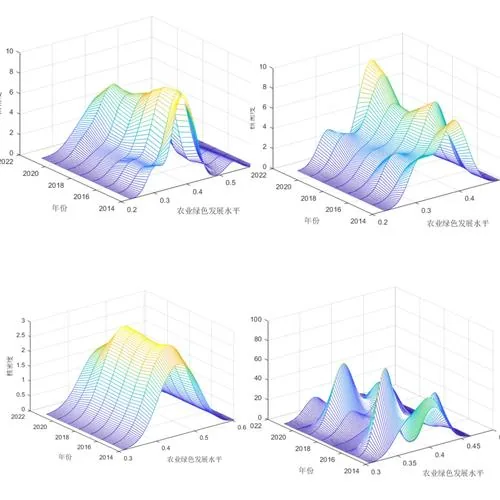
- 3D绘图:三维曲线(plot3())、网格面(mesh())、曲面图(surf())与等高线(contour())的创建和自定义。
- 函数汇总:常用绘图函数速查表,方便随用随查。
快速上手:基础绘图步骤
以绘制一条正弦曲线为例,完整流程只需五步:
- 准备数据:在命令窗口输入
x = 0:0.1:2*pi;,再输入y = sin(x);,两个向量长度必须一致。 - 绘制图形:输入
plot(x, y);,MATLAB会默认打开一个Figure窗口并画出蓝色实线。 - 叠加多条曲线:输入
hold on;后继续plot(x, cos(x), 'r--');,其中'r--'是线型参数,表示红色虚线;画完用hold off;释放画布。 - 添加说明:依次执行
title('三角函数曲线');、xlabel('x');、ylabel('y');、legend('sin(x)','cos(x)');,再输入grid on;显示网格。 - 导出图片:
saveas(gcf, 'sin.png');可保存为PNG;若使用R2020a及以上版本,推荐exportgraphics(gcf, 'sin.pdf', 'ContentType', 'vector');输出矢量图,放大后依然清晰。
2D与3D绘图函数详解
2D常用函数
普通直角坐标用 plot();双对数坐标用 loglog(x, y);x轴对数用 semilogx(x, y),y轴对数用 semilogy(x, y);双y轴场景在旧版中用 plotyy(x1, y1, x2, y2),从R2016a起官方推荐改用 yyaxis left 与 yyaxis right 配合 plot() 实现;极坐标在旧版中用 polar(theta, rho),新版请改用 polarplot(theta, rho)。
3D常用函数
三维曲线用 plot3(x, y, z);网格曲面用 mesh(X, Y, Z);实体曲面用 surf(X, Y, Z);等高线用 contour(X, Y, Z)。先输入 [X, Y, Z] = peaks(30); 生成示例数据,再直接调用上述函数,即可得到可拖拽旋转观察的3D曲面,并可用 colormap(jet) 切换色彩方案。
图形属性控制要点
属性控制是这本书的重点,核心手段是「名称-值」参数与线型字符串:
- 颜色与线型:除
'r--o'这类简写外,可写plot(x, y, 'Color', [0.2 0.6 0.8], 'LineStyle', '--', 'LineWidth', 1.5),RGB分量取值范围均为0到1。 - 标记点:通过
'Marker', 's'、'MarkerSize', 8、'MarkerFaceColor', 'g'分别调整形状、大小和填充色。 - 坐标轴范围:用
axis([0 10 -1 1])手动限定区间,axis tight让坐标轴紧贴数据,axis equal保证x、y等比例显示。 - 整体美化:
set(gca, 'FontSize', 12, 'FontName', 'Times New Roman')可统一坐标区字体字号,方便满足论文插图规范。
常见问题与注意事项
Q1:运行 plot(x, y) 提示「X、Y 的维度必须一致」怎么办?
这是最常见的报错(错误标识 MATLAB:inner:dimagree),原因是两个向量长度不同。用 length(x) 和 length(y) 分别检查;若y来自矩阵,可改用 plot(x, Y.') 让其按列逐条绘制。
Q2:plotyy() 和 polar() 提示「不推荐使用」?
R2016a之后,官方用 yyaxis 取代了 plotyy()、用 polarplot() 取代了 polar(),旧函数仍可运行但会给出警告。新代码建议直接用新函数,老代码不修改也能正常出图。
Q3:图例或标题里的中文显示成方框?
这是字体缺失导致的乱码。执行 set(0, 'DefaultFigureFontName', 'SimHei');(黑体)或 'Microsoft YaHei'(微软雅黑)后重新绘图即可;导出PDF时若仍有问题,可在Figure窗口的「文件→打印预览」中检查字体嵌入设置。
Q4:画多条曲线时后画的把先画的覆盖了?
多半是忘记输入 hold on;。MATLAB每次调用 plot() 默认会清空当前坐标轴,叠加曲线前先开启 hold on,全部画完再 hold off。
这份PDF属于学习参考资料,请仅用于个人学习与技术研究,不要用于商业用途;教程本身不附带MATLAB安装程序,请自行在MathWorks官网下载并安装正版软件(学生版、家庭版均可)。按照上述步骤与示例代码操作,就能逐步掌握MATLAB绘图的核心技巧。下载方式见文末。
下载地址
以上资源由网络收集整理,版权归原作者及软件厂商所有,请在授权范围内使用;如涉及侵权请联系本站删除。
常见问题
这个资源需要付费吗?不需要,本文提供的资源可免费获取。
下载需要注册网盘账号吗?不需要注册,打开网盘链接即可保存或下载。
有提取码吗?无需提取码,打开网盘链接即可转存或下载。
版权声明
所有资源都来源于爬虫采集,如有侵权请联系我们,我们将立即删除
-
Keil 5中文乱码怎么解决?字体调整与编码设置完整教程

-
MAME0.238配置教程:HLSL滤镜、BGFX画面链与常见报错解决

-
视音频数据处理入门(C语言):像素格式、PCM采样、H.264/AAC码流、FLV封装与RTP解析示例

-
西门子博途入门案例分析:TIA Portal V18 起保停程序与 PLCSIM 仿真调试

-
西门子WinCC用户归档实现日报表教程:逐时记录与定时打印

-
西门子WINCC上位机开发教程:基本框架、报表系统与图形画面实战

-
西门子WINCC入门教程:安装步骤、变量组态与画面设计实例

-
Wincc 7.5 趋势控件单条趋势切换教程:界面路径与实例操作

-
西门子TP1200触屏使用说明书PDF下载:TP1200/TP1500通用操作指南

-
西门子SCL语言视频教程讲义.pptx:1500系列PLC编程入门指南
