 itfan123
MATLAB数字图像处理大作业(基础版):附代码、示例图像与参考答案
原创免费下载 MATLAB数字图像处理大作业(基础版):附代码、示例图像与参考答案(夸克网盘,免费获取,无需注册)
| 资源名称 | MATLAB数字图像处理大作业(基础版):附代码、示例图像与参考答案 |
|---|---|
| 下载方式 | 夸克网盘 |
| 是否免费 | 免费 |
| 提取码 | 无需提取码 |
这是一套面向 MATLAB 初学者和高校学生的 MATLAB数字图像处理大作业 基础版资源,包含可直接运行的 .m 代码、示例图像、作业要求说明和部分参考答案,覆盖图像读取、灰度化、直方图处理、平滑滤波与边缘检测等基础实验,适合用来完成课程数字图像处理的大作业或课程设计。
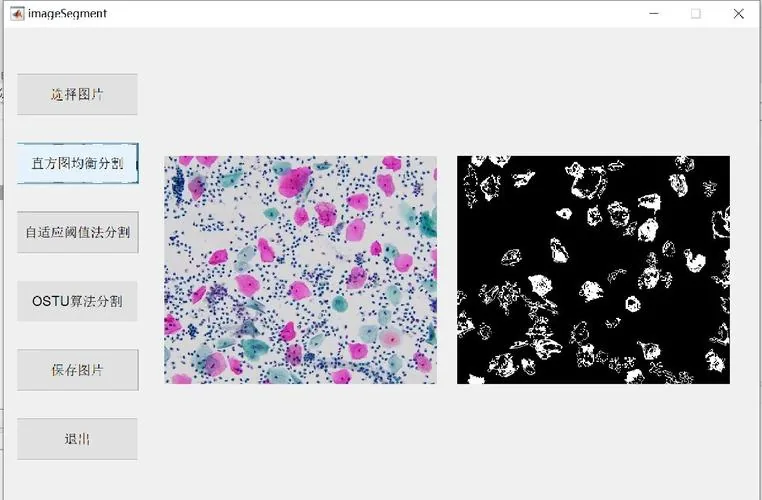
一、资源包含内容
解压后目录结构清晰,主要由四个部分组成,各部分内容如下表所示:
| 内容 | 说明 |
|---|---|
| MATLAB代码 | 若干 .m 脚本,涵盖图像读取、显示、灰度化、直方图均衡化、滤波、边缘检测与保存等基础操作,每段代码均有中文注释 |
| 示例图像 | 提供用于测试与演示的彩色原图和灰度图,尺寸统一,方便对比处理前后的效果 |
| 作业要求 | 以文档形式列出大作业的具体要求、实验步骤与需要记录的结果项 |
| 参考答案 | 提供部分关键步骤的参考实现,卡壳时可对照思路,但建议先独立完成再参考 |
二、环境准备与运行步骤
代码在 MATLAB R2018b 及以上版本(含 R2021a、R2023a)测试通过,R2016a 及以上版本一般也可运行。部分函数依赖 Image Processing Toolbox,可先在命令行输入 ver 查看已安装工具箱,或输入 license('test','Image_Toolbox'),返回 1 表示已安装。运行步骤如下:
- 将压缩包解压到纯英文路径,避免中文路径导致函数找不到文件。
- 启动 MATLAB,在命令行输入
cd进入解压后的文件夹,例如cd 'D:\matlab_hw\imgproc',再输入pwd确认当前目录。 - 如需调用子文件夹中的函数,执行
addpath(genpath(pwd))把各级子目录加入搜索路径。 - 打开主脚本 main.m,点击编辑器上方的「运行」按钮,或在命令行输入
run('main.m'),依次执行各处理步骤。 - 每个步骤会弹出图像窗口,按作业要求截图保存处理结果,并在实验报告中记录关键参数。
三、代码实现的功能模块
下面给出核心代码片段,与资源中的脚本一一对应,可直接在编辑器中逐段运行验证:
1. 图像读取与显示
I = imread('test.jpg'); 读取彩色图像,figure; imshow(I); 显示原图,size(I) 可查看图像的高、宽与通道数,返回 [高 宽 3] 即说明是三通道彩色图。
2. 灰度化与亮度调整
gray = rgb2gray(I); 将 RGB 图像转为灰度图;J = imadjust(gray, [0.2 0.8], []); 把灰度范围 [0.2, 0.8] 拉伸到 [0, 1],增强整体对比度,第三个参数留空表示使用默认输出范围。
3. 直方图均衡化
K = histeq(gray); 默认使用 64 个灰度 bins;若处理后图像出现明显块状效应,可改为 histeq(gray, 256) 提高灰度级数量,使过渡更平滑。
4. 平滑滤波与边缘检测
h = fspecial('gaussian', [3 3], 0.5); 生成 3×3、标准差 0.5 的高斯核;G = imfilter(gray, h); 完成滤波去噪;BW = edge(gray, 'sobel'); 用 Sobel 算子提取边缘,也可换成 'prewitt' 或 'canny' 对比效果,三种算子的差异如下:
| 算子 | edge 参数 | 特点 |
|---|---|---|
| Sobel | 'sobel' | 带平滑作用,抗噪性较好,边缘定位偏粗 |
| Prewitt | 'prewitt' | 实现简单,对斜向边缘的响应稍弱 |
| Canny | 'canny' | 定位精度高、边缘更细,可配合阈值参数调节 |
5. 结果保存
imwrite(BW, 'result.png'); 将二值结果保存为 PNG 文件;保存前可用 exist('result.png','file') 检查文件是否生成,返回 2 表示已存在。
四、常见问题
Q1:运行 imread 时提示"无法确定文件格式"或"不存在文件"怎么办?
多为文件名拼写或扩展名不匹配。用 exist('test.jpg','file') 检查文件是否在当前目录,返回 2 表示存在;也可输入 dir 列出当前目录全部文件逐一核对。
Q2:提示"未定义与 'rgb2gray' 对应的函数"或找不到 edge?
说明当前 MATLAB 未安装 Image Processing Toolbox。在命令窗口输入 ver 查看工具箱列表;若确实缺失,需联系学校机房管理员安装对应版本后再运行代码。
Q3:imshow 显示的图像全白或全黑,坐标也不对?
imshow 对 double 类型图像默认按 [0, 1] 范围显示,像素值超出该范围就会出现全白或全黑。改用 imshow(I, []) 让 MATLAB 自动拉伸显示范围,或先用 im2uint8 转换数据类型。
Q4:把资源放在中文文件夹里之后代码报错?
MATLAB 对含中文的路径兼容性较差,建议把资源整体移动到如 D:\matlab_hw 这样的纯英文路径,然后重新 cd 进目录再运行。
五、注意事项与版权说明
- 建议先复制一份示例图像作为备份,所有处理都在副本上进行,避免原图被 imwrite 覆盖。
- 运行代码前逐段阅读注释,理解 imadjust、fspecial、edge 等函数各参数的含义,再动手完成自己的作业要求。
- 下载方式见文末。
- 以上内容仅供学习与研究使用,请勿用于商业用途;如需转载或引用,请注明出处。
下载地址
以上资源由网络收集整理,版权归原作者及软件厂商所有,请在授权范围内使用;如涉及侵权请联系本站删除。
常见问题
这个资源需要付费吗?不需要,本文提供的资源可免费获取。
下载需要注册网盘账号吗?不需要注册,打开网盘链接即可保存或下载。
有提取码吗?无需提取码,打开网盘链接即可转存或下载。
版权声明
所有资源都来源于爬虫采集,如有侵权请联系我们,我们将立即删除