 itfan123
MATLAB图像处理工具箱官方教程:用户手册与参考手册详解
原创免费下载 MATLAB图像处理工具箱官方教程:用户手册与参考手册详解(夸克网盘,免费获取,无需注册)
| 资源名称 | MATLAB图像处理工具箱官方教程:用户手册与参考手册详解 |
|---|---|
| 下载方式 | 夸克网盘 |
| 是否免费 | 免费 |
| 提取码 | 无需提取码 |
MATLAB图像处理工具箱教程包含哪些内容
这套 MATLAB 图像处理工具箱官方教程面向两类读者:刚接触图像处理的 MATLAB 新手,以及需要按函数查参数的开发者。整套资料分为用户手册与参考手册两大部分,前者按章节讲解概念与操作流程,后者逐条列出函数语法、参数说明和示例代码,覆盖从图像读取、显示、增强、滤波到分割、特征提取的完整链路。
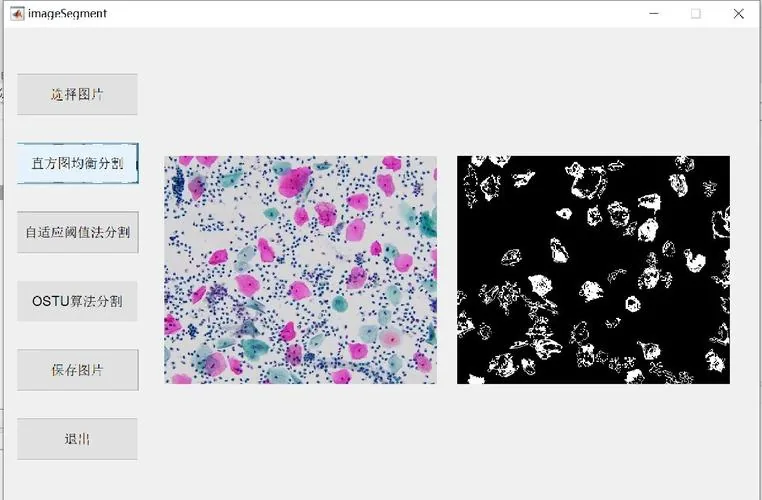
用户手册:从入门到进阶
用户手册按照「图像类型与文件 I/O → 像素级处理 → 图像增强与复原 → 形态学操作 → 图像分割 → 特征提取与测量」的顺序编排,每个知识点都附带可直接运行的示例。初学者按章节顺序通读并跟练,约两周即可独立完成常见的图像增强、去噪与分割任务;有经验的读者可以把手册当作工作流程的参考,遇到不熟悉的环节时按图索骥。
参考手册:按函数查询
参考手册是工具箱全部函数的字典,每个条目包含函数签名、输入输出参数、算法说明和可复现示例,例如 imfilter 条目会说明边界选项('X'、'symmetric'、'replicate')以及输出尺寸与输入保持一致等细节。日常编程中遇到函数记不清参数时,直接在文档中搜索函数名即可,比逐一翻用户手册高效得多。
核心函数与参数速查
把参考手册中高频使用的函数整理成下表,示例代码均可在命令行直接执行:
| 函数 | 功能 | 调用示例 |
|---|---|---|
| imread | 读取图像文件 | I = imread('pout.tif'); |
| imshow | 显示图像 | imshow(I, []) |
| imwrite | 保存图像 | imwrite(I, 'result.png') |
| imresize | 缩放图像尺寸 | J = imresize(I, [256 256]); |
| rgb2gray | 真彩色转灰度 | G = rgb2gray(RGB); |
| fspecial | 生成滤波器核 | h = fspecial('gaussian', [5 5], 2); |
| imfilter | 二维线性滤波 | J = imfilter(I, h, 'replicate'); |
| medfilt2 | 二维中值滤波去噪 | J = medfilt2(I, [3 3]); |
| edge | 边缘检测 | BW = edge(G, 'canny'); |
| imbinarize | 阈值二值化 | BW = imbinarize(G); |
| regionprops | 区域特征测量 | stats = regionprops(BW, 'Area', 'Centroid'); |
| fft2 | 二维傅里叶变换 | F = fftshift(fft2(G)); |
以一段完整的去噪流程为例:先用 imread 读入图像,rgb2gray 转灰度,medfilt2 以 3×3 窗口抑制椒盐噪声,再用 edge 做 Canny 边缘检测,最后用 regionprops 统计目标面积与质心,十几行代码即可完成一条典型的图像处理链。
安装与使用步骤
- 确认工具箱已安装:打开 MATLAB,在命令行输入 ver 回车,在输出列表中查找 Image Processing Toolbox;也可输入 ver('images') 单独查看版本号(如版本 11.2 对应 MATLAB R2021a)。若列表中没有,可在「主页」选项卡的「附加功能 → 获取附加功能」中打开 Add-On Explorer 搜索安装。
- 验证函数可用:输入 which imread,若返回类似 toolbox\images\imread.m 的路径即正常;若返回空,执行 rehash toolboxcache 刷新缓存,仍无效则重启 MATLAB 或检查安装。
- 打开官方教程:在命令行输入 doc images 定位工具箱文档主页,用户手册按入门、增强、复原、形态学、分割的章节顺序学习。
- 边学边练:把文档示例复制到编辑器(Editor)中逐段运行,用 help imfilter 查看简要语法、doc imfilter 查看完整文档,核对每个输入参数的维度要求。
- 兼容旧版本:若 MATLAB 低于 R2016b,imbinarize 不存在,可用 BW = im2bw(G, graythresh(G)) 替代;函数签名以本机 doc 输出为准。
常见问题
Q:调用 imread、imshow 时报错"未定义函数或变量"?
通常是三种原因:一是图像处理工具箱未安装,用 ver 确认;二是安装后被移出了搜索路径,在「设置路径」中重新添加 toolbox/images 目录并保存;三是升级或迁移安装残留,重启 MATLAB 后执行 rehash toolboxcache 刷新工具箱缓存。
Q:imread 报错 Unable to open file?
多为路径问题。MATLAB 默认只在当前文件夹(pwd)和用户路径中查找文件,可先用 cd 切换到图片所在目录,或在代码中写绝对路径,例如 I = imread(fullfile(pwd, 'images', 'photo.jpg'))。文件名区分大小写,Linux 下 photo.JPG 与 photo.jpg 是两个文件。
Q:工具箱版本与 MATLAB 版本不匹配,提示许可证或版本冲突?
每个 MATLAB 版本只捆绑对应版本的工具箱(如 R2021a 对应 Image Processing Toolbox 11.2),混用旧版许可证文件会报错。建议在 MathWorks 官网账户的「下载 → 我的软件」中下载与本机 MATLAB 版本完全一致的工具包,通过 Add-On Explorer 安装后重启即可。
Q:imshow 显示图像一片白或整体偏暗?
多为数据类型与显示范围不匹配。uint8 图像取值 0~255,double 类型图像取值 0~1,若把 double 数组直接用 imshow 显示,超出 1 的像素会被截断。可用 imshow(I, []) 让 MATLAB 自动拉伸对比度,或先用 im2double、mat2gray 做归一化再显示。
Q:中文路径下运行示例代码报错?
部分 MATLAB 版本对含中文或空格的路径支持不佳,建议把工程目录改为纯英文,例如 D:\matlab_work\img_demo,并在「设置路径 → 添加并包含子文件夹」后保存,可解决大部分因路径导致的诡异报错。
注意事项与版权说明
教程文档的著作权归 MathWorks 公司所有,本站整理的内容仅供个人学习与研究,请勿用于商业传播。下载方式见文末。使用前请确认 MATLAB 版本(建议 R2016b 及以上)与工具箱版本兼容;文中示例图片仅用于演示,练习时可替换为自带图片。若函数参数与所用版本文档不一致,以本机 doc 输出的说明为准。
下载地址
以上资源由网络收集整理,版权归原作者及软件厂商所有,请在授权范围内使用;如涉及侵权请联系本站删除。
常见问题
这个资源需要付费吗?不需要,本文提供的资源可免费获取。
下载需要注册网盘账号吗?不需要注册,打开网盘链接即可保存或下载。
有提取码吗?无需提取码,打开网盘链接即可转存或下载。
版权声明
所有资源都来源于爬虫采集,如有侵权请联系我们,我们将立即删除
-
Keil 5中文乱码怎么解决?字体调整与编码设置完整教程

-
MAME0.238配置教程:HLSL滤镜、BGFX画面链与常见报错解决

-
视音频数据处理入门(C语言):像素格式、PCM采样、H.264/AAC码流、FLV封装与RTP解析示例

-
西门子博途入门案例分析:TIA Portal V18 起保停程序与 PLCSIM 仿真调试

-
西门子WinCC用户归档实现日报表教程:逐时记录与定时打印

-
西门子WINCC上位机开发教程:基本框架、报表系统与图形画面实战

-
西门子WINCC入门教程:安装步骤、变量组态与画面设计实例

-
Wincc 7.5 趋势控件单条趋势切换教程:界面路径与实例操作

-
西门子TP1200触屏使用说明书PDF下载:TP1200/TP1500通用操作指南

-
西门子SCL语言视频教程讲义.pptx:1500系列PLC编程入门指南
