 itfan123
Matlab 2022b与STM32联合仿真平台搭建:环境配置、Simulink建模与编译调试步骤
原创免费下载 Matlab 2022b与STM32联合仿真平台搭建:环境配置、Simulink建模与编译调试步骤(夸克网盘,免费获取,无需注册)
| 资源名称 | Matlab 2022b与STM32联合仿真平台搭建:环境配置、Simulink建模与编译调试步骤 |
|---|---|
| 下载方式 | 夸克网盘 |
| 是否免费 | 免费 |
| 提取码 | 无需提取码 |
这套联合仿真环境是做什么的
Matlab与STM32联合仿真平台,本质是把Simulink里的控制算法模型和STM32CubeMX生成的底层初始化代码串成一条链路:算法在Simulink中搭建并自动生成C代码,CubeMX负责芯片外设、时钟与中断的初始化,最后由IDE编译烧录到目标板,在MATLAB环境中启动外部模式实时观察变量。它适合需要在硬件到手前先验证控制策略的嵌入式开发者、做电机控制或电力电子课题的研究生,以及想缩短“概念—样机”周期的工程团队。相比纯手写寄存器代码,这套流程把算法迭代放在图形化环境里,改一个PID参数不必重新梳理底层驱动。
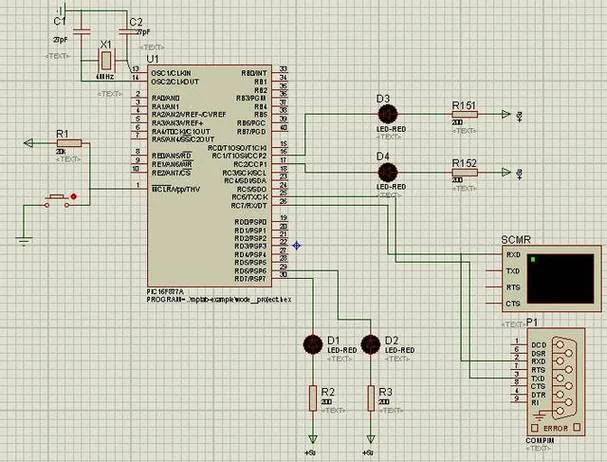
下文以MATLAB 2022b为基准版本展开,早期版本虽然也能完成部分环节,但对STM32G4系列这类较新的芯片,硬件支持包与代码生成模板的完整性明显不如2022b及更高版本,容易在编译阶段卡住。
搭建前的环境与版本要求
工具链的版本匹配度直接决定后面能不能走通,建议按下表逐项核对再动手。
| 组件 | 建议版本/要求 | 作用 |
|---|---|---|
| MATLAB | 2022b或更高 | 运行Simulink、代码生成、外部模式仿真 |
| Simulink | 随MATLAB安装 | 搭建控制逻辑与算法模型 |
| Embedded Coder | 与MATLAB同版本 | 将模型生成可编译的C代码 |
| STM32CubeMX | 最新版 | 芯片选型、外设与时钟配置、生成初始化工程 |
| STM32硬件支持包 | 与MATLAB版本对应 | 提供STM32目标板卡定义与编译下载链路 |
| IDE(可选) | Keil MDK、IAR EWARM或STM32CubeIDE | 手动编译生成的C工程、排查链接错误 |
需要提醒的是,硬件支持包有明确的MATLAB版本区间,装错版本会在“Add-On Explorer”里显示不兼容而无法启用。若目标芯片是STM32G4、STM32H7等较新系列,务必让支持包版本与MATLAB 2022b对齐,否则生成代码时可能提示目标芯片未注册。
安装与准备步骤
- 安装MATLAB 2022b,安装时勾选Simulink、Embedded Coder、MATLAB Coder以及Signal Processing Toolbox等常用工具箱,后续生成代码依赖Embedded Coder。
- 安装最新版STM32CubeMX,首次启动会提示下载对应芯片系列的固件包(Firmware Package),按目标芯片选择,例如STM32G4系列选STM32Cube MCU Package for STM32G4。
- 在MATLAB主界面点击“Add-Ons”→“Get Add-Ons”(Add-On Explorer),搜索“STM32”,找到Embedded Coder Support Package for STM32 Processors并安装。安装过程会自动下载ARM Cortex-M编译器(GNU Tools for ARM Embedded Processors),这一步耗时较长,网络不稳时容易中断,可重试。
- 安装完成后在MATLAB命令行执行
listHardwareSupport或打开Simulink的“Configuration Parameters”→“Hardware Implementation”,确认能选到对应的STM32目标板,说明支持包已生效。
STM32CubeMX配置与Simulink建模
CubeMX侧:芯片与外设初始化
打开STM32CubeMX新建工程,在芯片选择器里输入目标型号(如STM32G431RB),确认封装与引脚数。随后按项目需求逐项配置:在Pinout视图里把用于PWM输出的定时器通道设为“ PWM Generation CHx”,把ADC采样引脚设为“ADCx_INy”;在Clock Configuration里设定HCLK频率,注意与Simulink模型中的采样周期匹配;在NVIC中使能需要用到的中断。工程管理页把Toolchain/IDE设为“STM32CubeIDE”或“MDK-ARM”,生成独立的初始化工程目录,后面Simulink需要指向这个目录里的.ioc与生成的代码。
Simulink侧:控制模型搭建
在MATLAB中新建Simulink模型,打开“Model Configuration Parameters”,在“Solver”中选择定步长(Fixed-step)求解器,步长设为与CubeMX中定时器中断周期一致,例如1e-4秒;在“Hardware Implementation”里选择STM32目标板;在“Code Generation”里把System target file设为支持包提供的STM32目标(如ert.tlc配合STM32板卡配置)。随后在模型里用Simulink库搭建控制算法,需要访问外设时通过支持包提供的STM32外设模块(如ADC、PWM、GPIO读写模块)接入,而不是自己写S-Function直接操作寄存器——除非你确实需要自定义底层驱动。
模型建好后,把Simulink模型与CubeMX生成的工程关联:在支持包的目标硬件配置界面中指定CubeMX工程路径与.ioc文件,工具会读取外设配置并映射到模型中的模块端口。若端口映射对不上,通常是因为CubeMX里外设未使能或引脚复用冲突,回到CubeMX确认后重新生成即可。
编译、下载与在线调试
关联完成后,在Simulink中点击“Build, Deploy & Start”(或按Ctrl+B),工具链会依次调用代码生成、ARM编译器编译、链接,并通过ST-Link把可执行文件下载到目标板。若你的环境里没有配置自动下载,可以把生成的C工程导入Keil MDK或STM32CubeIDE手动编译烧录,再回到MATLAB中用“Monitor & Tune”以外部模式连接运行中的目标板,实时观察示波器模块里的信号并在线修改参数。
外部模式连接失败的典型原因是串口被占用或波特率不匹配:检查设备管理器里ST-Link虚拟串口的端口号,在模型配置的“External mode”页确认波特率与目标板一致(常见115200),必要时先断开其他串口终端软件再重连。
常见问题
Q1:安装硬件支持包时报错“无法下载第三方编译器”怎么办?
多为网络中断导致GNU Tools for ARM Embedded Processors下载失败。可在Add-On Explorer中先取消再重新安装,或改用离线安装包手动指定编译器路径;装好后在MATLAB命令行执行 mex -setup 确认能识别ARM编译器。
Q2:生成代码时报“Target hardware not supported”或找不到STM32G4目标?
说明硬件支持包版本与MATLAB 2022b不匹配,或未安装对应芯片系列的固件包。先升级支持包到与2022b对应的版本,再在CubeMX中确认已下载STM32G4的Firmware Package。
Q3:编译通过但下载后程序不运行,或外部模式连不上?
优先检查三点:CubeMX中时钟树配置是否与模型步长匹配;启动文件里的中断向量是否被模型生成的代码覆盖;ST-Link驱动与串口是否被其他软件占用。若使用Keil手动烧录,确认下载算法选择的是目标芯片对应的Flash算法而非默认算法。
Q4:Simulink模型与CubeMX外设端口对不上怎么排查?
回到CubeMX的Pinout视图逐个核对外设是否使能、引脚是否被复用为其他功能,尤其是定时器通道与ADC通道的对应关系。修改后重新生成工程,并在Simulink中刷新目标硬件配置,不要手动改生成代码,否则下次生成会被覆盖。
注意事项
整套链路对版本一致性非常敏感,MATLAB、硬件支持包、CubeMX固件包三者建议固定在同一套已验证的组合上,升级其中任一项前先备份可运行的工程。初学者容易忽略的是CubeMX里“Generate Under Root”选项与工程路径中的中文字符,路径含中文会导致部分编译器报找不到文件。另外,模型里采样周期与定时器中断周期不一致会造成外部模式数据错位,看似“算法不收敛”,实际是时序没对齐。文中涉及的工程文件与配置示例,下载方式见文末。
最后提醒版权与合规:Simulink模型若引用第三方库,注意其许可协议;CubeMX生成的代码归属ST的授权条款,商用前自行确认。硬件调试阶段务必确认供电与ST-Link隔离,避免地环路损坏调试器。
下载地址
以上资源由网络收集整理,版权归原作者及软件厂商所有,请在授权范围内使用;如涉及侵权请联系本站删除。
常见问题
这个资源需要付费吗?不需要,本文提供的资源可免费获取。
下载需要注册网盘账号吗?不需要注册,打开网盘链接即可保存或下载。
有提取码吗?无需提取码,打开网盘链接即可转存或下载。
版权声明
所有资源都来源于爬虫采集,如有侵权请联系我们,我们将立即删除