 itfan123
Matlab Simulink仿真入门:模块库分类与建模流程详解
原创免费下载 Matlab Simulink仿真入门:模块库分类与建模流程详解(夸克网盘,免费获取,无需注册)
| 资源名称 | Matlab Simulink仿真入门:模块库分类与建模流程详解 |
|---|---|
| 下载方式 | 夸克网盘 |
| 是否免费 | 免费 |
| 提取码 | 无需提取码 |
Simulink是什么,适合谁用
Simulink是MathWorks在Matlab环境中提供的图形化建模与仿真平台,用方块图(Block Diagram)描述动态系统,通过求解器对模型进行数值积分,从而观察系统在时域上的响应。它适合三类人:刚接触仿真的学生和初学者,需要快速建立被控对象或信号处理链路的工程师,以及做算法验证与控制策略研究的研究人员。相比纯脚本编程,Simulink把"系统结构"可视化,信号流向一目了然,改参数、换模块、加示波器都在画布上完成,调试成本低。本文围绕Simulink仿真概述与模块库简介展开,讲清楚概念、流程、模块库分类和实际建模操作,下载方式见文末。
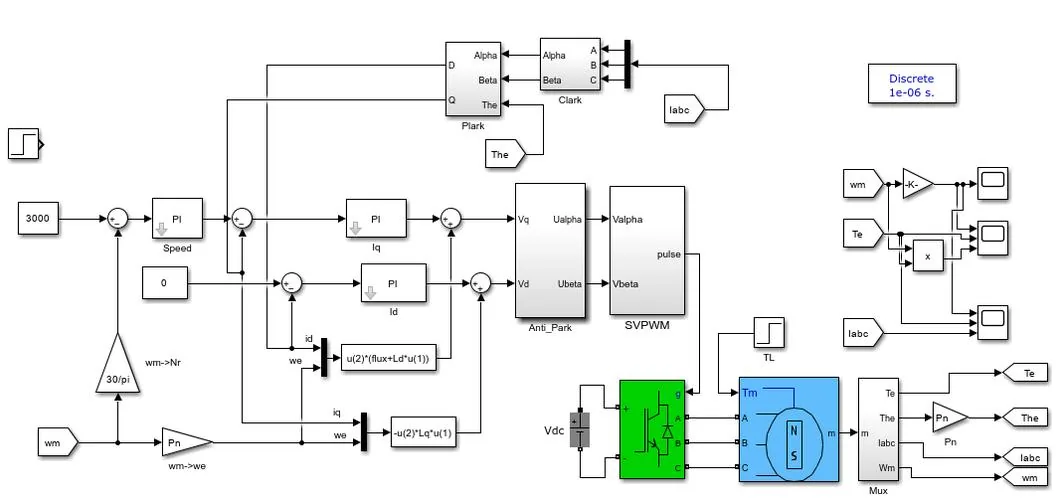
Simulink仿真的基本概念与主要步骤
Simulink模型由模块(Block)、信号线(Signal Line)和求解器配置三部分构成。模块负责运算或存储,信号线传递数据,求解器决定每一步怎么算。建模前先明确三件事:状态变量有哪些、输入输出是什么、仿真时长与步长取多少。标准流程可以按下面六步走:
- 打开Matlab,在命令行输入
simulink回车,或在工具栏点击Simulink图标,进入起始页后选择Blank Model新建空白模型。 - 打开Library Browser(模块库浏览器),从分类目录中拖拽所需模块到画布。
- 用鼠标从输出端口拖到输入端口连线,信号线出现箭头表示方向正确。
- 双击模块设置参数,例如Gain模块填增益值,Transfer Fcn模块填分子分母系数向量。
- 在Model Configuration Parameters中设置Solver。连续系统常用
ode45(变步长)或ode4(定步长),离散系统把Solver设为Discrete并指定采样时间;Stop time填仿真终止时刻,如10。 - 点击Run运行,双击Scope模块查看波形,或把数据记录到Workspace后用
plot绘制。
工程应用中,Simulink常见于控制系统设计(PID整定、状态反馈)、电机与电力电子仿真、通信链路建模、汽车动力学与信号处理验证。它的价值在于先仿真后上硬件,把参数整定和逻辑错误挡在样机之前。
常用模块库的分类与功能
Library Browser把模块按功能分成若干库,入门阶段重点掌握以下几类:
| 模块库 | 典型模块 | 主要用途 |
|---|---|---|
| Continuous | Integrator、Derivative、Transfer Fcn、State-Space | 连续时间系统建模,积分器是状态方程的核心 |
| Discrete | Unit Delay、Discrete-Time Integrator、Zero-Order Hold | 离散系统与数字控制,注意采样时间要与控制器一致 |
| Math Operations | Gain、Sum、Product、Saturation | 加减乘除、限幅,Sum模块用 |+- 形式的符号列表配置正负号 |
| Sources | Step、Sine Wave、Constant、Signal Builder | 提供激励信号,Step的Step time即阶跃时刻 |
| Sinks | Scope、To Workspace、Display | 观察与导出结果,To Workspace需设置Save format为Array或Timeseries |
| Signal Routing | Mux、Demux、Bus Creator、Switch | 信号合并拆分与总线管理,多路信号接Scope前先用Mux |
此外User-Defined Functions库提供Matlab Function模块,可在模型里写代码;Ports & Subsystems库用于封装子系统,把复杂模型分层,便于复用。模块库不是越多越好,同一功能有多种实现时优先选求解器友好的形式,例如能用Gain就不用带除法的模块组合。
用模块库搭建并运行一个仿真模型
以一个一阶惯性环节为例,传递函数为 1/(0.5s+1),输入为阶跃信号。操作如下:新建模型,从Sources拖入Step模块,Step time设为0;从Continuous拖入Transfer Fcn,Numerator coefficients填 [1],Denominator coefficients填 [0.5 1];从Sinks拖入Scope,依次连线。打开Model Configuration Parameters,Solver选 ode45,Stop time填 5,Max step size可留auto或设为0.01。点击Run,Scope中可见输出从0单调上升到1附近,时间常数约0.5秒。若想验证参数影响,把分母改为 [1 1] 再跑一次,上升明显变慢。
需要导出数据时,把Scope换成To Workspace,Variable name填 yout,Save format选Array,运行后在命令行执行 plot(yout) 即可。模型保存为.slx文件,建议按"项目名_功能_日期"命名,避免中文路径,部分版本对中文路径兼容性不佳。
常见问题
Q1:运行报错"Derivative of state '1' in block ... is not finite",怎么处理?
这是求解器在积分过程中遇到发散或除零,常见于分母含零、初值不合理或反馈回路代数环。先检查传递函数分母系数是否非零,再尝试把Solver换成 ode15s(刚性系统),或在代数环中插入Unit Delay打破直通。Max step size设得过大也会触发,改为0.01或auto再试。
Q2:Scope里没有波形,或者只有一条直线?
先确认Stop time大于0且仿真确实运行完成;再检查信号线是否连到Scope输入端口,箭头方向是否反了。若使用Mux合并多路信号,确认各路维度一致。还有一种情况是Step time设置大于Stop time,阶跃从未发生,波形自然是常数。
Q3:模型能跑但结果和理论值对不上,误差从哪来?
优先核对模块参数单位与量纲,例如增益是否漏乘系数、采样时间是否与离散模块一致。其次看求解器步长:定步长 ode4 步长过大时精度下降,可减小Fixed-step size;变步长 ode45 可把Relative tolerance从1e-3收紧到1e-6对比。最后确认初始条件,Integrator模块的Initial condition默认为0,与实际工况不符时会带来偏差。
学习注意事项与版权说明
学习过程中建议边看边在Matlab里动手操作,只看不练很难建立对求解器和模块参数的直觉;版本方面,Simulink随Matlab逐年更新,R2016b之后子系统与总线功能有调整,若照着旧教程操作遇到菜单差异,以本机版本的官方文档为准。遇到报错优先查Matlab官方文档和官方社区,多数报错信息可直接检索到原因。本材料仅供学习和研究使用,未经许可不得用于商业用途;如需转载或引用,请保留出处说明。下载方式见文末。
下载地址
百度网盘链接如带 ?pwd= 参数,请完整复制到浏览器打开。
以上资源由网络收集整理,版权归原作者及软件厂商所有,请在授权范围内使用;如涉及侵权请联系本站删除。
常见问题
这个资源需要付费吗?不需要,本文提供的资源可免费获取。
下载需要注册网盘账号吗?不需要注册,打开网盘链接即可保存或下载。
有提取码吗?无需提取码,打开网盘链接即可转存或下载。
版权声明
所有资源都来源于爬虫采集,如有侵权请联系我们,我们将立即删除
-
Keil 5中文乱码怎么解决?字体调整与编码设置完整教程

-
MAME0.238配置教程:HLSL滤镜、BGFX画面链与常见报错解决

-
视音频数据处理入门(C语言):像素格式、PCM采样、H.264/AAC码流、FLV封装与RTP解析示例

-
西门子博途入门案例分析:TIA Portal V18 起保停程序与 PLCSIM 仿真调试

-
西门子WinCC用户归档实现日报表教程:逐时记录与定时打印

-
西门子WINCC上位机开发教程:基本框架、报表系统与图形画面实战

-
西门子WINCC入门教程:安装步骤、变量组态与画面设计实例

-
Wincc 7.5 趋势控件单条趋势切换教程:界面路径与实例操作

-
西门子TP1200触屏使用说明书PDF下载:TP1200/TP1500通用操作指南

-
西门子SCL语言视频教程讲义.pptx:1500系列PLC编程入门指南
