 itfan123
MATLAB SCI绘图配色第三期:二维柱状图一人之下配色方案
原创免费下载 MATLAB SCI绘图配色第三期:二维柱状图一人之下配色方案(夸克网盘,免费获取,无需注册)
| 资源名称 | MATLAB SCI绘图配色第三期:二维柱状图一人之下配色方案 |
|---|---|
| 下载方式 | 夸克网盘 |
| 是否免费 | 免费 |
| 提取码 | 无需提取码 |
方案概览
这套 MATLAB 二维柱状图 SCI 配色方案是《MATLAB SCI 绘图配色》系列第三期,主题为「一人之下」,适合正在撰写 SCI 论文、需要把柱状图画得既规范又美观的科研人员,也适合想用现成配色模板入门 MATLAB 绘图的学生和工程师。方案内含四组主题 RGB 配色、覆盖单组与分组两种画法的示例代码,以及从数据导入到 600 dpi 导出的完整步骤,下载方式见文末。
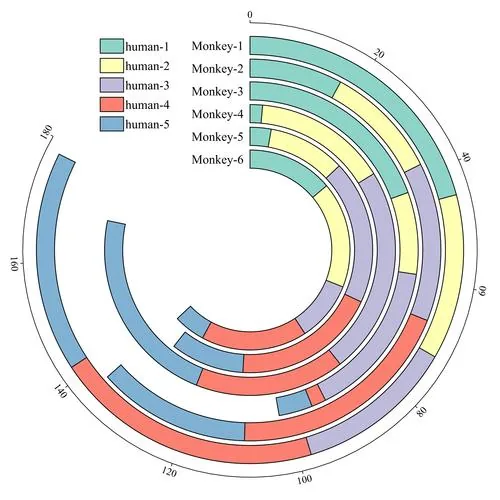
配色方案明细
「一人之下」主题配色包含四个颜色:主色靛青、辅色朱红、点缀藤黄、底灰雾灰。靛青沉稳,适合对照组或最关键的数据系列;朱红醒目,用于实验组对比;藤黄亮度高,适合高亮单根柱子;雾灰作为次要参考系列,不会喧宾夺主。所有颜色同时给出 0~1 和 0~255 两种 RGB 记法,方便直接填进 MATLAB 代码,也可以换算成十六进制用于 PPT 或 AI 绘图。
| 用途 | 色名 | RGB(0~1) | RGB(0~255) | 十六进制 |
|---|---|---|---|---|
| 主色 | 靛青 | 0.16, 0.32, 0.58 | 41, 82, 148 | #295294 |
| 辅色 | 朱红 | 0.78, 0.20, 0.16 | 199, 51, 41 | #C73329 |
| 点缀 | 藤黄 | 0.85, 0.60, 0.15 | 217, 153, 38 | #D99926 |
| 底灰 | 雾灰 | 0.55, 0.58, 0.62 | 140, 148, 158 | #8C949E |
示例脚本演示了单组柱状图和分组柱状图两种常见画法,字体统一用 Arial 10 pt,坐标轴线宽 1 pt,网格线为虚线,整体风格按多数 SCI 期刊的插图要求设置,拿到手改改数据就能直接用。
环境要求与绘制导出步骤
环境方面,MATLAB R2016b 及以上版本均可运行,推荐 R2020a 或更新版本,因为示例的导出函数 exportgraphics 从该版本起提供;Windows、macOS、Linux 三个平台测试通过,不需要任何附加工具箱,base 环境即可。具体步骤如下:
- 下载并解压资源文件(下载方式见文末),得到示例脚本与配色数据。
- 启动 MATLAB,把当前文件夹切换到解压目录,确保脚本位于当前路径下。
- 打开示例脚本,把 data 变量替换为自己的实验数据;分组柱状图则替换 grouped 矩阵。
- 点击运行(F5),在 Figure 窗口预览图形,确认柱宽、坐标范围和图注无误。
- 想换主题色时,只需修改 colors 矩阵里的 RGB 数值,行数要与柱子组数一致。
- 执行导出命令,生成 600 dpi 的 PNG 或矢量 PDF,用于论文排版。
单组柱状图示例:
data = [23.5 31.2 18.7 26.4];        % 替换为自己的数据
colors = [0.16 0.32 0.58;            % 靛青
          0.78 0.20 0.16;            % 朱红
          0.85 0.60 0.15;            % 藤黄
          0.55 0.58 0.62];           % 雾灰
figure('Color', 'w', 'Position', [100 100 560 420]);
b = bar(1:numel(data), data, 0.6, 'FaceColor', 'flat');
b.CData = colors;                     % 逐根上色
set(gca, 'FontName', 'Arial', 'FontSize', 10, 'LineWidth', 1);
ylabel('相对表达量 (a.u.)');
xticks(1:numel(data));
xticklabels({'对照', '处理A', '处理B', '处理C'});
box off; grid on;
set(gca, 'GridLineStyle', '--', 'GridAlpha', 0.3);
exportgraphics(gcf, 'bar_figure.png', 'Resolution', 600);
分组柱状图只需把数据换成矩阵,bar 会自动按组展开,再用 repmat 把配色循环赋给每根柱子:
grouped = [23.5 31.2; 18.7 26.4; 21.0 28.9];   % 行=分组,列=处理
figure('Color', 'w');
b = bar(grouped, 0.7, 'FaceColor', 'flat');
b.CData = repmat(colors(1:2, :), size(grouped, 1), 1);
常见问题
Q:运行导出命令提示「Undefined function 'exportgraphics'」怎么办?
exportgraphics 是 R2020a 新增的函数。R2016b 到 R2019b 版本请改用 print 命令:print(gcf, 'bar_figure.png', '-dpng', '-r600'),成图效果一致,只是不支持矢量 PDF 的自动裁剪。
Q:四根柱子只显示同一种颜色?
原因是没有开启逐根着色。bar 默认所有柱子同色,需要像示例里那样设置 'FaceColor','flat',再把 colors 矩阵赋给 b.CData,两步缺一不可。
Q:图片插入 Word 后线条发虚怎么办?
位图导出时用 exportgraphics(gcf, 'bar_figure.png', 'Resolution', 600),多数 SCI 期刊要求 300~600 dpi;投稿更稳妥的做法是导出 PDF 矢量格式,插入 Word 时不要再拉伸放大。
Q:配色能换成其他主题吗?
可以。colors 是 4×3 的 RGB 数组,替换数值即可;柱子根数与颜色行数要对应,否则多出的柱子会循环使用已有颜色。
注意事项
- 坐标轴纵轴建议从 0 开始,截断基线在多数期刊会被要求修改。
- 字体统一 Arial 或 Helvetica,字号 8~10 pt,与正文协调。
- 同一篇论文里所有柱状图保持同一套配色,不要每张图换一个主题。
- 配色方案仅供学习交流,商用请先获得授权。
下载方式见文末。
下载地址
以上资源由网络收集整理,版权归原作者及软件厂商所有,请在授权范围内使用;如涉及侵权请联系本站删除。
常见问题
这个资源需要付费吗?不需要,本文提供的资源可免费获取。
下载需要注册网盘账号吗?不需要注册,打开网盘链接即可保存或下载。
有提取码吗?无需提取码,打开网盘链接即可转存或下载。
版权声明
所有资源都来源于爬虫采集,如有侵权请联系我们,我们将立即删除
-
Mac 多屏拼接工具 DisplaySpan:多显示器合成一块逻辑屏怎么用

-
Z-BlogPHP MCP 接口插件 ZbpMcp v1.0.0 发布:18 个工具让 AI 直连管理博客

-
Myrlin Workbook:Claude Code 本地管理面板

-
Fiddler中文版下载与抓包教程:安装、HTTPS解密及常见问题

-
openclaw本地部署教程

-
Portraiture人像精修插件:PS 2015-2025兼容、批量磨皮、安装步骤与常见问题

-
ComfyUI Windows 便携版安装步骤:N卡启动、显存不足与3个常见问题

-
VMware Workstation Pro 17 个人免费版 Win11/Win10 安装教程与常见问题

-
免费开源的3d素材游戏库有哪些

-
目前几款免费开源数据库同步工具
