 itfan123
MATLAB GUI图像处理界面设计:噪声添加、图像旋转、形态学处理与直方图均衡化
原创免费下载 MATLAB GUI图像处理界面设计:噪声添加、图像旋转、形态学处理与直方图均衡化(夸克网盘,免费获取,无需注册)
| 资源名称 | MATLAB GUI图像处理界面设计:噪声添加、图像旋转、形态学处理与直方图均衡化 |
|---|---|
| 下载方式 | 夸克网盘 |
| 是否免费 | 免费 |
| 提取码 | 无需提取码 |
界面功能概览
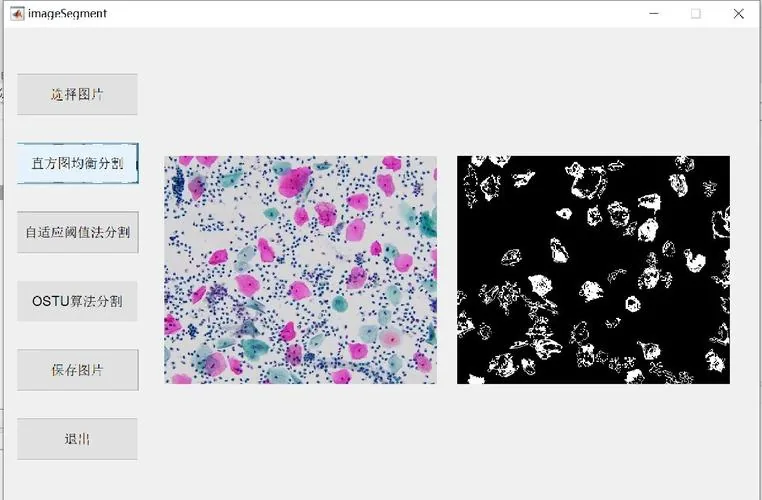
这是一套基于 MATLAB GUI 的图像处理界面,适合课程设计、实验报告与算法验证前的快速预处理场景。用户不需要逐行编写脚本,只要在界面上点击按钮、填写参数,就能完成从图像读入、加工到结果保存的完整流程。界面中的每一步操作都对应 Image Processing Toolbox 中的成熟函数:读图用 imread、加噪用 imnoise、旋转用 imrotate、形态学运算用 imerode / imdilate / imopen / imclose、均衡化用 histeq、直方图统计用 imhist,处理逻辑透明,方便对照学习。
功能特点与操作说明
整个界面由按钮区、参数输入区与坐标轴显示区组成,各功能模块的参数与调用关系如下。
图像打开与保存
点击"打开图像"按钮会弹出文件选择框,支持 JPG、PNG、BMP、TIFF 等 MATLAB 默认支持的格式,选中后图像显示在左侧坐标轴。处理完成后点击"保存图像",通过 imwrite 将结果写出,可在对话框中自定义文件名与输出格式。需要提醒的是,若图片或目标路径包含中文字符,个别版本的 imread 会读取失败,建议统一使用英文路径。
噪声添加
噪声模块封装了 imnoise 函数,支持三种常用噪声:高斯噪声(类型 'gaussian',可调均值与方差,模拟传感器噪声)、椒盐噪声(类型 'salt & pepper',可调噪声密度,模拟传输误码)与泊松噪声(类型 'poisson',模拟低光照成像)。在界面中选择噪声类型并填入参数,点击"添加噪声"后结果会立即刷新到显示区,方便对比观察。
图像旋转
旋转功能基于 imrotate 实现,角度单位为度,正值表示逆时针旋转。在输入框中填入角度、点击"旋转图像"后,界面按最近邻插值重采样并输出结果。由于默认输出画布会放大以容纳完整旋转后的画面,旋转后的图像尺寸通常大于原图,边角处会出现填充的黑色区域。
图像类型转换
该模块支持在图像类型之间转换,常用路径包括:彩色 RGB 转灰度(rgb2gray)、灰度转二值(graythresh 求 Otsu 阈值后再用 imbinarize 或 im2bw 二值化)。类型转换是形态学处理的前置步骤,二值化后的目标区域更适合做孔洞填充与边界提取。
形态学处理
形态学模块提供腐蚀(imerode)、膨胀(imdilate)、开运算(imopen)、闭运算(imclose)四种基本操作。操作时先选择结构元素形状与尺寸(strel,如半径为 3 的圆盘形),再点击"形态学处理"。腐蚀常用于断开细小粘连、抑制亮噪声;膨胀用于连接断裂区域、加粗目标;开运算先腐蚀后膨胀,可去除孤立噪点;闭运算先膨胀后腐蚀,可填补目标内部小孔。
直方图均衡化
直方图均衡化模块调用 histeq 做全局均衡:统计原始灰度直方图后重新映射灰度级,使输出图像的灰度分布更接近均匀,从而拉伸对比度、让暗处细节显现。对于局部反差差异明显的图像,可在命令行改用 adapthisteq(CLAHE 算法)做分块自适应均衡,效果更自然。
灰度直方图显示
点击"显示直方图",界面调用 imhist 统计并绘制 256 级灰度分布曲线。通过直方图可以直观判断图像偏暗(峰值集中在左侧)、偏亮(峰值集中在右侧)或对比度不足(峰值过于尖窄),从而决定是否需要均衡化或调整光照。
使用步骤
- 打开 MATLAB R2016b 或更高版本,在命令行窗口输入界面启动函数,运行主程序文件打开 GUI 窗口。
- 点击"打开图像",选择待处理图片,确认图像正常显示在坐标轴中。
- 按处理需求选择功能:添加噪声(选类型、设参数)、输入旋转角度、选择目标图像类型、选择形态学操作及结构元素参数。
- 每完成一步操作,观察坐标轴中的结果变化;点击"显示直方图"查看灰度分布,评估处理效果。
- 确认满意后点击"保存图像",选择保存路径与输出格式,完成整个处理流程。
常见问题
Q1:点击"添加噪声"提示"未定义与函数 'imnoise' 对应的函数",怎么办?
该报错说明当前 MATLAB 没有安装或未激活 Image Processing Toolbox。在命令行输入 ver,查看列表中是否存在 "Image Processing Toolbox";若缺失,通过 MATLAB 主页的"附加功能"→"获取附加功能"搜索并安装,或重新运行安装程序勾选该工具箱,装好后重启 MATLAB 即可。
Q2:旋转后的图像四周出现黑色三角区域,尺寸也变大了,正常吗?
属于正常现象。imrotate 默认采用 loose 边界模式,输出画布会放大以完整容纳旋转后的图像,空白区域以 0 填充,显示为黑色。若希望输出保持与原图一致的尺寸,可在回调代码中将参数改为 'crop' 模式,代价是旋转后图像边缘会被裁掉一部分。
Q3:直方图均衡化之后图像整体偏亮、背景发灰,是操作错误吗?
不是操作错误,而是全局均衡化的固有特点:当背景像素占画面绝大多数时,均衡算法会拉伸背景灰度,导致看起来"发灰"。建议先点"显示直方图"观察分布,再决定是否处理;若确需增强局部细节,可改用 adapthisteq 做自适应均衡。
Q4:打开图片时 MATLAB 报错或坐标轴空白,如何排查?
优先检查路径与格式:一是图片或所在文件夹包含中文、空格等特殊字符时,部分版本的 imread 会读取失败,把文件移到纯英文路径再试;二是确认文件格式受支持(可用 imformats 查看列表);三是重启 MATLAB 并重新运行界面程序,排除临时故障。
系统要求与版权说明
界面运行于 Windows 平台下的 MATLAB R2016b 或更高版本,必须安装 Image Processing Toolbox,显示与保存功能不依赖额外硬件。下载方式见文末。本项目采用 MIT 许可证,允许自由使用、修改与再发布,分发时请保留原始版权与许可声明,作者不对因使用本工具产生的任何后果负责。
下载地址
以上资源由网络收集整理,版权归原作者及软件厂商所有,请在授权范围内使用;如涉及侵权请联系本站删除。
常见问题
这个资源需要付费吗?不需要,本文提供的资源可免费获取。
下载需要注册网盘账号吗?不需要注册,打开网盘链接即可保存或下载。
有提取码吗?无需提取码,打开网盘链接即可转存或下载。
版权声明
所有资源都来源于爬虫采集,如有侵权请联系我们,我们将立即删除