 itfan123
Matlab GUI中axes图像保存方法:print、saveas、exportgraphics代码示例
原创免费下载 Matlab GUI中axes图像保存方法:print、saveas、exportgraphics代码示例(夸克网盘,免费获取,无需注册)
| 资源名称 | Matlab GUI中axes图像保存方法:print、saveas、exportgraphics代码示例 |
|---|---|
| 下载方式 | 夸克网盘 |
| 是否免费 | 免费 |
| 提取码 | 无需提取码 |
Matlab GUI中axes图像保存方法概览
在Matlab GUI中,axes 是显示图像和处理后图形的核心区域,把 axes 里的内容保存为PNG、JPEG等图片文件,是图像处理和数据可视化工作中最常见的操作之一。本文介绍的方法适合所有在GUIDE或App Designer开发的界面中需要导出图形的用户:无论 axes 里显示的是imread读入的图像,还是plot、surf绘制的曲线与曲面,都可以用同一套代码完成保存,无需借助QQ截图或系统录屏。
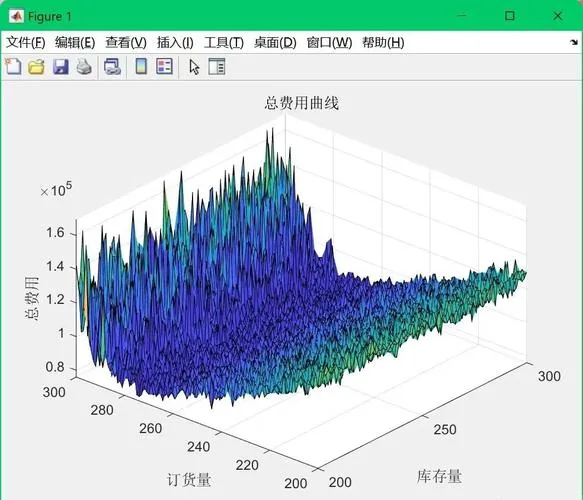
目前主流的保存方式有三个:print、saveas 和 exportgraphics。前两个在所有版本中都能用,兼容性最好;exportgraphics 是MathWorks在R2020a引入的新函数,对坐标区自动裁剪、透明背景和分辨率控制更友好。下面先对比三者,再给出可直接运行的代码。
print、saveas、exportgraphics函数对比
| 函数 | 引入版本 | 可导出对象 | 分辨率设置 | 典型用法 |
|---|---|---|---|---|
| 所有版本 | figure、axes | -r300(单位dpi) | print(ax,'-dpng','-r300','a.png') | |
| saveas | 所有版本 | figure | 固定为屏幕分辨率 | saveas(gcf,'a.png') |
| exportgraphics | R2020a | figure、axes、chart | 'Resolution',300 | exportgraphics(ax,'a.png','Resolution',300) |
简单结论:只保存单个 axes 时优先用 print 或 exportgraphics;saveas 会把整个figure(含按钮、菜单)一起导出,适合快速保存整界面。
三个函数的详细用法
print函数:最通用,可指定任意axes
print 的第一个参数可以是figure句柄,也可以是axes句柄。传入axes句柄时只导出该 axes 区域,分辨率由 -r 参数控制:
% 只导出 handles.axes1,300 dpi,PNG 格式
print(handles.axes1, '-dpng', '-r300', 'D:\result\img.png');

% 导出为 JPEG,150 dpi
print(handles.axes1, '-djpeg', '-r150', 'D:\result\img.jpg');

% 导出彩色矢量图(EPS),方便插入论文
print(handles.axes1, '-depsc', 'D:\result\img.eps');
常用格式参数:-dpng、-djpeg、-dtiff、-dbmp、-depsc(彩色EPS)、-dpdf。需要提醒的是,print 在部分旧版本中对中文路径支持不佳,建议把工程放在英文路径下。
saveas函数:一行代码保存整个figure
% 格式由扩展名自动推断
saveas(gcf, 'D:\result\fig.png');
saveas(gcf, 'D:\result\fig.fig');   % 保存为fig可编辑文件

% 只想保存axes时,先把axes复制到新figure再导出
newFig = figure;
copyobj(handles.axes1, newFig);
saveas(newFig, 'D:\result\axes_only.png');
close(newFig);
exportgraphics函数:R2020a及以上推荐
% 300 dpi 导出 axes,自动裁剪到坐标区边界
exportgraphics(handles.axes1, 'D:\result\img.png', 'Resolution', 300);

% 透明背景,方便放到PPT里
exportgraphics(handles.axes1, 'img.png', 'BackgroundColor', 'none');

% 矢量输出
exportgraphics(handles.axes1, 'img.pdf', 'ContentType', 'vector');
如果运行时提示“未定义的函数或变量 'exportgraphics'”,说明Matlab版本低于R2020a,请改用 print。
GUI回调中的完整实现步骤
- 获取axes句柄:GUIDE中用 handles.axes1;App Designer中用 app.UIAxes。
- 在“保存”按钮的Callback里编写保存代码,配合 uiputfile 让用户自选路径:
function saveBtn_Callback(hObject, eventdata, handles)
    [f, p] = uiputfile({'*.png','PNG图片';'*.jpg','JPEG图片'}, '保存图像');
    if isequal(f, 0)
        return;   % 用户取消
    end
    ax = handles.axes1;
    print(ax, '-dpng', '-r300', fullfile(p, f));
    warndlg(['图像已保存到 ' fullfile(p, f)], '完成');
end- 运行GUI,点击按钮,到目标路径检查生成的图片。
- 批量处理时把文件名改成循环变量,例如 sprintf('img_%03d.png', i)。
- 完整代码下载方式见文末。
常见问题
Q1:提示“未定义的函数或变量 'exportgraphics'”怎么办?
exportgraphics 是R2020a才引入的函数。低于这个版本(如R2019b、R2018a)请改用 print(ax,'-dpng','-r300','a.png'),导出效果基本一致。
Q2:保存出来的图片是空白的?
多数情况是句柄传错了:图像实际画在别的axes上,或者用了gcf但GUI里存在多个figure。先用 findall(gcf,'Type','axes') 列出所有axes句柄逐一确认;另外在回调里图像绘制和保存几乎同时发生时,加一句 drawnow 再保存。
Q3:图片模糊、放大后全是锯齿?
saveas 按屏幕分辨率(约96 dpi)导出,放大必然模糊。改用 print 加 -r300 或 exportgraphics 的 'Resolution',300;需要印刷级别的输出用 -r600。
Q4:保存路径含中文时报错或乱码?
print 及部分旧版本对中文路径支持很差。建议把工程放在英文路径下,或用 uiputfile 让用户自己选择保存位置。
注意事项
- 版本兼容:exportgraphics 需 R2020a 及以上;GUIDE 在 R2021b 已被移除,新项目建议直接用 App Designer,本文代码把 app.UIAxes 替换 handles.axes1 即可通用。
- 运行回调前建议先执行 save('backup.mat') 备份工作区,避免误覆盖变量。
- 目标文件夹要有写权限,路径统一用 fullfile 拼接,避免斜杠方向问题。
- 论文插图优先导出 -depsc 或 PDF 矢量格式,不要直接截屏。
下载地址
以上资源由网络收集整理,版权归原作者及软件厂商所有,请在授权范围内使用;如涉及侵权请联系本站删除。
常见问题
这个资源需要付费吗?不需要,本文提供的资源可免费获取。
下载需要注册网盘账号吗?不需要注册,打开网盘链接即可保存或下载。
有提取码吗?无需提取码,打开网盘链接即可转存或下载。
版权声明
所有资源都来源于爬虫采集,如有侵权请联系我们,我们将立即删除
-
SolidWorks 2019许可证错误(-8,544,0)解决方法:netapi32.dll替换步骤

-
sklearn fetch_20newsgroups 下载 403 Forbidden 解决方法

-
Proteus 仿真 ADC083X.DLL not found 报错的解决方法与步骤

-
Postman安装失败:.NET Framework 4.5.2报错解决与安装步骤

-
PL2303_Prolific U转串驱动在Win64位系统报Error 10的解决与安装步骤

-
NLTK WordNetLemmatizer 报 BadZipFile 错误?omw-1.4.zip 解决步骤与常见问题

-
MapGIS ms cannot allocmem报错:两种修复方法与常见问题

-
matplotlib报错MovieWriter ffmpeg unavailable:ffmpeg安装与环境变量配置

-
Keras 导入报错解决:缺少 populate_dict_with_module_objects 属性

-
Keil code size超限报错解决:许可证、代码裁剪、换芯片与常见问题
