 itfan123
MATLAB 2020a 安装步骤与离线激活方法教程
原创免费下载 MATLAB 2020a 安装步骤与离线激活方法教程(夸克网盘,免费获取,无需注册)
| 资源名称 | MATLAB 2020a 安装步骤与离线激活方法教程 |
|---|---|
| 下载方式 | 夸克网盘 |
| 是否免费 | 免费 |
| 提取码 | 无需提取码 |
MATLAB 2020a 是什么,适合谁用
MATLAB 2020a 是 MathWorks 在 2020 年上半年发布的版本(版本号 9.8,内部标识 R2020a),是一套以矩阵运算为核心的高级技术计算与编程环境,自带 MATLAB 语言、Simulink 以及大量工具箱。它主要面向高校学生、科研人员和工程技术人员,用来做数值计算、信号与图像处理、控制系统仿真、数据分析和数学建模。相比更新版本,2020a 对硬件要求较低,在 4GB 内存、Windows 10 64 位的普通笔记本上就能跑起来,因此仍有不少人选择部署这个版本来复现旧项目或跑课程作业。
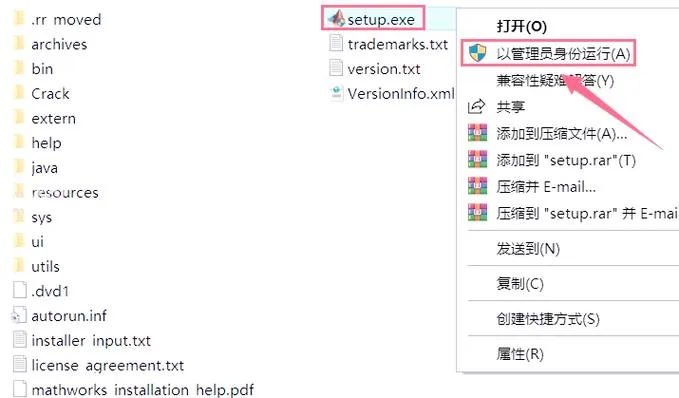
下面这份 MATLAB 2020a 安装步骤与离线激活方法教程,覆盖从解压安装包到手动指定许可证文件、再到断网激活的完整链路,每一步都给出具体的界面路径和判断标准。
安装前需要确认的环境与文件
动手之前先把下面几项核对一遍,能省掉大部分中途报错:
- 操作系统:Windows 10 64 位(1803 及以上)或 Windows 7 SP1 64 位;MATLAB 2020a 不再提供 32 位 Windows 安装包。
- 磁盘空间:完整安装约需 20~30GB,仅装 MATLAB 主程序与 Simulink 约 8~12GB,建议预留 35GB 以上。
- 内存:最低 4GB,推荐 8GB;做 Simulink 仿真建议 16GB。
- 安装包形态:通常是分卷压缩包或 ISO 镜像,解压后根目录能看到
setup.exe,以及独立的许可证文件(常见扩展名为.lic)与激活说明。 - 权限:安装过程需要管理员权限,建议右键
setup.exe选择「以管理员身份运行」。
如果解压后找不到 setup.exe,多半是压缩包没有完整解压,或者只解压了第一卷,需要把全部分卷放在同一目录后再解压。
MATLAB 2020a 安装步骤
按顺序执行下面的流程,每一步完成后确认界面提示再进入下一步。
第 1 步:解压安装文件
把下载到的全部分卷放到同一个文件夹,右键第一卷选择解压到当前目录。解压完成后检查目录结构,应能看到 setup.exe、bin、help 等条目。不要直接在压缩软件窗口里双击运行安装程序,否则临时目录被清理后会导致安装中断。
第 2 步:运行安装程序
右键 setup.exe,选择「以管理员身份运行」。启动画面出现后,在「MathWorks 安装程序」中选择 使用文件安装密钥,点击下一步。
第 3 步:接受许可协议并输入安装密钥
勾选「是」接受许可协议条款。随后在密钥输入框粘贴安装密钥(通常为一串 5 段式数字,形如 09806-07443-53955-64350-21751-41297,以实际附带的说明为准),点击下一步。
第 4 步:选择安装类型与安装路径
安装类型选择「典型」,会安装 MATLAB、Simulink 及常用工具箱;如果需要精简体积可选「自定义」并取消不需要的工具箱。安装路径建议保持默认的 C:\Program Files\MATLAB\R2020a,若要改到其他盘,路径中不要包含中文和空格,否则后续激活和工具箱调用容易出问题。
第 5 步:指定许可证文件
在「选择许可证文件」界面,点击「浏览」定位到安装包内附带的 .lic 文件,选中后点击下一步。此时安装程序会校验许可证与安装密钥是否匹配,校验通过才会进入正式复制文件的阶段。
第 6 步:执行安装并等待完成
确认安装摘要后点击「安装」,整个过程通常需要 20~40 分钟,取决于磁盘速度。安装期间不要关闭窗口、不要休眠电脑。进度到 100% 后会出现「安装完成」提示,此时先不要急着勾选启动 MATLAB。
第 7 步:替换激活文件并完成离线激活
安装结束后,把安装包内附带的激活文件按说明复制到 MATLAB 安装目录下对应的 bin\win64 路径,覆盖同名文件。随后在开始菜单找到 MATLAB R2020a 启动,若能正常进入主界面且命令行窗口可执行 ver 命令,说明激活成功。ver 的输出中应能看到 MATLAB Version: 9.8.0.1323502 (R2020a)。
断网环境下手动激活的要点
没有网络时,MATLAB 2020a 的激活依赖本地许可证文件而不是在线账户验证,操作要点有三条:
- 许可证文件的路径在安装时必须指向本地磁盘上的
.lic文件,不能指向网络共享路径,否则安装程序校验时会报「无法读取许可证文件」。 - 激活文件必须与安装版本严格对应,R2020a 的激活文件放到 R2019b 或 R2021a 目录下一般无法生效。
- 如果首次启动仍弹出激活向导,可在向导中选择「在不使用 Internet 的情况下手动激活」,再指定本地许可证文件完成绑定。
常见问题
Q1:安装到一半提示「无法写入目标文件夹」怎么办?
这是权限或路径问题。先确认安装程序是以管理员身份运行的;如果安装路径选在了 C:\Program Files 以外的自定义目录,检查该目录是否被安全软件锁定。临时关闭杀毒软件的实时防护后重试,通常可以解决。另外路径中含中文或空格也会触发同类报错,改成纯英文路径即可。
Q2:激活后启动 MATLAB 提示许可证过期或许可证错误(License Manager Error)?
常见原因是许可证文件与安装版本不匹配,或者激活文件没有覆盖到正确位置。核对安装目录是否为 R2020a,再把激活文件重新复制到 bin\win64 覆盖一次。若仍报错,删除 C:\Users\用户名\AppData\Roaming\MathWorks\MATLAB 下的缓存配置后重启软件。
Q3:安装完成后 MATLAB 能启动,但 Simulink 打不开或报错?
先确认安装时勾选了 Simulink 组件。若已勾选仍异常,多半是安装过程中文件复制不完整,可在控制面板的「程序和功能」中找到 MATLAB R2020a,选择「卸载/修复」执行修复安装。修复前关闭所有 MATLAB 相关进程。
Q4:运行 ver 命令看不到某个工具箱,是没装上吗?
ver 只列出已安装且有有效许可证的工具箱。如果确认安装时勾选了该工具箱但列表中没有,检查许可证文件是否覆盖了该工具箱的授权字段,必要时用完整许可证文件重新执行一次安装中的许可证指定步骤。
Q5:安装程序双击后没有任何反应?
先确认系统是 64 位且满足最低版本要求。可以尝试在命令提示符中进入安装包目录,执行 setup.exe -v 查看详细日志;若日志显示缺少运行库,安装 Microsoft Visual C++ 运行库后重试。
注意事项与版权说明
- MATLAB 2020a 对显卡无强制要求,但做三维绘图和 Simulink 动画时建议使用支持 OpenGL 的独立显卡,否则可能出现渲染异常。
- 安装和激活全程不要联网更新,更新可能覆盖激活文件导致需要重新激活。
- MATLAB 为 MathWorks 商业软件,教学与科研使用请通过学校或单位的正版授权渠道获取许可证,本文涉及的安装与激活流程仅用于技术学习与环境部署参考。
- 安装包与许可证文件的具体获取方式见文末。
按上述步骤走完,MATLAB 2020a 基本可以在离线环境下稳定运行,后续再按需增装工具箱即可。
下载地址
以上资源由网络收集整理,版权归原作者及软件厂商所有,请在授权范围内使用;如涉及侵权请联系本站删除。
常见问题
这个资源需要付费吗?不需要,本文提供的资源可免费获取。
下载需要注册网盘账号吗?不需要注册,打开网盘链接即可保存或下载。
有提取码吗?无需提取码,打开网盘链接即可转存或下载。
版权声明
所有资源都来源于爬虫采集,如有侵权请联系我们,我们将立即删除
-
Keil 5中文乱码怎么解决?字体调整与编码设置完整教程

-
MAME0.238配置教程:HLSL滤镜、BGFX画面链与常见报错解决

-
视音频数据处理入门(C语言):像素格式、PCM采样、H.264/AAC码流、FLV封装与RTP解析示例

-
西门子博途入门案例分析:TIA Portal V18 起保停程序与 PLCSIM 仿真调试

-
西门子WinCC用户归档实现日报表教程:逐时记录与定时打印

-
西门子WINCC上位机开发教程:基本框架、报表系统与图形画面实战

-
西门子WINCC入门教程:安装步骤、变量组态与画面设计实例

-
Wincc 7.5 趋势控件单条趋势切换教程:界面路径与实例操作

-
西门子TP1200触屏使用说明书PDF下载:TP1200/TP1500通用操作指南

-
西门子SCL语言视频教程讲义.pptx:1500系列PLC编程入门指南
