 itfan123
Markdown语法详解:16个知识点从标题到UML图一篇学完
原创免费下载 Markdown语法详解:16个知识点从标题到UML图一篇学完(夸克网盘,免费获取,无需注册)
| 资源名称 | Markdown语法详解:16个知识点从标题到UML图一篇学完 |
|---|---|
| 下载方式 | 夸克网盘 |
| 是否免费 | 免费 |
| 提取码 | 无需提取码 |
这份Markdown语法详解适合谁
Markdown语法详解是一份按知识点编号整理的Markdown入门与速查文档,共16个小节,覆盖从标题、引用、字体样式到表格、代码块、脚注、目录、UML图的主流写法。它适合三类人:第一次接触Markdown、想系统过一遍基础语法的新手;已经会写但总在表格对齐、脚注、目录上卡壳的博客作者;以及需要在离线状态下写稿、又担心不同浏览器渲染效果不一致的内容编辑。文档本身是纯文本资源,用任意Markdown编辑器打开即可边看边练,不依赖特定平台。
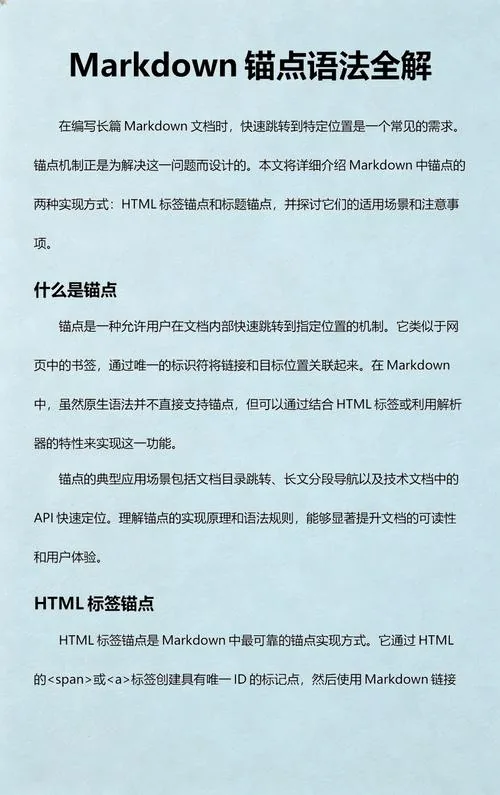
包含哪些内容:16个知识点一览
原文按「Markdown语法001」到「Markdown语法016」编号编排,每一节聚焦一个写法,结构清晰,便于按需跳读。对应关系如下:
| 编号 | 知识点 | 核心用途 |
|---|---|---|
| 001 | 标题 | 用 # 号创建多级标题 |
| 002 | 引用 | 用 > 创建引用块 |
| 003 | 斜体、粗体、字体颜色 | 强调文字与自定义颜色 |
| 004 | 链接和图片 | 插入超链接与图片 |
| 005 | 分割线 | 分隔内容区块 |
| 006 | 中文首行缩进 | 处理中文段落排版 |
| 007 | 表格 | 创建与格式化表格 |
| 008 | 定义列表 | 有序、无序、缩进列表 |
| 009 | 行内代码和代码块 | 展示代码片段 |
| 010 | 脚注 | 添加注释性说明 |
| 011 | 目录 | 自动生成文章目录 |
| 012 | UML图 | 绘制序列图与流程图 |
| 013 | 离线写博客 | 断网环境下写作 |
| 014 | 浏览器兼容 | 了解不同浏览器渲染差异 |
| 015 | 快捷键 | 常用编辑器快捷操作 |
| 016 | 总结 | 回顾与串联全部语法 |
几个高频写法的具体操作
标题与字体强调
标题用行首的 # 数量表示层级,一级标题一个 #,二级两个,最多到六级。注意 # 与文字之间必须留一个空格,否则多数解析器不会识别为标题。斜体用一对星号或下划线包裹,粗体用两对,例如 **加粗** 与 *斜体*。部分渲染环境支持通过内联 HTML 的 <font color="red">文字</font> 改字体颜色,但这属于扩展能力,在纯 Markdown 平台(如部分社区编辑器)可能被过滤为纯文本,发布前务必预览。
表格与代码块
表格由表头行、分隔行和数据行组成,分隔行用竖线和短横线声明对齐方式::--- 左对齐、:---: 居中、---: 右对齐。代码块用三个反引号包裹,并在开头标注语言名,例如 ```python,可触发语法高亮;行内代码则用单个反引号包裹。代码块内部的反引号需要多于外层数量才能正确嵌套。
中文首行缩进
Markdown 原生没有「首行缩进两字符」的语法,直接敲空格容易被折叠。常见做法有两种:一是在段首插入全角空格(U+3000)两个,二是用内联样式 <p style="text-indent:2em;"> 包裹段落。前者兼容性最好但复制时容易带入多余空白,后者排版精确但依赖渲染器允许内联样式。
目录与脚注
目录一般依赖编辑器或平台自动生成,例如在 Typora 中可通过「段落 → 目录」插入,生成的是指向各级标题的锚点列表。脚注写法为正文处写 [^1],文末写 [^1]: 注释内容,渲染后会生成可跳转的上下标。并非所有平台都支持脚注,GitHub 与多数静态博客框架支持较好,部分轻量编辑器会原样显示标记。
UML序列图与流程图
第 012 节介绍用 Mermaid 代码块绘制图。序列图以 sequenceDiagram 开头,用 participant 声明参与者、->> 表示消息箭头;流程图以 graph TD 或 graph LR 开头声明方向,节点用方括号写文字、箭头连接。Mermaid 需要渲染端支持,Typora、VS Code 的 Markdown Preview Enhanced 插件、GitHub 均可渲染,普通预览器只会显示代码。
怎么使用这份文档
- 获取资源文件后,用你习惯的 Markdown 编辑器打开,推荐 Typora、VS Code 或 Obsidian,三者都支持实时预览。
- 按 001 到 016 的顺序通读一遍,遇到不熟悉的语法就在右侧预览区对照输入,确认渲染结果。
- 把 007 表格、009 代码块、011 目录、012 UML 图这四节当作重点练习,它们是实际写作中最常用、也最容易写错的部分。
- 练习完成后,用第 016 节的总结做一次自测,能凭记忆写出各类语法即可转入实战写作。
下载方式见文末。
常见问题
Q1:标题前的 # 后面少打一个空格,为什么没变成标题?
这是最常见的失效原因。CommonMark 规范要求 # 与标题文字之间至少一个空格,#标题 会被当作普通段落文本。同理,引用符号 >、列表符号 - 后面也需要空格。
Q2:表格里的竖线内容怎么写才不破坏结构?
单元格内如果本身需要出现竖线字符,要用反斜杠转义写成 \\|,否则解析器会把该竖线识别为列分隔符,导致整行错位。表格两侧的竖线可以省略,但保留可读性更好。
Q3:目录和脚注在我这边不显示怎么办?
先确认编辑器是否支持对应扩展。目录功能依赖编辑器的自动生成能力,脚注则是部分平台的扩展语法。遇到不渲染时,可换用支持较完整的编辑器打开,或把脚注改写为文末「注释」段落,保证发布后内容完整。
Q4:同一份文档在不同浏览器里样式不一致,正常吗?
正常。Markdown 只规定标记语义,最终样式由渲染器决定,因此不同浏览器、不同平台对字体颜色、脚注、Mermaid 图的处理会有差异。第 014 节专门讨论兼容性问题,建议发布前在目标平台预览一次,尤其是内联 HTML 样式与图表。
注意事项
文档中涉及内联 HTML(如字体颜色、首行缩进样式)的写法属于扩展能力,并非所有 Markdown 平台都放行,发布前请以目标平台的实际渲染为准。Mermaid 图的渲染同样依赖编辑器或站点支持。资源中的示例代码可直接复制练习,但如需大量转载文档正文,请注明来源。
下载地址
以上资源由网络收集整理,版权归原作者及软件厂商所有,请在授权范围内使用;如涉及侵权请联系本站删除。
常见问题
这个资源需要付费吗?不需要,本文提供的资源可免费获取。
下载需要注册网盘账号吗?不需要注册,打开网盘链接即可保存或下载。
有提取码吗?无需提取码,打开网盘链接即可转存或下载。
版权声明
所有资源都来源于爬虫采集,如有侵权请联系我们,我们将立即删除