 itfan123
Markdown 下载安装与使用教程:编辑器配置、语法速查与常见问题
原创Markdown 是什么,适合哪些人
Markdown 是一种轻量级标记语言,用「#」「*」「-」这类普通符号标记标题、加粗、列表等格式,渲染后变成排版整齐的文档。它的设计哲学是「易读易写」:源文件即使不渲染,直接当纯文本阅读也很舒服。学会它的成本很低——下载一款编辑器,记住十几个符号,就能开始写文档。
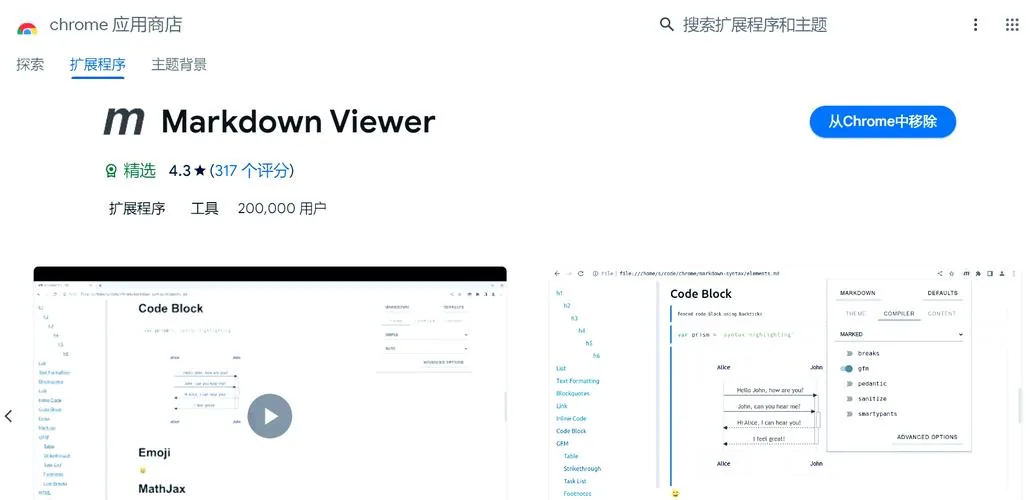
它特别适合三类人:程序员编写 README 和技术文档,运营、博主写文章,学生与上班族做笔记和待办清单。和 Word 相比,Markdown 源文件是纯文本,任何编辑器都能打开,十年后也不会打不开;一份 .md 文件还可以导出 PDF、HTML、Word,内容创作和文档归档的效率都更高。该语言 2004 年由 John Gruber 设计,如今主流实现遵循 CommonMark 0.30 规范,GitHub 在此基础上扩展出表格、任务列表等 GFM 语法。
Markdown 编辑器下载安装步骤
本文以 Windows 10/11 和 macOS 为例,演示从获取到验证的完整流程,下载方式见文末。
- 选择编辑器:新手推荐 Typora(所见即所得,1.x 起转为付费软件但提供 14 天试用),预算有限可选 MarkText(免费开源),写代码推荐 VS Code。
- 获取安装包:Windows 版下载 .exe 安装程序,macOS 版下载 .dmg 镜像,也可以直接在微软商店搜索安装。
- Windows 安装:双击 .exe,勾选「我接受协议」,安装路径保持默认即可,全程约 1 分钟。
- macOS 安装:打开 .dmg,把应用图标拖入 Applications 文件夹;若提示「无法验证开发者」,到「系统设置 > 隐私与安全性」中点击「仍要打开」。
- 验证安装:新建文本文档,输入「# 你好 Markdown」,另存为 test.md(编码选 UTF-8),用编辑器打开,井号那一行应渲染成一级标题,出现说明安装成功。
编辑器配置要点
装好只是第一步,下面几项配置能让后续写文档少踩坑。
- Typora:打开「文件 > 偏好设置 > 外观」,按需勾选「显示行数」;在「图像」设置中打开「优先使用相对路径」,图片与 .md 文件放同一目录时不会断链。
- VS Code:在扩展商店搜索安装 Markdown All in One,即可获得自动补全、目录生成和快捷键支持;按 Ctrl+Shift+P 输入「Markdown: All in One: Create Table of Contents」可一键插入目录。
- 通用快捷键:Ctrl+B 加粗、Ctrl+I 斜体、Ctrl+Shift+K 插入代码块(VS Code)、Ctrl+Shift+V 分屏预览渲染。
- 编码统一:所有编辑器保存时选择 UTF-8,避免 Windows 旧版记事本默认 ANSI 编码导致的中文乱码。
Markdown 语法速查表
以下写法基于 CommonMark 0.30 与 GitHub 风格 Markdown(GFM),Typora、VS Code、GitHub 页面均兼容。
| 功能 | 写法 | 效果 |
|---|---|---|
| 一级标题 | # 标题文字 | 最大号标题 |
| 加粗 | **重点内容** | 粗体显示 |
| 斜体 | *强调* | 斜体显示 |
| 引用 | > 引用内容 | 左侧带竖线 |
| 分割线 | --- | 水平分隔线 |
| 无序列表 | - 项目 | 圆点列表 |
| 有序列表 | 1. 第一项 | 编号列表 |
| 表格 | | 姓名 | 年龄 |,第二行写 | --- | --- | | 网格表格 |
| 图片 |  | 插入图片 |
| 链接 | [显示文字](目标地址) | 可点击超链接 |
| 代码块 | ```python 换行写代码 ``` | 带语言高亮 |
| 行内代码 | printf("hi") | 段落内代码片段 |
| 任务列表 | - [ ] 待办事项 | 可勾选清单(GFM) |
需要把 .md 转成 PDF 时,可安装 pandoc 后执行:pandoc demo.md -o demo.pdf。中文正常显示的前提同样是源文件为 UTF-8 编码,否则转换出的 PDF 会出现乱码。
常见问题
Q1:图片在编辑器里能看到,发布后却显示裂图?
绝大多数是路径问题。本地图片建议与 .md 文件放同一目录并用相对路径,如 images/pic.png;文件名带空格时要用 %20 转义或改成下划线;发布到 GitHub 等平台的图片不能引用本地绝对路径(如 C:\Users 开头的地址),这类路径只有你自己电脑能访问,需要先上传到平台可访问的位置。
Q2:Windows 记事本编辑后中文变成乱码?
原因是旧版记事本默认用 ANSI(GBK)编码保存,而 Markdown 社区标准是 UTF-8。解决方式:用 Typora、VS Code 等编辑器打开,在编码指示处切换为 UTF-8 后「重新以编码保存」;必须用记事本时,在「另存为」对话框把编码下拉选为「UTF-8」。
Q3:同样的 .md 文件,两个编辑器渲染效果不一样?
Markdown 有多个方言,GitHub 在 CommonMark 基础上扩展了表格、删除线、任务列表(GFM),写作前先确认目标平台支持哪种方言。表格错位通常是第二行的 | --- | 分隔行缺失,或每行管道符数量不一致,补齐对齐即可恢复。
Q4:Typora 提示要付费怎么办?
Typora 自 1.0 版本起转为付费软件,未付费时提供 14 天试用。不想付费可换 MarkText、Obsidian(个人使用免费)或 VS Code 的 Markdown 插件,各家语法完全通用,迁移零成本。
版权说明
本文遵循 CC 4.0 BY-SA(署名-相同方式共享)协议,转载请附上原文出处链接和本声明。Markdown 语法本身属于开放规范,可自由学习和使用。
下载地址
以上资源由网络收集整理,版权归原作者及软件厂商所有,请在授权范围内使用;如涉及侵权请联系本站删除。
版权声明
所有资源都来源于爬虫采集,如有侵权请联系我们,我们将立即删除
-
资产出入库管理系统:SpringBoot+Vue 中小企业行政资产入库、领用与审核方案(附网盘资源免费下載)

-
Windows下MPI环境安装与VSCode配置指南:MSMPI安装步骤与常见报错解决(附网盘资源免费下載)

-
飞书项目插件开发前端示例:React 实现审批信息 Tab 页插件教程(附网盘资源免费下載)

-
资产出入库管理系统(SpringBoot+Vue 2.6.14):资产入库、领用与出库审核(附网盘资源免费下載)
-
ESP32-C3开发板点亮1.8寸TFT 7735 128×160屏幕:PlatformIO与TFT_eSPI教程(附网盘资源免费下載)

-
40个Android游戏源码精选:Eclipse与Android Studio双环境小游戏合集(附网盘资源免费下載)

-
VSCode 配置 Verilog 开发环境:插件安装、iverilog 编译与自动格式化(附网盘资源免费下載)

-
VSCode编译运行C++教程:MinGW-w64配置、Code Runner插件与2个报错解决(附网盘资源免费下載)
-
VS Code + iverilog + GTKwave 仿真 Verilog 完整教程(附网盘资源免费下載)

-
PyCharm与Anaconda安装教程:Windows 11下小白一步步搭建Python开发环境(附网盘资源免费下載)
