 itfan123
Mac磁盘空间不足清理指南:10个超省力释放空间方法(macOS 14 Sonoma适用)
原创免费下载 Mac磁盘空间不足清理指南:10个超省力释放空间方法(macOS 14 Sonoma适用)(夸克网盘,免费获取,无需注册)
| 资源名称 | Mac磁盘空间不足清理指南:10个超省力释放空间方法(macOS 14 Sonoma适用) |
|---|---|
| 下载方式 | 夸克网盘 |
| 是否免费 | 免费 |
| 提取码 | 无需提取码 |
Mac 磁盘空间不足是使用 Mac 时最常见的烦恼之一:刚下载几个大型文件,系统就弹出"您的磁盘启动磁盘已几乎占满"的提示,接着 App 更新失败、照片停止同步、机器明显变卡。这份 Mac 磁盘空间清理指南整理了 10 个实测有效的释放空间方法,从 Finder 手动删除、终端命令清理,到系统自带的存储管理、iCloud 优化存储和 Apple 认证的 CleanMyMac X 深度清理,覆盖 macOS 14 Sonoma 与 macOS 13 Ventura 等主流系统,按顺序操作就能稳妥地腾出空间。
手动清理:删除文件、清空下载与废纸篓
最基础也最安全的三种方式,适合第一次处理磁盘空间问题的用户,全程不需要任何第三方工具。
- 删除不需要的文件:在 Finder 中选中文件,按
Command + Delete移入废纸篓;想跳过废纸篓直接删除,可按住Option键再按Command + Delete。 - 清理下载文件夹:打开 Finder 进入"下载"目录,切换到列表视图(
Command + 2),右键表头勾选"大小"列并按降序排列,安装包、压缩包、视频通常都堆在这里,删除时先确认安装已完成。 - 清空废纸篓:右键 Dock 上的垃圾桶图标选择"清倒废纸篓",也可以在 Finder 中按
Command + Shift + Delete。文件量大时图形界面可能卡顿无响应,可在终端执行rm -rf ~/.Trash/*强制清空。
用系统自带工具定位空间占用
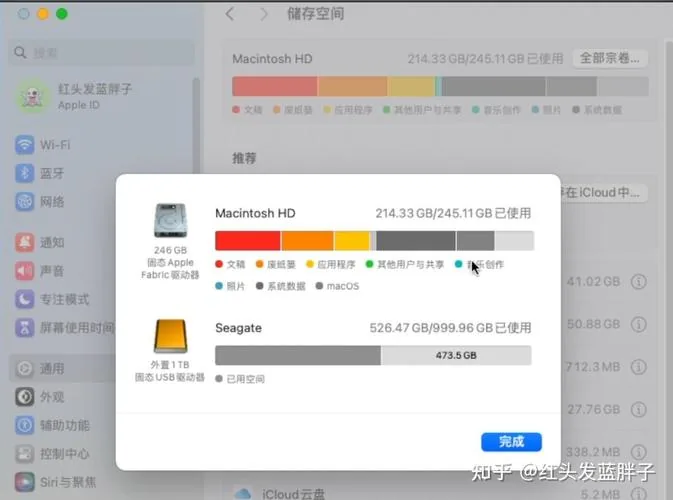
- 用「存储空间管理」替代磁盘工具清理:需要先纠正一个常见误区——新版 macOS 的"磁盘工具"里并没有"清理未使用的空间"按钮,那是旧版系统或 Windows 磁盘清理的概念。macOS 上正确的入口是苹果菜单 > 关于本机 > 存储空间(macOS 14 Sonoma 中也可走 系统设置 > 通用 > 存储空间),页面按"应用程序、文档、照片、系统数据"分类展示占用,点"管理"可使用"减少混乱""自动清空废纸篓"等官方功能。
- 清理 APFS 本地快照:"系统数据"一栏常大得离谱,其中占空间的隐形大户是 Time Machine 自动创建的本地快照。终端执行
tmutil listlocalsnapshots /查看快照列表,再用sudo tmutil thinlocalsnapshots / 99999999999 4立即回收空间(末尾的 4 表示最高清理优先级),往往能瞬间释放几 GB 到几十 GB。
进阶清理:语言包、大文件与重复照片
- 删除多余语言包:很多应用自带几十个
*.lproj本地化文件夹(位于 应用包内容 > Resources 路径下),只保留zh_CN.lproj和en.lproj即可,单个应用能省下几十到几百 MB,预装软件多的机器效果尤其明显。 - 揪出大文件:用 Spotlight 搜索
kind:影片、kind:pdf等关键词过滤类型;终端执行du -sh ~/* | sort -rh | head -20,可直接列出当前用户目录下最大的 20 个文件,按图索骥删除即可。 - 清理重复照片:从 iPhoto 迁移到"照片"App 后可能出现内容重复的图库。macOS 13 及以上打开"照片"App,菜单栏选择 照片 > 重复项 即可批量合并;旧系统需要人工比对两套图库后再删除。
借助 iCloud 与 CleanMyMac X 深度清理
- 用 iCloud 分担本地空间:进入 系统设置 > Apple 账户(顶部你的名字)> iCloud > 照片,勾选"优化 Mac 储存空间",原图留在云端、本地只保留缩略图;开启"桌面与文档文件夹"同步,也能把这两类目录移出本地磁盘。
- 用 CleanMyMac X 一键深度清理:CleanMyMac X 是通过 Apple 认证的清理工具(4.x 版本,如 4.6),一键扫描系统垃圾、浏览器缓存和旧 iOS 备份,检测恶意软件,还能管理应用卸载、优化开机启动项,大幅提升清理效率。注意免费版只能扫描查看,一键清理等深度功能需要订阅授权。
常见问题
清空废纸篓后,磁盘空间为什么没有增加?
常见原因有三个:文件仍被 Time Machine 的本地快照保留(用 tmutil listlocalsnapshots / 确认);iCloud 的"优化储存"尚未完成上传或下载;或者删除的是外置磁盘上的文件。执行 sudo tmutil thinlocalsnapshots / 99999999999 4 后通常立即生效。
提示"磁盘空间不足",但设置里明明还有空间?
APFS 的本地快照和"系统数据"分类不会实时反映在剩余空间上。向磁盘拷贝文件时遇到"错误代码 -34",几乎都是磁盘剩余空间不足导致,先清理本地快照再重试即可。
磁盘工具里的"清理未使用的空间"按钮去哪了?
新版 macOS 已移除该功能。请改用 苹果菜单 > 关于本机 > 存储空间 > 管理,这是目前官方推荐的清理入口,效果也更直观。
CleanMyMac X 免费版可以直接清理吗?
不能。免费版仅支持扫描和查看垃圾占用,一键清理、恶意软件扫描属于付费功能,建议先看扫描结果再决定是否订阅。
注意事项
- 删除前确认文件不再需要,尤其是"下载"里看似无用的安装包,系统重装时可能还要用到。
- 终端命令
rm -rf不可逆,执行前务必核对路径,不要触碰/System、/Library等系统目录。 - "系统数据"中不明项目先搜索文件名确认来源,避免误删应用数据导致软件异常。
- 清理工具建议从官方渠道获取正版授权,文中提到的工具与下载方式见文末。
下载地址
以上资源由网络收集整理,版权归原作者及软件厂商所有,请在授权范围内使用;如涉及侵权请联系本站删除。
常见问题
这个资源需要付费吗?不需要,本文提供的资源可免费获取。
下载需要注册网盘账号吗?不需要注册,打开网盘链接即可保存或下载。
有提取码吗?无需提取码,打开网盘链接即可转存或下载。
版权声明
所有资源都来源于爬虫采集,如有侵权请联系我们,我们将立即删除