 itfan123
macOS 原版镜像下载:Sonoma 至经典 Mac OS 全版本安装教程与常见问题
原创macOS 原版镜像合集面向需要给 Macbook Air、Macbook Pro 等苹果设备重装系统的用户,以及研究操作系统发展史的复古计算爱好者。仓库收录从 1984 年经典 Mac OS 到 2024 年 macOS Sonoma 跨越四十年的各代系统 ISO 镜像,每个版本均标注适用机型与硬件门槛,并配套安装步骤、制作命令与常见报错处理办法,下载方式见文末。
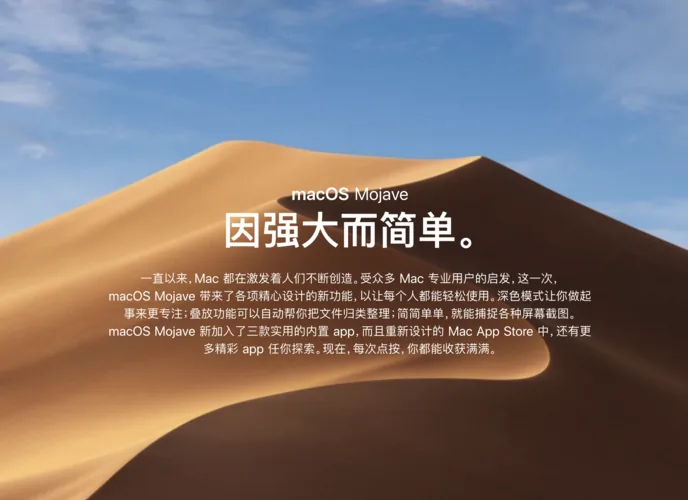
镜像版本与适用机型
下表列出目前最常用的几个版本及其最低支持机型,更早的版本(如经典 Mac OS 7~9)主要用于 PowerPC 老设备,可在虚拟机中运行研究。
| 系统版本 | 内部版本号 | 最低适用机型(举例) |
|---|---|---|
| macOS Sonoma | 14.x | MacBook Pro 2018 起、MacBook Air 2018 起、iMac 2019 起 |
| macOS Ventura | 13.x | MacBook Pro 2017 起、MacBook Air 2018 起、Mac mini 2018 起 |
| macOS Monterey | 12.x | MacBook Pro 2016 起、MacBook Air 2013 起、Mac mini 2014 起 |
| macOS Big Sur | 11.x | 与 Monterey 支持范围基本一致 |
| macOS Catalina | 10.15 | 2012 年后发布的 Intel 机型(部分 2012 款需补丁) |
| macOS Mojave | 10.14 | 2012 年中及之后发布的机型 |
| macOS High Sierra | 10.13 | 2009 年后发布的机型 |
判断机型是否兼容最可靠的方式:点屏幕左上角苹果菜单 > 关于本机,查看型号年份再对照上表。Apple 芯片(M1/M2/M3)机型官方恢复模式仅提供 Monterey 及以上系统的安装选项。
安装步骤
方式一:在 Mac 上用 createinstallmedia 命令制作启动盘
- 从 App Store 下载完整安装器,完成后会在「应用程序」目录生成 Install macOS XXX.app,体积约 12~13GB,如果只有几百 MB 说明下载不完整。
- 插入容量不小于 16GB 的 U 盘,打开「磁盘工具」> 抹掉,格式选「Mac OS 扩展(日志式)」,方案选「GUID 分区图」,名称填 MyVolume。
- 打开「终端」,执行对应命令,以 Sonoma 为例:
sudo /Applications/Install\ macOS\ Sonoma.app/Contents/Resources/createinstallmedia --volume /Volumes/MyVolume --nointeraction
- 按提示输入管理员密码(输入时不显示字符),等待终端显示「安装媒体现在可以弹出」即完成,全程约 20~30 分钟。
方式二:Windows 下用 Transmac 写入 ISO
- 以管理员身份运行 Transmac,右键 U 盘选择 Format Disk for Mac,格式化完成后再右键选择 Restore with Disk Image。
- 选中与目标机型对应的版本 ISO 开始写入,进度条走完即可,中途不要拔出 U 盘。
从 U 盘启动并安装
- Intel 机型:关机后开机立即按住 Option(⌥)键,出现启动管理器后选择「EFI Boot」;Apple 芯片机型:关机后长按电源键直至出现「启动选项」,再选择 U 盘。
- 进入安装界面后先打开「磁盘工具」,选择内置硬盘点「抹掉」,SSD 选 APFS,机械硬盘选「Mac OS 扩展(日志式)」。
- 退出磁盘工具,选择「安装 macOS」,按引导提示完成即可,期间会自动重启数次。
方式三:虚拟机安装(VMware / UTM)
VMware 需先用 Unlocker 解锁才能看到 macOS 客户机选项,建议分配 4 核 CPU、8GB 内存、80GB 磁盘;UTM 基于 QEMU,在 Apple 芯片机器上可直接套用 macOS 模板。虚拟机适合测试旧版本,性能弱于实体机。
常见问题
Q1:App Store 提示「此 Mac 无法运行该安装器」怎么办?
说明机型不在该版本支持列表内,可改用低一级版本安装;老机型也可借助 OpenCore Legacy Patcher 等开源补丁强制安装,但 Continuity、随航等功能无法使用。
Q2:执行 createinstallmedia 报错「对不起,出了问题(-1509)」?
多数是安装器下载不完整或损坏。删除「应用程序」里的 Install macOS XXX.app 重新下载,确认体积在 12GB 以上再执行命令。
Q3:Transmac 写入时报介质错误或中途失败?
优先换 USB 2.0 接口和另一支 U 盘(部分 USB 3.0 主控兼容性差),并确认以管理员身份运行;目标盘数据会被全部清除,提前转移文件。
Q4:安装时提示「OSBase.dmg 已损坏」或卡在进度条?
基本可判定为镜像校验失败,重新下载并核对文件大小;安装过程保持电源接通,笔记本建议插电操作,避免中途断电。
Q5:Apple 芯片(M1/M2/M3)能装 Big Sur 及更早系统吗?
Big Sur 本身支持 M1 机型,但 Catalina、Mojave 等 Intel 时代系统在 Apple 芯片上无法原生运行,仅适合 PowerPC 老机的历史研究场景。
注意事项与版权说明
- 安装前务必用 Time Machine 或移动硬盘备份重要数据,磁盘工具「抹掉」会清空目标盘全部资料。
- 本文所涉镜像仅供学习研究与技术测试,商业环境请通过 App Store 或 Apple 官网获取正版授权系统。
- 内存低于 8GB 的机型运行 Monterey 及之后版本体验较差,升级前请核对硬件要求。
- 下载方式见文末。
下载地址
以上资源由网络收集整理,版权归原作者及软件厂商所有,请在授权范围内使用;如涉及侵权请联系本站删除。
版权声明
所有资源都来源于爬虫采集,如有侵权请联系我们,我们将立即删除
-
Microsoft Visual C++ Build Tools 安装包丢失或损坏怎么办?安装步骤与常见问题(附网盘资源免费下載)

-
VSR视频去水印工具安装教程:系统要求、分步安装与常见问题解答(附网盘资源免费下載)

-
Adobe Premiere Pro 2020安装包:安装步骤、常见问题、注意事项(附网盘资源免费下載)

-
西门子 TIA Portal V16 安装教程:环境配置、安装步骤、PLCSIM 仿真与常见问题(附网盘资源免费下載)

-
InstallShield 2020 R1 安装步骤与补丁应用指南(Windows)(附网盘资源免费下載)

-
JLink V7.94 安装包与基础使用教程(Windows 64 位)(附网盘资源免费下載)

-
Pikachu靶场安装教程:VMware+phpstudy 2018搭建步骤与常见问题解决(附网盘资源免费下載)

-
Ubuntu 20.04 下 Hadoop 单机版与伪分布式安装步骤:含 SSH 免密与常见问题(附网盘资源免费下載)

-
EVE-NG安装教程:VMware导入、SecureCRT与Wireshark关联及常见问题(附网盘资源免费下載)

-
UltraVideoSplitter视频分割软件绿色便携版:无损剪辑步骤与常见问题(附网盘资源免费下載)
