 itfan123
LVGL学习手札(1):VSCode+GuiGuider 1.5搞定LVGL 8.3 UI设计与调试
原创一、这套方案是什么、适合谁
这是一份面向嵌入式开发者的LVGL上手笔记,解决「想学LVGL但被环境搭建劝退」的问题:在VSCode里完成LVGL 8.3工程配置,用NXP官方GUI Guider 1.5.1拖拽生成界面代码,再把两者打通。方案由三部分组成:VSCode(PlatformIO插件)负责编译与调试,GUI Guider 1.5.1负责拖拽式设计,LVGL 8.3.0是底层图形库。
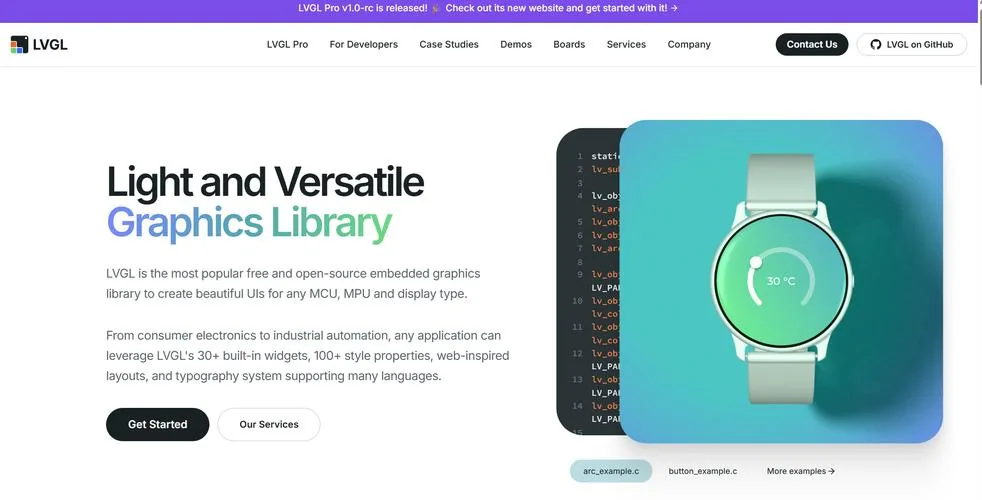
适合第一次接触LVGL、希望用轻量编辑器替代笨重IDE的嵌入式工程师,也适合已经会用GuiGuider但想打通工程化集成链路的开发者。只要有一块带屏幕的开发板(本文以480×320、RGB565的ESP32S3为例),跟着本文做完即可点亮第一个图形界面。
二、在VSCode中搭建LVGL 8.3开发环境
建议版本:VSCode 1.85及以上、PlatformIO IDE扩展6.1.x、LVGL 8.3.0(GuiGuider 1.5只生成8.3体系的代码)。按以下步骤操作。
- 安装VSCode,在扩展商店搜索PlatformIO IDE并安装,首次加载会自动下载工具链。
- 新建工程:
pio project init -b esp32dev,在生成的platformio.ini中加入依赖:lib_deps = lvgl/lvgl@^8.3.0。 - 复制LVGL官方模板的lv_conf.h到工程include/目录,把
LV_CONF_INCLUDE_SIMPLE改为1,并按屏幕修改LV_COLOR_DEPTH 16、LV_HOR_RES_MAX 480、LV_VER_RES_MAX 320。 - 把lv_port_disp_template.c改名为lv_port_disp.c,填入屏幕初始化与flush回调;触摸板同理改lv_port_indev.c。
- 在main.c中按固定顺序初始化:
lv_init()→lv_port_disp_init()→lv_port_indev_init()→ui_init(),然后进入主循环。
while (1) {
    lv_timer_handler(); // 必须周期调用
    delay(5);
}再配置一个1ms硬件定时器,在回调里调用lv_tick_inc(1),LVGL的动画与超时逻辑都依赖它。编译与烧录命令如下:
pio run              # 编译
pio run -t upload     # 烧录
pio device monitor    # 串口监视,波特率 115200
三、用GuiGuider 1.5设计界面、生成代码并集成到工程
GUI Guider 1.5.1基于LVGL 8.3,支持Windows 10 64位与Ubuntu 20.04。新建工程时选择目标芯片与屏幕参数(本文以480×320、RGB565为例),之后所有界面在画布上拖拽完成。
- 常用控件:button、label、slider、roller、switch、chart,均可在右侧属性栏改尺寸、颜色、圆角。
- 事件绑定:选中控件后在「事件」页添加clicked / value_changed回调,代码生成时会写入Events.c。
- 中文显示:在「字体」页导入TTF(如思源黑体),字符集勾选常用汉字,否则中文会以方块呈现。
- 预览:切换到仿真模式可立即在PC上查看效果,确认后再生成代码。
点击「生成代码」会输出generated/目录,关键文件是gui_guider.h(ui结构体与ui_init声明)、setup_scr_start.c(各界面构建函数)和Events.c(事件回调)。集成时把整个generated/拷进VSCode工程的src/下,删除生成目录里自带的lv_conf.h,避免与工程内的配置冲突,然后在main.c中include并调用ui_init()即可。注意GuiGuider的LVGL版本必须与工程一致,均为8.3。
四、在VSCode中调试LVGL应用
- 日志:在lv_conf.h中把LV_LOG_LEVEL设为LV_LOG_LEVEL_INFO,实现lv_log_register_print_cb把日志打到串口,配合pio device monitor查看。
- 性能:开启LV_USE_PERF_MONITOR,界面左上角会显示FPS与内存占用,掉帧时优先检查刷屏方式(建议DMA+双缓冲)。
- 断点:安装Cortex-Debug扩展,接J-Link后可在事件回调里下断点,观察lv_event参数与控件树。
- 颜色异常:若红蓝互换,检查LV_COLOR_DEPTH与屏幕的RGB/BGR顺序;若花屏,多半是flush回调里没调用disp_flush_ready。
五、常见问题
Q1:编译通过但屏幕不刷新,或提示lv_tick_inc相关错误?
LVGL需要两个心跳:主循环里每5ms调用lv_timer_handler(),另有一个1ms定时器调用lv_tick_inc(1)。缺任何一个,界面都会静止。用串口打时间戳确认调用频率。
Q2:链接报setup_scr_start之类的undefined reference?
说明generated/目录没有参与编译:确认setup_scr_*.c已拷入src/且在工程树中可见,main.c里调用了ui_init(),必要时重启VSCode让PlatformIO重新索引。
Q3:中文显示成方块?
字体不含中文字形。回到GuiGuider的字体设置,重新导入TTF并勾选字符集(至少常用3500字),重新生成代码再集成。
Q4:pio run报找不到工具链或平台?
platformio.ini里platform字段缺失或工具链损坏。补全platform = espressif32,执行pio upgrade后重启VSCode。
六、注意事项
- LVGL 8.3与9.x API不兼容(样式、动画接口均有变更),GuiGuider 1.5只生成8.3代码,不要混用。
- lv_conf.h全工程只保留一份,GuiGuider生成目录里的那份要删掉。
- 调试硬件时J-Link固件需与VSCode的Cortex-Debug版本匹配。
- 下载方式见文末。
下载地址
以上资源由网络收集整理,版权归原作者及软件厂商所有,请在授权范围内使用;如涉及侵权请联系本站删除。
版权声明
所有资源都来源于爬虫采集,如有侵权请联系我们,我们将立即删除
-
资产出入库管理系统:SpringBoot+Vue 中小企业行政资产入库、领用与审核方案(附网盘资源免费下載)

-
Windows下MPI环境安装与VSCode配置指南:MSMPI安装步骤与常见报错解决(附网盘资源免费下載)

-
飞书项目插件开发前端示例:React 实现审批信息 Tab 页插件教程(附网盘资源免费下載)

-
资产出入库管理系统(SpringBoot+Vue 2.6.14):资产入库、领用与出库审核(附网盘资源免费下載)
-
ESP32-C3开发板点亮1.8寸TFT 7735 128×160屏幕:PlatformIO与TFT_eSPI教程(附网盘资源免费下載)

-
40个Android游戏源码精选:Eclipse与Android Studio双环境小游戏合集(附网盘资源免费下載)

-
VSCode 配置 Verilog 开发环境:插件安装、iverilog 编译与自动格式化(附网盘资源免费下載)

-
VSCode编译运行C++教程:MinGW-w64配置、Code Runner插件与2个报错解决(附网盘资源免费下載)
-
VS Code + iverilog + GTKwave 仿真 Verilog 完整教程(附网盘资源免费下載)

-
PyCharm与Anaconda安装教程:Windows 11下小白一步步搭建Python开发环境(附网盘资源免费下載)
