 itfan123
LTspice中文快捷键一览表:常用、高级与自定义设置方法
原创免费下载 LTspice中文快捷键一览表:常用、高级与自定义设置方法(夸克网盘,免费获取,无需注册)
| 资源名称 | LTspice中文快捷键一览表:常用、高级与自定义设置方法 |
|---|---|
| 下载方式 | 夸克网盘 |
| 是否免费 | 免费 |
| 提取码 | 无需提取码 |
LTspice 中文快捷键一览表是一份把 LTspice(当前主流为 XVII 与 24.x 两个版本线)按键操作翻译成中文、按使用频率排好顺序的速查表。它适合两类人:一是刚安装 LTspice、连 F2 和 F3 都分不清的初学者;二是每天要画原理图、批量跑 .tran/.ac 仿真、反复调试波形的资深用户,用它可以把鼠标点击换成键盘操作,明显缩短画图时间。
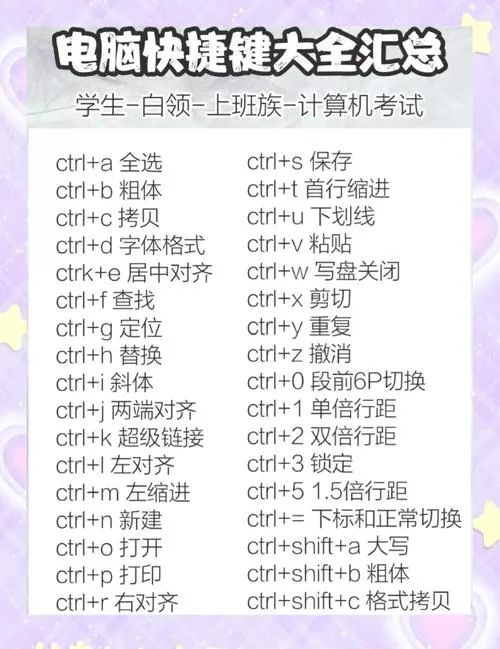
一览表包含哪些内容
这份速查表分三块:常用快捷键覆盖放元件、连线、跑仿真的高频操作;高级快捷键面向需要看日志、导数据、改仿真指令的有经验用户;自定义快捷键部分则说明在 Control Panel 里改键位的具体路径。下载方式见文末,文件为纯文本加 PDF 两种格式,用记事本或任意 PDF 阅读器都能打开。
常用快捷键:画图与仿真的基础键位
以下键位在 LTspice XVII(17.0.x)和 24.x 上一致,Windows 7/10/11 通用:
| 按键 | 功能 | 典型场景 |
|---|---|---|
| F2 | 打开元器件选择窗口 | 放电阻、电容、GND、运放等 |
| F3 | 进入画线(Wire)模式 | 连接两个引脚 |
| F4 | 放置网络标签(Net Label) | 给同名节点打标签,替代长线 |
| F5 / F6 | 移动 / 复制模式 | 调整元件位置、复制一个电阻 |
| F7 / F8 / F9 | 注释 / 旋转 / 镜像 | 放元件时按 F8 转 90 度 |
| Esc | 退出当前模式 | 画错线时一键退出 |
| Ctrl + R | 运行仿真 | 等效于菜单 Simulate → Run |
| Ctrl + L | 打开 SPICE 错误日志 | 仿真失败时定位问题 |
| Ctrl + Z / Ctrl + Y | 撤销 / 重做 | 画错时回退 |
| Space | 波形窗口缩放至全图 | 仿真结果一览 |
| Ctrl + 滚轮 | 波形窗口缩放 | 放大看尖峰 |
| Ctrl + 单击导线 | 显示该支路电流 | 不用额外放电流探针 |
高级快捷键:日志、指令与数据导出
入门之后,下面这些操作能省下更多时间:
- 仿真指令:右键原理图空白处选择 Edit Simulation Cmd,在对话框里选 Transient,填 0 到 1m,生成的指令类似
.tran 0 1m;交流分析选 AC Analysis,参数照.ac dec 100 1 100k填,即每 decade 100 个点、1 Hz 到 100 kHz。 - 错误定位:仿真不收敛或报 Fatal error 时,按 Ctrl+L 打开 SPICE Error Log,双击日志条目可直接跳到原理图中出问题的节点。常见报错如 "Node xxx: Floating" 或 "Fatal error: Could not find .lib",前者检查是否有悬空节点,后者把模型库路径改成英文目录。
- 数据导出:波形窗口里 File → Export data as text 可把选中的 trace 导出为文本,方便在 Excel 里画对比曲线。
- 多窗口对照:Window 菜单可新建第二个波形窗口,把输入、输出分开放,避免 trace 太多看花眼。
如何自定义 LTspice 快捷键
默认键位不合手时可以改,路径如下:
- 打开 LTspice,菜单栏选 Tools → Control Panel。
- 切换到 Operation 选项卡,找到 Hotkeys 区域,这里列出所有可改的命令。
- 双击要改的命令(比如把 Run 从 Ctrl+R 改成别的键),在弹出的输入框里按下新组合键,确定。
- 点击 Apply 生效;个别命令需要重启软件才完全生效。
- 改乱了不要紧,同一页面点 Reset 即可恢复默认键位。
注意:自定义功能在 XVII 及 24.x 上可用;更早的 4.x 版本没有这个页面,升级软件才能改键位。
使用步骤:从打开文件到上手练习
拿到文件后按下面顺序练一遍,半小时就能记住大部分键位:
- 下载文件(下载方式见文末),用记事本或 PDF 阅读器打开。
- 新建一个原理图(File → New Schematic),按 F2 放一个电阻 R1、一个电容 C1 和一个 GND。
- 按 F3 把三个元件连成回路,按 F4 给输入节点打标签 Vin。
- 放一个电压源,右键编辑仿真指令,选 Transient 填 0 到 10m,生成
.tran 0 10m。 - 按 Ctrl+R 跑仿真,弹出波形窗口后按 Space 看全图,Ctrl+滚轮放大细节。
- 觉得 Ctrl+R 不好按,就按上一节方法在 Control Panel 里改成顺手的新键位。
注意事项
LTspice 是 Analog Devices 出品的免费软件,本速查表只是个人整理的学习辅助资料,键位描述以软件实际菜单为准;软件本身的版权属于 ADI,请勿用于商业用途。文件会随版本更新,如果发现键位对不上,先确认自己的版本号(Help → About 里查看)。
常见问题
Q:按 F2 没反应,元器件窗口弹不出来怎么办?
先按 Esc 退出残留模式,再确认当前窗口是 .asc 原理图而不是波形窗口——F2 只在原理图里有效。如果还不行,检查 Help → About 里的版本号,4.x 旧版和部分早期 XVII 内部版本的键位与 24.x 略有差异。
Q:仿真报 "Fatal error" 或提示节点悬空,怎么排查?
按 Ctrl+L 打开 SPICE Error Log 看第一行报错。最常见的是 "Node xxx: Floating":说明某个节点没有直流通路到地,补一个 GND 符号基本就能解决。其次是模型路径问题,把 .lib 文件路径换成全英文目录再试。
Q:自定义快捷键不生效,或者想全部恢复默认?
确认改的是 Tools → Control Panel → Operation → Hotkeys 里的条目,改完点 Apply;个别命令需要重启 LTspice。想推倒重来,直接点同一页的 Reset 恢复出厂键位。
Q:这份表支持哪些版本和系统?
内容基于 LTspice XVII(17.0.x)与 24.x 编写,Windows 7/10/11 均可用;macOS 版本自 24.0.1 起提供,快捷键与 Windows 版基本一致,个别菜单翻译略有不同。
下载地址
以上资源由网络收集整理,版权归原作者及软件厂商所有,请在授权范围内使用;如涉及侵权请联系本站删除。
常见问题
这个资源需要付费吗?不需要,本文提供的资源可免费获取。
下载需要注册网盘账号吗?不需要注册,打开网盘链接即可保存或下载。
有提取码吗?无需提取码,打开网盘链接即可转存或下载。
版权声明
所有资源都来源于爬虫采集,如有侵权请联系我们,我们将立即删除