 itfan123
LiveCharts WPF图表开发教程:安装步骤、数据绑定与常见问题解决
原创免费下载 LiveCharts WPF图表开发教程:安装步骤、数据绑定与常见问题解决(夸克网盘,免费获取,无需注册)
| 资源名称 | LiveCharts WPF图表开发教程:安装步骤、数据绑定与常见问题解决 |
|---|---|
| 下载方式 | 夸克网盘 |
| 是否免费 | 免费 |
| 提取码 | 无需提取码 |
LiveCharts 是什么,适合谁用
LiveCharts 是一款面向 WPF 的开源数据可视化控件库,适合希望在 Windows 桌面应用中添加交互式图表的 .NET 开发者。它基于 MVVM 模式设计,开发者只需把内存中的集合绑定到图表控件,就能渲染出折线图、柱状图、饼图等,无需手动绘制图形。本文以 NuGet 包 LiveCharts.Wpf 0.9.7(0.9.x 系列最后一个稳定版)为例,讲解从安装、数据绑定到性能优化的完整流程。该版本兼容 .NET Framework 4.5 至 4.8.1,也可在 .NET Core 3.1、.NET 5/6/7/8 的 WPF 项目(net6.0-windows、net8.0-windows 等)中运行,开发工具支持 Visual Studio 2019 与 Visual Studio 2022。
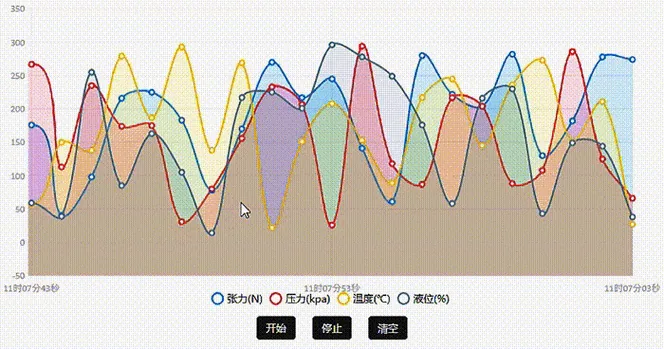
LiveCharts 0.9.7 内置了丰富的 Series 类型,覆盖大多数业务场景:
- 饼图(PieSeries):展示各部分占总体的比例,设置 InnerRadius 可变成环形图。
- 柱状图(ColumnSeries)与条形图(RowSeries):对比不同类别或时间点的数据,支持堆叠(StackedColumn)模式。
- 折线图(LineSeries):表达趋势与变化,LineSmoothness 控制曲线平滑度,可填充面积。
- 散点图(ScatterSeries):描述变量之间的关系,点的大小和颜色可映射数值。
- 其他类型:雷达图(RadarSeries)、阶梯图(StepLineSeries)、金融蜡烛图(CandleSeries)等。
安装步骤
- 打开 Visual Studio 2022,新建「WPF 应用程序(.NET)」项目,目标框架选 .NET 6.0-windows(.NET Framework 4.7.2 亦可)。
- 右键项目选择「管理 NuGet 程序包」,搜索 LiveCharts.Wpf,勾选 0.9.7 版本并安装;也可在包管理器控制台执行:
Install-Package LiveCharts.Wpf -Version 0.9.7
使用 .NET CLI 时执行:
dotnet add package LiveCharts.Wpf --version 0.9.7
- 在 XAML 文件顶部声明命名空间:
xmlns:lvc="clr-namespace:LiveCharts.Wpf;assembly=LiveCharts.Wpf"。 - 在窗口中放入图表控件,如
<lvc:CartesianChart x:Name="chart" />或<lvc:PieChart />,编译运行即可完成安装验证。
数据绑定与快速入门
LiveCharts 的核心是 ChartValues<T> 集合,它实现了 INotifyCollectionChanged,数据增删时图表会自动刷新。如果绑定的是普通 List<T>,即使数据变了界面也不会更新,这是新手最常遇到的问题。
在 ViewModel 中定义集合:
public ChartValues<ObservableValue> Values { get; set; }
    = new ChartValues<ObservableValue>();
Values.Add(new ObservableValue(25));
构造 SeriesCollection 并绑定到图表:
var series = new SeriesCollection
{
    new LineSeries
    {
        Title = "销售额",
        Values = new ChartValues<ObservableValue> { 10, 25, 35, 50 }
    }
};
chart.Series = series;
坐标轴通过 CartesianChart 的 XAxis、YAxis 属性(类型为 IEnumerable<Axis>)配置,可设置标签旋转角度、最小值、单位间隔等;图例默认显示在顶部,可通过 LegendLocation 调整位置。
图表定制与高级功能
- 颜色与样式:每个 Series 可单独设置 Fill、Stroke、PointForeground;全局配色可通过 App.xaml 中的资源字典统一调整。
- 标签:将 DataLabels 设为 true 可显示数值标签,LabelPoint 委托能自定义文本,例如显示占比:
LabelPoint = point => point.Y + "(" + point.Participation + ")"。 - 动画:默认带加载和更新动画,设置
DisableAnimations="True"可关闭,Hoverable 控制鼠标悬停效果。 - 动态数据更新:用
DispatcherTimer定时向 ChartValues 追加新值,配合Values.RemoveAt(0)移除旧值,即可实现滑动窗口式实时监控曲线。 - 与其他 WPF 控件整合:图表本身就是 WPF 控件,可以放进 Grid、TabItem 中,也能通过 DataTemplate 与 ListBox、ComboBox 联动,实现「点击列表切换图表」的交互。
性能优化与常见问题
处理大数据集时,建议关闭动画、先抽样聚合再渲染,并把定时刷新间隔控制在 200ms 以上,避免 UI 线程频繁重绘导致卡顿。
Q1:运行时提示 "Could not load file or assembly 'LiveCharts.Wpf'" 怎么办?
这是程序集加载失败。先确认 NuGet 包安装到了启动项目而不只是类库;再检查目标框架是否在 0.9.7 的兼容范围(net45 及以上)内。清理解决方案、删除 bin 和 obj 目录后重新生成,通常可以解决问题。
Q2:数据已经更新,但图表界面不刷新?
多半是绑定了 List<T> 或 ObservableCollection<T> 而不是 ChartValues<T>。改用 ChartValues 承载数据;如果是整体替换集合对象,记得触发属性变更通知(PropertyChanged)。
Q3:中文标签显示为方块或乱码?
给图表控件或窗口指定支持中文的字体,例如 FontFamily="Microsoft YaHei",并检查 XAML 文件保存编码为 UTF-8。
Q4:定时器刷新时图表明显卡顿?
关闭动画、降低刷新频率、限制数据点上限;实时场景只保留最近 N 个点并及时 RemoveAt,避免内存持续增长。
注意事项
- LiveCharts.Wpf 0.9.7 属于 0.9.x 系列,与 v2(包名为 LiveCharts.SkiaSharpView,基于 SkiaSharp 渲染)互不兼容,API 差异较大,请勿混用。
- 该库以 MIT 协议开源,可用于商业项目;修改源码时请在项目中保留许可证声明。
- 使用定时器做动态更新时,页面销毁前记得停止 DispatcherTimer,防止内存泄漏。
- 更多示例与完整源码下载方式见文末。
下载地址
以上资源由网络收集整理,版权归原作者及软件厂商所有,请在授权范围内使用;如涉及侵权请联系本站删除。
常见问题
这个资源需要付费吗?不需要,本文提供的资源可免费获取。
下载需要注册网盘账号吗?不需要注册,打开网盘链接即可保存或下载。
有提取码吗?无需提取码,打开网盘链接即可转存或下载。
版权声明
所有资源都来源于爬虫采集,如有侵权请联系我们,我们将立即删除
-
修复 IIS 无法运行 ASP.NET 2.0 的问题(含 404.2 报错解决步骤)

-
体检管理系统C#源码介绍:安装步骤、功能清单与常见问题

-
C#辅助类大全:60多个独立工具类,涵盖Excel、PDF、加密解密

-
超市管理系统(VS2019 + WinForm + SQL Server):功能模块、数据库设计与常见问题

-
C# 通讯助手源码:串口与网口调试工具,支持 TCP/UDP 和 HEX 收发

-
基于Unity3D的热轧虚拟仪表仿真模拟设计毕业论文(含3D建模与C#脚本实现)

-
未能加载文件或程序集 ICSharpCode.SharpZipLib 的解决步骤与常见问题

-
C# 版西门子 S7 协议源码实现 TCP/IP 直连 PLC 并附常见问题

-
WPF深入浅出(高清PDF):XAML、数据绑定、样式布局入门指南

-
高拍仪C#版本完整项目:良田高拍仪Windows Forms拍照与文档扫描示例
