 itfan123
Linux 抓包工具 Tcpdump 安装指南:依赖库、报错解决与抓包示例
原创免费下载 Linux 抓包工具 Tcpdump 安装指南:依赖库、报错解决与抓包示例(夸克网盘,免费获取,无需注册)
| 资源名称 | Linux 抓包工具 Tcpdump 安装指南:依赖库、报错解决与抓包示例 |
|---|---|
| 下载方式 | 夸克网盘 |
| 是否免费 | 免费 |
| 提取码 | 无需提取码 |
Tcpdump 是什么,适合谁用
Tcpdump 是 Linux 平台上一款命令行网络抓包工具,工作在网络接口层面,通过调用 libpcap 库把流经网卡的数据包截获下来,再按协议、主机、端口等条件过滤并打印。它不需要图形界面,SSH 登录到服务器就能用,因此成为网络管理员排查连通性故障、开发人员分析协议交互、安全人员做流量取证时的常用工具。这篇指南围绕 Tcpdump 在 Linux 上的下载与安装展开,覆盖依赖库准备、两种安装路径、安装阶段的典型报错处理,以及几条可以直接复制执行的抓包命令,适合零基础但具备基本 Shell 操作能力的读者。
安装前需要了解的关键信息
在动手之前,先确认几件事,能省掉后面大量的返工。
- 运行身份:抓包需要打开网卡混杂模式,普通用户没有权限,Tcpdump 必须用 root 或具备 CAP_NET_RAW 能力的账号执行,日常命令前加
sudo是最省事的做法。 - 核心依赖:Tcpdump 本身只是前端程序,真正的抓包能力来自
libpcap。源码编译时如果没有先装好 libpcap 及其开发头文件,configure 阶段会直接失败。 - 编译工具链:走源码路线需要
gcc、make,以及词法与语法分析工具flex、bison。多数发行版的最小化安装镜像不带这些包,这是新手最容易卡住的地方。 - 版本选择:生产环境优先用发行版仓库里的稳定版本,升级和补丁由包管理器负责;需要新特性或仓库版本过旧时,再考虑源码编译。
- 磁盘与权限:源码目录、安装目录需要可写权限,建议在
/usr/local/src下解压编译,安装前缀保持默认的/usr/local。
Linux 下 Tcpdump 的安装步骤
方式一:包管理器安装(推荐)
Debian、Ubuntu 系发行版执行:
sudo apt update
sudo apt install tcpdump
RHEL、CentOS、Rocky Linux 系发行版执行:
sudo yum install tcpdump
或在新版本上使用 sudo dnf install tcpdump。包管理器会自动把 libpcap 作为依赖一并装上,装完执行 tcpdump --version 能看到版本号即表示成功。这条路径适合绝大多数场景,也是本指南优先推荐的做法。
方式二:源码编译安装
当仓库版本偏低或需要自定义编译参数时,按下面的顺序操作。以下步骤同样适用于使用离线安装包的场景:先把压缩包上传到服务器再解压。
- 安装编译依赖。Debian/Ubuntu:
sudo apt install gcc make flex bison libpcap-dev;RHEL/CentOS:sudo yum install gcc make flex bison libpcap-devel。 - 解压源码包到工作目录:
tar -zxvf tcpdump-*.tar.gz -C /usr/local/src,然后cd /usr/local/src/tcpdump-*。 - 生成 Makefile:
./configure --prefix=/usr/local。若 libpcap 装在非标准路径,追加--with-libpcap=/your/path指明位置。 - 编译:
make。编译过程会输出大量编译单元信息,最后没有 error 即通过。 - 安装:
sudo make install。默认安装到/usr/local/sbin/tcpdump。 - 验证:
/usr/local/sbin/tcpdump --version。若提示命令找不到,检查/usr/local/sbin是否在 PATH 中,或直接用绝对路径调用。
如果系统里还没有 libpcap,需要先编译安装 libpcap,再回来编译 Tcpdump。顺序颠倒是最常见的失败原因之一。
Tcpdump 安装常见问题与报错解决
Q1:configure 报错提示找不到 pcap.h 或 libpcap 怎么办?
这是缺少 libpcap 开发包导致的。注意运行时库和开发包是两个包:Debian/Ubuntu 装 libpcap-dev,RHEL/CentOS 装 libpcap-devel。只装了运行时库 libpcap 仍然会报这个错。若开发包已装但安装在自定义目录,configure 时补上 --with-libpcap= 参数指向该目录。
Q2:编译时报错 gcc: command not found 或 make: command not found
系统缺少编译工具链,常见于最小化安装的服务器镜像。执行 sudo apt install gcc make 或 sudo yum install gcc make 补齐后重新运行 configure 和 make。
Q3:报错 flex 或 bison 未找到,编译中断
Tcpdump 的过滤表达式解析依赖 flex 和 bison 生成词法与语法分析代码。安装对应包即可:Debian/Ubuntu 用 sudo apt install flex bison,RHEL/CentOS 用 sudo yum install flex bison。装完建议先 make clean 再重新 make,避免残留的半成品文件干扰。
Q4:安装完成后执行 tcpdump 提示 permission denied
抓包需要原始套接字权限,普通用户会被内核拒绝。改用 sudo tcpdump 执行,或给二进制文件授予 CAP_NET_RAW 能力:sudo setcap cap_net_raw,cap_net_admin=eip /usr/local/sbin/tcpdump。后者能让指定用户免 sudo 抓包,但要注意权限收紧带来的安全影响。
Q5:提示 No suitable device 或找不到网卡
先用 tcpdump -D 列出可用接口,确认网卡名称(如 eth0、ens33)。容器环境或虚拟网卡较多时,接口名可能与预期不同,用 ip addr 交叉核对后再用 -i 指定。
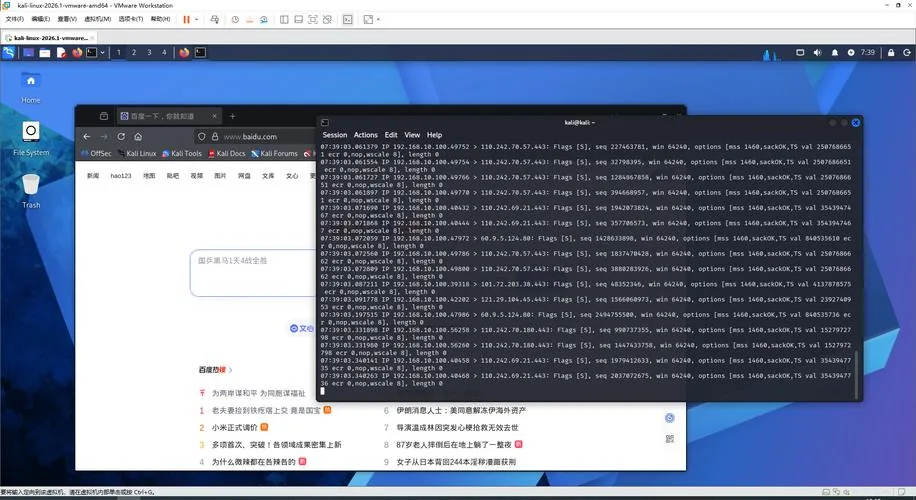
Tcpdump 抓包使用示例
安装完成后,用下面几条命令熟悉基本用法。所有命令都需要 root 权限。
- 列出所有可抓包接口:
sudo tcpdump -D - 抓取指定网卡的全部流量,先看 10 个包:
sudo tcpdump -i eth0 -c 10 - 按主机过滤:
sudo tcpdump -i eth0 host 192.168.1.100 - 按端口过滤:
sudo tcpdump -i eth0 port 80,抓多个端口用port 80 or port 443 - 按协议过滤:
sudo tcpdump -i eth0 icmp,排查 ping 不通时很直接 - 组合条件:
sudo tcpdump -i eth0 src 192.168.1.100 and port 22 - 保存到文件供后续分析:
sudo tcpdump -i eth0 -w capture.pcap,再用tcpdump -r capture.pcap回读 - 关闭域名解析加快输出:加
-n;显示完整数据包内容:加-vvv与-X
过滤表达式建议用单引号包裹,避免 Shell 把 and、or 当成自己的语法处理。抓包文件会持续增长,长时间运行务必配合 -c 限制包数或 -G 按时间轮转,防止写满磁盘。相关安装包与依赖文件已整理,下载方式见文末。
注意事项与使用边界
抓包会接触到网络中传输的原始数据,在他人网络或生产环境中操作前应取得授权,避免触碰隐私与合规红线。抓包本身对性能有影响,高流量链路上长时间运行会占用可观的 CPU 与磁盘 I/O,排查完问题应及时停止进程。保存的 pcap 文件可能包含明文凭据,传输和存放时按敏感数据处理。通过包管理器安装的版本随发行版更新,源码编译的版本需自行跟踪上游安全公告,升级时重复上述编译流程即可。若在安装或使用中遇到本指南未覆盖的情况,可结合系统日志与命令报错信息进一步定位。
下载地址
以上资源由网络收集整理,版权归原作者及软件厂商所有,请在授权范围内使用;如涉及侵权请联系本站删除。
常见问题
这个资源需要付费吗?不需要,本文提供的资源可免费获取。
下载需要注册网盘账号吗?不需要注册,打开网盘链接即可保存或下载。
有提取码吗?无需提取码,打开网盘链接即可转存或下载。
版权声明
所有资源都来源于爬虫采集,如有侵权请联系我们,我们将立即删除