 itfan123
Linux下gcc-c++开发环境资源包:包含内容与安装步骤
原创免费下载 Linux下gcc-c++开发环境资源包:包含内容与安装步骤(夸克网盘,免费获取,无需注册)
| 资源名称 | Linux下gcc-c++开发环境资源包:包含内容与安装步骤 |
|---|---|
| 下载方式 | 夸克网盘 |
| 是否免费 | 免费 |
| 提取码 | 无需提取码 |
这套资源包是什么,适合谁用
Linux下gcc-c++开发环境资源包,本质是把在Linux系统上编译C++所需的一组组件打包在一起:gcc-c++编译器本体、配套的binutils工具链、C/C++标准库头文件以及若干运行时依赖库。它适合三类人:刚装完最小化Linux、系统里只有gcc没有g++的用户;需要在离线或内网机器上补齐C++编译环境的人;以及想确认自己环境里gcc与g++版本是否匹配、依赖是否齐全的开发者。如果你只是写Python或Shell脚本,这套东西用不上;但只要你要跑 g++ 编译 .cpp 文件,它就是绕不开的基础环境。
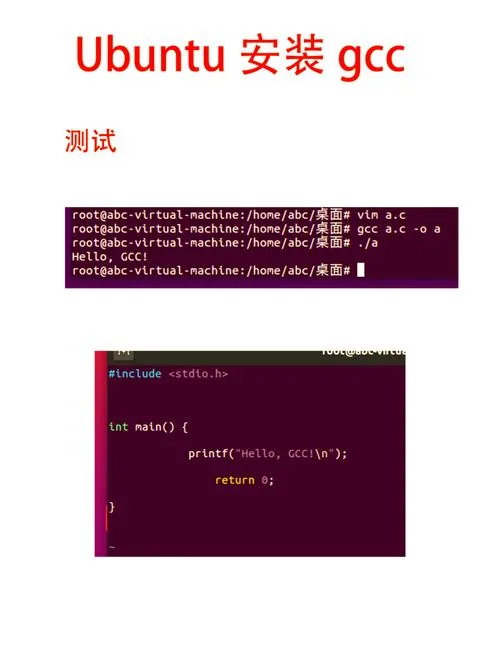
需要先说明一点:Linux发行版通常自带软件包管理器,联网环境下用包管理器装gcc-c++往往更省事。这个资源包的价值主要在离线场景、受限网络环境,或者你需要一个版本固定、组件齐全的安装包集合时。下载方式见文末。
资源包包含哪些内容
资源包按用途分成两部分,解压后可以看到对应的目录结构:
- Linux平台组件:面向Linux操作系统的安装文件,包含gcc-c++编译器及其工具链(汇编器as、链接器ld、归档工具ar等),以及编译器运行时需要的动态库。
- gcc-c++编译器安装包:g++前端程序、libstdc++开发包(头文件与静态库)、cpp预处理器的安装文件,并附带必要的依赖库,确保编译C++程序时不会因为缺少libstdc++-devel而链接失败。
资源包内一般还会带一份安装说明文件和一个LICENSE文件。安装前建议先打开说明文件核对组件清单,不同打包批次的组件版本可能不同,以包内实际文件为准。
安装前的环境检查
动手之前先做三件事,能省掉后面一大半报错。
- 确认系统架构:执行
uname -m,输出x86_64表示64位x86,aarch64表示ARM64。安装包必须与架构一致,否则会出现“无法执行二进制文件”的错误。 - 确认发行版与glibc版本:执行
cat /etc/os-release和ldd --version。编译器的动态库依赖glibc,如果包是在较新系统上打的,拿到老系统上可能报GLIBC_2.xx not found。 - 检查是否已装过g++:执行
g++ --version。如果已有输出,先记下版本号,再决定是覆盖安装还是并行安装到独立目录。
另外确认磁盘剩余空间,完整工具链加头文件通常需要数百MB到1GB以上,用 df -h 看一眼根分区和 /usr 所在分区。
安装步骤
以下流程以把资源包解压到 /opt/gcc-cpp 为例,命令在bash下执行,需要root权限或sudo权限。
第一步:解压资源包
进入资源包所在目录,执行 tar -zxvf 包文件名.tar.gz -C /opt/,把内容释放到目标目录。如果包是zip格式,改用 unzip 包文件名.zip -d /opt/。解压后用 ls /opt 确认目录名,后续命令按实际目录调整。
第二步:安装依赖库
如果系统是Debian/Ubuntu系,先补基础依赖:apt-get install -y build-essential libc6-dev;如果是RHEL/CentOS系,执行 yum install -y glibc-devel libstdc++-devel。这一步在离线机器上可跳过,直接依赖资源包内附带的依赖库。
第三步:安装编译器
进入解压后的目录,按包内说明执行安装。若包内提供的是预编译二进制目录,直接把 bin 子目录加入PATH即可:编辑 /etc/profile 或当前用户的 ~/.bashrc,追加一行 export PATH=/opt/gcc-cpp/bin:$PATH,然后执行 source /etc/profile 使其生效。若包内提供的是rpm或deb安装文件,则分别用 rpm -ivh 文件名.rpm 或 dpkg -i 文件名.deb 安装,遇到依赖缺失时用 rpm -ivh *.rpm 批量安装同目录下的依赖包。
第四步:验证安装
执行 g++ --version,能打印出版本号即说明编译器可用;再执行 gcc --version 核对两者版本是否一致。写一个最小测试文件验证编译链路:
cat > hello.cpp << 'EOF'
#include <iostream>
int main() {
    std::cout << "gcc-c++ ok" << std::endl;
    return 0;
}
EOF
g++ hello.cpp -o hello
./hello
终端输出 gcc-c++ ok,说明编译器、链接器和标准库都已就位。若编译阶段报错,对照下一节的常见问题排查。
常见问题
Q1:执行g++提示“command not found”怎么办?
先执行 which g++ 和 echo $PATH,确认编译器所在目录是否在PATH中。若安装到了 /opt/gcc-cpp/bin 而PATH里没有,按安装步骤第三步补充环境变量并 source 生效。另一种情况是只装了gcc没装g++前端,用 ls /usr/bin/g++* 检查文件是否存在,不存在说明安装包没解压完整或只装了C编译器部分。
Q2:编译时报“cannot find -lstdc++”或找不到头文件iostream?
这是libstdc++开发包缺失的典型表现。头文件 iostream 属于libstdc++-devel,链接时 -lstdc++ 也需要对应的库文件。检查 /usr/include/c++ 目录是否存在,若为空则补装libstdc++-devel;RHEL/CentOS系用 yum install libstdc++-devel,Debian/Ubuntu系用 apt-get install libstdc++-dev。离线环境从资源包的安装包部分补齐。
Q3:运行编译出的程序报“GLIBC_2.xx not found”或“version `GLIBCXX_3.4.xx' not found”?
说明编译时链接的glibc或libstdc++版本高于运行环境的版本。用 ldd --version 查看当前glibc版本,用 strings /usr/lib64/libstdc++.so.6 | grep GLIBCXX 查看运行环境支持的符号版本。解决办法是让编译环境与运行环境版本对齐,或在低版本系统上重新编译;把高版本系统的二进制直接拷到低版本系统运行,通常无法通过升级单个库解决。
Q4:安装rpm包时提示依赖冲突或已安装旧版本?
用 rpm -qa | grep gcc 查看已安装的gcc相关包,确认冲突来源。需要替换时先 rpm -e 卸载旧包再安装,或用 rpm -Uvh 执行升级安装。注意不要随意卸载系统自带的gcc,部分系统工具依赖它;更稳妥的做法是把新版本装到独立目录,通过PATH切换。
注意事项与许可证
安装前确认Linux系统满足编译器的运行要求,主要是架构匹配和glibc版本不低于包内说明的最低版本。安装过程中如遇报错,先看资源包内的安装说明文档,多数打包批次会附上依赖清单。修改 /etc/profile 前建议备份原文件,避免环境变量写错导致登录异常。资源包遵循开源许可证,具体条款以包内LICENSE文件为准,分发或商用前请自行核对许可范围。下载方式见文末。
下载地址
以上资源由网络收集整理,版权归原作者及软件厂商所有,请在授权范围内使用;如涉及侵权请联系本站删除。
常见问题
这个资源需要付费吗?不需要,本文提供的资源可免费获取。
下载需要注册网盘账号吗?不需要注册,打开网盘链接即可保存或下载。
有提取码吗?无需提取码,打开网盘链接即可转存或下载。
版权声明
所有资源都来源于爬虫采集,如有侵权请联系我们,我们将立即删除