 itfan123
LCD12864结合Arduino显示图片文字教程:接线方法、源码与常见问题
原创免费下载 LCD12864结合Arduino显示图片文字教程:接线方法、源码与常见问题(夸克网盘,免费获取,无需注册)
| 资源名称 | LCD12864结合Arduino显示图片文字教程:接线方法、源码与常见问题 |
|---|---|
| 下载方式 | 夸克网盘 |
| 是否免费 | 免费 |
| 提取码 | 无需提取码 |
LCD12864 结合 Arduino 显示图片文字教程概览
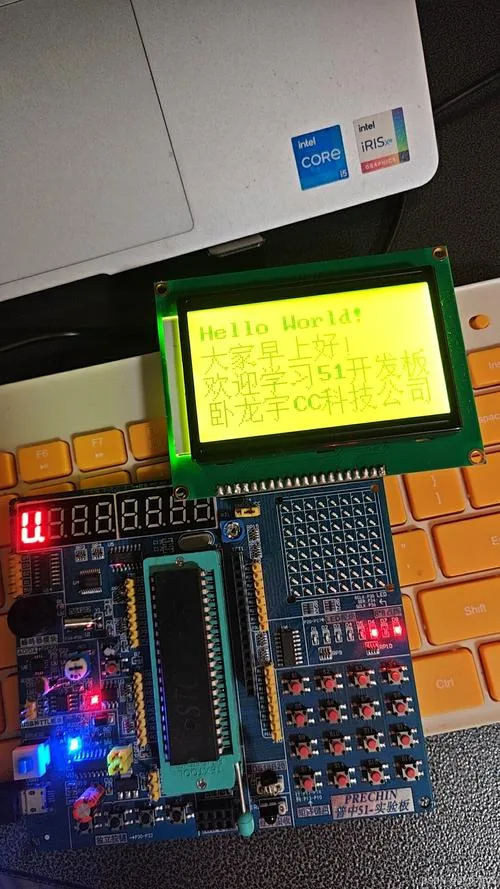
LCD12864 是基于 ST7920 控制器的 128×64 点阵液晶屏,内部自带 8192 个 16×16 中文字型,配合 Arduino Uno 或 Nano 就能显示中英文和点阵图片。本教程面向零基础初学者:只要会接杜邦线、会用 Arduino IDE 上传代码,跟着步骤就能点亮屏幕。仓库内包含接线图、可直接编译的示例源码、图片取模说明和一份排错指导 txt,下载方式见文末。
关键参数与接线方法
常见的 12864B 模块参数为:控制器 ST7920,分辨率 128×64,供电 4.5~5.5V,与 Arduino 的 5V 逻辑电平直接兼容,无需电平转换。使用时把 PSB 引脚接 GND 切到串行模式,屏幕只通过 3 根信号线加复位线通信。对比度由 V0 控制:用一个 10kΩ 电位器,两端分别接 5V 和 GND,中间抽头接 V0,旋转旋钮即可调深浅。
推荐接线(Arduino Uno,软件 SPI):
- LCD RS(片选 CS)→ D10
- LCD RW(时钟 SCLK)→ D13
- LCD E(数据 MOSI)→ D11
- LCD RST → D9(也可接 5V,接 IO 可随时复位)
- VDD → 5V,VSS → GND,PSB → GND
背光引脚标注为 LED+ / LED-,串联一个 100Ω 电阻后接 5V 和 GND 即可点亮背光。
示例源码:显示中英文与图片
在 Arduino IDE 中打开「工具 → 管理库」,搜索 U8g2(作者 olikraus,2.x 系列)并安装,它对 ST7920 的串行模式支持最完整。新建 Sketch,输入以下代码:
#include <U8g2lib.h>

U8G2_ST7920_128X64_F_SW_SPI u8g2(U8G2_R0,
    /* clock=*/ 13, /* data=*/ 11,
    /* CS=*/ 10, /* reset=*/ 9);

// 用 Image2Lcd 取模生成的 16×16 图标(xbm 格式)
#define ICON_W 16
#define ICON_H 16
static const unsigned char icon[32] = {
  0x00,0x00,0x81,0x42,0x24,0x18,0x18,0x24,
  0x42,0x81,0x81,0x42,0x24,0x18,0x00,0x00,
  0x00,0x00,0x81,0x42,0x24,0x18,0x18,0x24,
  0x42,0x81,0x81,0x42,0x24,0x18,0x00,0x00
};

void setup() {
  u8g2.begin();
  u8g2.clearBuffer();
  u8g2.setFont(u8g2_font_ncenB14_tr);
  u8g2.drawStr(0, 16, "Arduino LCD12864");
  u8g2.setFont(u8g2_font_unifont_t_gb2312);
  u8g2.drawGB2312(0, 38, "你好,世界");
  u8g2.drawXBM(100, 0, ICON_W, ICON_H, icon);
  u8g2.sendBuffer();
}

void loop() {
}
图片取模用 PC 端小工具 Image2Lcd(2.9 版本):打开图片后设置最大宽度 128、高度 64,输出类型选「C 语言数组(xbm)」,点阵模式选「黑白」,生成的就是上面 icon 那样的 C 数组,直接粘进工程即可。注意图片宽高最好都是 8 的倍数,否则右侧或底部会缺像素。
使用步骤
- 安装 Arduino IDE 1.8.x 或 2.x,在「工具 → 管理库 → 库管理器」中搜索 U8g2 并安装。
- 断电状态下按上表接好杜邦线,确认 V0 电位器接法。
- 新建 Sketch,粘贴示例代码,引脚号可按自己的接线修改。
- 「工具 → 开发板」选 Arduino Uno,「端口」选对应的 COM 口。
- 点上传按钮,IDE 状态栏显示「上传完成」后屏幕即显示内容。
- 若字符太浅,旋转 V0 电位器调整对比度。
常见问题
Q1:屏幕白屏,什么都不显示?
先查供电:VDD 是否接 5V、VSS 是否接地;再查 PSB 是否接地。多数白屏其实是对比度问题——缓慢旋转 V0 电位器,看到淡淡的字说明接线和代码都没问题。
Q2:显示花屏、乱码或字符错位?
ST7920 串行模式下 E 和 RW 最容易接反:E 是数据线(D11),RW 是时钟线(D13)。RST 悬空也会随机花屏,接到 D9 可解决。
Q3:编译报错 "U8g2lib.h: No such file or directory"?
说明 U8g2 库没安装。打开「工具 → 管理库」,搜索 U8g2 并安装 olikraus 的版本(不要装旧版 U8glib),装完重启 IDE 再编译。
Q4:中文显示成方框?
ST7920 自带字库中的汉字要用 u8g2_font_unifont_t_gb2312 字体配合 drawGB2312() 输出;用 drawStr() 写中文不会走字库。生僻字不在 GB2312 范围内,需自己做 16×16 点阵用 drawXBM 绘制。
Q5:图片显示不完整或位置偏移?
取模宽度不要超过 128、高度不要超过 64;宽度不是 8 的倍数时右侧会缺列。drawXBM(x, y, w, h, data) 的 x、y 是左上角坐标,超出屏幕的部分会被裁掉。
注意事项
- 接线必须在断电时进行,避免热插拔损坏 Arduino IO 或屏幕。
- 示例代码与图标仅用于学习,实际项目请替换成自己的素材,注意图片版权。
- Arduino Nano 可直接复用本教程的接线和代码,只需在「工具 → 开发板」中改为 Nano(处理器选 ATmega328P)。
- 更多细节与排错提示见文末附带的指导 txt。
下载地址
以上资源由网络收集整理,版权归原作者及软件厂商所有,请在授权范围内使用;如涉及侵权请联系本站删除。
常见问题
这个资源需要付费吗?不需要,本文提供的资源可免费获取。
下载需要注册网盘账号吗?不需要注册,打开网盘链接即可保存或下载。
有提取码吗?无需提取码,打开网盘链接即可转存或下载。
版权声明
所有资源都来源于爬虫采集,如有侵权请联系我们,我们将立即删除
-
Keil 5中文乱码怎么解决?字体调整与编码设置完整教程

-
MAME0.238配置教程:HLSL滤镜、BGFX画面链与常见报错解决

-
视音频数据处理入门(C语言):像素格式、PCM采样、H.264/AAC码流、FLV封装与RTP解析示例

-
西门子博途入门案例分析:TIA Portal V18 起保停程序与 PLCSIM 仿真调试

-
西门子WinCC用户归档实现日报表教程:逐时记录与定时打印

-
西门子WINCC上位机开发教程:基本框架、报表系统与图形画面实战

-
西门子WINCC入门教程:安装步骤、变量组态与画面设计实例

-
Wincc 7.5 趋势控件单条趋势切换教程:界面路径与实例操作

-
西门子TP1200触屏使用说明书PDF下载:TP1200/TP1500通用操作指南

-
西门子SCL语言视频教程讲义.pptx:1500系列PLC编程入门指南
