 itfan123
LaTeX中文论文模板:双栏排版、编译步骤与缺包报错解决
原创免费下载 LaTeX中文论文模板:双栏排版、编译步骤与缺包报错解决(夸克网盘,免费获取,无需注册)
| 资源名称 | LaTeX中文论文模板:双栏排版、编译步骤与缺包报错解决 |
|---|---|
| 下载方式 | 夸克网盘 |
| 是否免费 | 免费 |
| 提取码 | 无需提取码 |
这是什么模板,适合谁用
LaTeX中文论文模板是一个面向中文论文撰写的排版工程,默认采用双栏版式,接近国内主流期刊的版面习惯。它适合三类人:一是第一次用 LaTeX 写中文论文、需要一份能直接编译的骨架的本科生和研究生;二是要把单栏草稿改成双栏投稿版的作者;三是需要一份可自由修改、可再分发的模板底稿的实验室或课题组。仓库以 TeX 源文件形式提供,不含任何编译后的成品 PDF,你需要自己在本地装好 TeX 发行版再编译。
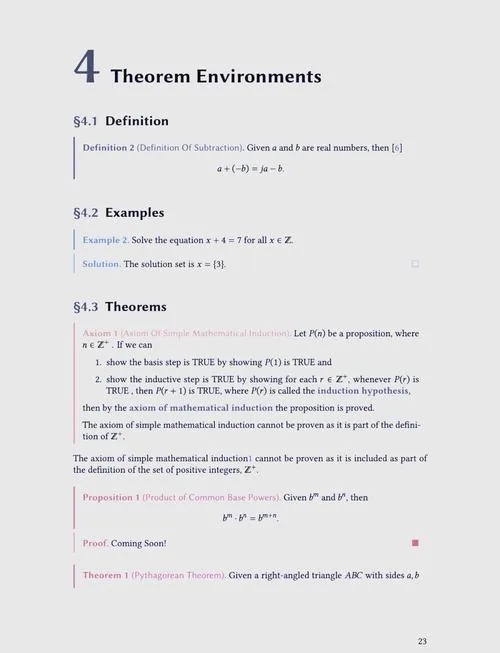
需要先说明一点:这个模板给的是排版结构和示例内容,不包含期刊的官方投稿类文件。如果目标期刊明确要求使用其自有模板,应以期刊提供的为准,本模板更适合作为写作阶段的排版练习和结构参考。
模板包含的内容与关键参数
下载解压后,工程里主要是一组 .tex 源文件,配合模板自带的样式设置。核心参数与结构如下:
- 版式:双栏(twocolumn),正文默认按 A4 纸张排版,页边距通过 geometry 宏包统一控制,改一个参数即可整体调整。
- 中文支持:依赖 ctex 宏包处理汉字断行、标点挤压与字体调用,文档类通常写作 ctexart 或在标准类中加载 ctex。
- 页眉页脚:由 fancyhdr 宏包配置,可在导言区修改页眉左侧的作者名、右侧的论文短标题。
- 编译方式:源文件为 .tex,需要用支持中文的编译器处理,推荐 XeLaTeX;用 pdfLaTeX 直接编译中文内容大概率失败。
- 许可证:MIT,允许使用、修改、再分发,保留原始许可证声明即可。
模板可能依赖的宏包包括 ctex、geometry、fancyhdr,实际编译时还可能牵出 graphicx、amsmath、booktabs 等常见包。这些包在完整版 TeX Live 或 MiKTeX 中一般已内置,缺失时按下一节的报错处理方式补装。
从下载到生成 PDF 的编译步骤
下面按顺序走一遍,路径和命令都以本地实际目录为准。
- 获取模板文件。把仓库克隆到本地或直接下载压缩包解压,得到一个含 .tex 文件的目录。下载方式见文末。
- 确认编译器。打开 TeXstudio 或 TeXmaker,在「选项 → 设置 TeXstudio → 构建」里把默认编译器设为 XeLaTeX;命令行用户直接执行
xelatex main.tex,其中 main.tex 换成你实际的主文件名。 - 首次编译。执行一次 XeLaTeX,观察日志窗口。首次编译最常见的两类提示是「File `xxx.sty' not found」和字体相关警告,前者按下一节补包,后者确认系统已安装中文字体。
- 处理交叉引用。如果文中有参考文献、目录或 \ref 交叉引用,需要连续编译两到三次,让 .aux 文件里的编号稳定下来。用 BibTeX 管理文献时,顺序为
xelatex main→bibtex main→xelatex main→xelatex main。 - 修改内容。在 .tex 里替换标题、作者、摘要和正文段落,双栏下插图的宽度建议用
\columnwidth而不是\textwidth,否则图会横跨两栏导致排版错位。 - 生成成品。编译无误后在同目录得到 PDF。若中途报错卡住,先删掉 .aux、.log、.toc 等中间文件再重新编译,多数由旧中间文件引起的怪问题会随之消失。
命令行下一条可复用的清理命令:在 Linux/macOS 终端执行 rm -f *.aux *.log *.toc *.out,Windows 下可在 cmd 中执行 del *.aux *.log *.toc *.out。
常见问题:缺包、字体与乱码怎么排查
Q1:编译报错「File `ctex.sty' not found」,怎么解决?
说明当前 TeX 发行版没有装 ctex 宏包。TeX Live 用户执行 tlmgr install ctex;MiKTeX 用户在编译时选择「自动安装缺失宏包」,或手动在 MiKTeX Console 的宏包列表中搜索 ctex 安装。装完重新编译即可。同理,提示 geometry、fancyhdr 缺失时把包名替换掉重复该命令。
Q2:中文能显示但字体不对,或提示找不到某个中文字体,怎么办?
这类问题几乎都出在编译器选错或字体名写错上。先用 XeLaTeX 编译,不要用 pdfLaTeX;再检查导言区里 ctex 的字体设置是否指向本机已安装的字体。Windows 上常见的是 SimSun、SimHei,macOS 上对应宋体-简、黑体-简,Linux 需自行确认已装中文字体。不确定字体名时,可以先用 ctex 的默认字体配置编译通过,再逐项替换。
Q3:参考文献显示成问号,或者引用编号全是 [?]
这是编译顺序不完整导致的。含 BibTeX 的文档必须按 xelatex → bibtex → xelatex → xelatex 的顺序跑,只跑一次 xelatex 不会生成正确的文献编号。另外检查 .bib 文件路径是否与 \bibliography{} 中的名字一致,文件名大小写不匹配同样会导致找不到文献库。
Q4:双栏排版下图片跑到页面顶部或跨栏错位
双栏环境里图片默认按单栏宽度排版,用 \textwidth 定宽会超出栏宽。把宽度改为 \columnwidth 的比例,例如 width=0.9\columnwidth;需要横跨两栏的大图则用带星号的 figure* 环境,并注意它通常只能出现在页面顶部。
Q5:编译过程卡住不报错也不出 PDF
先看 .log 文件末尾的报错行,而不是只盯编辑器弹窗。常见原因是某条命令缺少闭合括号,或插图文件路径写错导致编译器反复寻找。把 .log 里第一个「!」开头的错误行定位到对应行号修改,再清理中间文件重编。
使用注意事项与许可证说明
模板采用 MIT 许可证,你可以自由使用、修改并分发给同学或课题组,也可以用于商业项目,前提是保留原始的许可证声明文件,不要删除版权信息。修改后的版本建议在 README 中注明改动点,方便后来者判断差异。
使用时有两点值得留意。第一,模板中的示例文字、图表仅为占位内容,投稿前必须整体替换,避免把示例数据带入正式论文。第二,不同期刊对页边距、字号、参考文献格式的要求差异较大,编译出的 PDF 只是排版参考,投稿前请对照目标期刊的格式说明逐项核对,必要时直接改用期刊官方模板。依赖库若在编译中提示缺失,按上文 Q1 的方式逐个补装即可,不必一次性装全所有宏包。
如果需要获取模板文件,下载方式见文末。
下载地址
以上资源由网络收集整理,版权归原作者及软件厂商所有,请在授权范围内使用;如涉及侵权请联系本站删除。
常见问题
这个资源需要付费吗?不需要,本文提供的资源可免费获取。
下载需要注册网盘账号吗?不需要注册,打开网盘链接即可保存或下载。
有提取码吗?无需提取码,打开网盘链接即可转存或下载。
版权声明
所有资源都来源于爬虫采集,如有侵权请联系我们,我们将立即删除
-
西门子触摸屏与WINCC程序设计模板:扁平化UI、脚本动画、二维码自动生成与仿真测试

-
功能设计文档怎么写:结构模板、填写要点与评审检查清单

-
软件工程项目开发文档模板、国家标准与项目实例资源库|免费

-
软件工程项目开发文档模板:需求分析、概要设计与测试计划全流程实例
-
软件工程文档模板集合:需求规格说明书、详细设计说明书与测试计划
-
软件工程文档模板(完整规范版):从需求分析到交付验收的全流程文档清单
-
软件工程开发文档模板大全:8套标准文档覆盖需求、设计到测试全流程
-
软件合作开发协议书模板怎么用?条款说明、填写步骤与常见问题

-
软件功能说明书模板怎么用?章节结构、填写步骤与标识号规范

-
软件功能测试报告模板文档:结构说明、缺陷分级与填写规范
