itfan123
LabVIEW数据库操作教程:数据保存、建表、删除与查询四个VI示例
原创免费下载 LabVIEW数据库操作教程:数据保存、建表、删除与查询四个VI示例(夸克网盘,免费获取,无需注册)
| 资源名称 | LabVIEW数据库操作教程:数据保存、建表、删除与查询四个VI示例 |
|---|---|
| 下载方式 | 夸克网盘 |
| 是否免费 | 免费 |
| 提取码 | 无需提取码 |
这套教程解决什么问题
LabVIEW数据库操作指的是在LabVIEW框图程序里通过数据库连接工具包(Database Connectivity Toolkit)或原生.NET/ADO节点,完成对MySQL、SQL Server、Access等库的增删改查。这套教程面向已经会用LabVIEW写基本数据采集程序、但没在LabVIEW里连过数据库的工程师,也适合需要把测试数据从TDMS、Excel转存到关系型数据库的项目开发者。资源包的核心是一组可直接打开的.vi示例,分别对应保存数据、创建表格、删除数据、查询数据四个动作,配合本文的步骤说明即可跑通第一条链路。
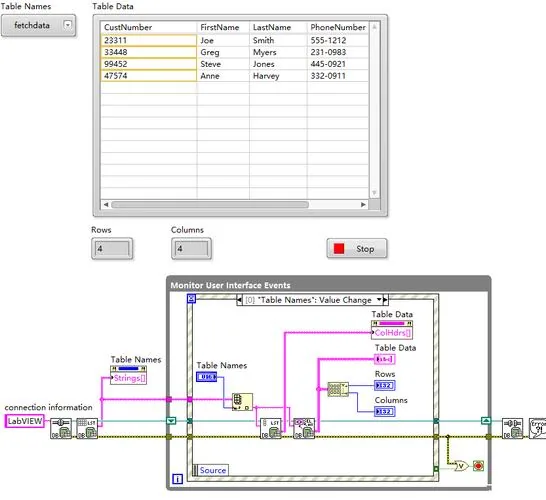
资源包含的四类VI示例
资源包内的虚拟仪器(VI)按功能划分为四组,每组都保留了完整的函数节点连线,可以直接运行,也可以拆开当模板用。
- 保存数据VI:演示把LabVIEW中生成或处理后的数值、字符串、波形数据通过INSERT语句写入已有数据表,包含参数化输入的接法,避免拼接字符串带来的引号转义问题。
- 创建表格VI:演示用CREATE TABLE语句在目标库中建立表结构,字段类型、主键、是否允许为空都在SQL语句里体现,运行前需要把库名和表名改成你自己的。
- 删除数据VI:演示带WHERE条件的DELETE语句,示例按时间字段或ID字段删除记录,重点在于条件参数必须先做类型匹配再传入。
- 查询数据VI:演示SELECT语句取回结果集,并用索引数组的方式逐行读取字段值,最终把结果转成LabVIEW的数组或簇显示在前面板。
四组VI共用同一套连接配置逻辑,通常是一个打开连接的子VI,加一个关闭连接的子VI,中间串联具体操作。资源包不含独立的数据库安装程序,数据库服务端需要你自己准备。下载方式见文末。
使用前的环境准备
LabVIEW本身不带数据库引擎,能连库靠的是驱动和工具包两层。按下面顺序检查,能避开大部分“连不上”的问题。
- 确认LabVIEW版本与工具包:数据库连接工具包在LabVIEW 2015及之后的版本中按年份发布,安装后在函数选板的“互连接口→数据库”下能看到相关VI。若该选板为空,说明工具包未装或未激活。
- 安装数据库驱动:连MySQL需要安装MySQL Connector/ODBC(常见为8.0.x版本),连SQL Server用系统自带的ODBC Driver 17 for SQL Server或更高版本,连Access用Microsoft Access Driver。32位LabVIEW必须配32位驱动,64位LabVIEW必须配64位驱动,这是最常见的踩坑点。
- 配置数据源(DSN):在Windows的“ODBC数据源管理器”中新建用户DSN或系统DSN,填写主机、端口(MySQL默认3306,SQL Server默认1433)、用户名、密码,并点“Test”确认连通。
- 打开示例VI:解压资源包后,在LabVIEW中逐个打开.vi文件,先看前面板的连接参数输入控件,把DSN名称、用户名、密码改成你本机的配置。
- 理解函数节点:重点看Open Connection、Execute Query、Fetch Recordset、Close Connection四个节点的输入输出簇,尤其是“type”和“format”两个参数,它们决定返回数据是字符串还是变体。
- 动手改一遍:把保存数据VI里的表名换成你自建的表,把查询VI的SELECT字段改成你需要的列,跑通后再回头读SQL语句,比只看不写快得多。
四个VI的关键参数与写法
下面这些细节在示例的注释里不一定写全,但在实际改程序时一定会碰到。
| 操作 | 核心SQL写法 | LabVIEW侧注意点 |
|---|---|---|
| 保存数据 | INSERT INTO 表名 (字段1,字段2) VALUES (?,?) | 用参数化输入,问号按顺序绑定,不要用字符串拼接 |
| 创建表格 | CREATE TABLE 表名 (id INT PRIMARY KEY, name VARCHAR(50), ts DATETIME) | VARCHAR长度必须给,MySQL下DATETIME与TIMESTAMP语义不同 |
| 删除数据 | DELETE FROM 表名 WHERE ts < ? | 时间条件传入前先转成数据库识别的格式,否则条件恒假 |
| 查询数据 | SELECT id,name FROM 表名 WHERE id = ? | Fetch Recordset要循环取到返回空为止,只取一次会漏行 |
连接字符串方面,走DSN时只需填DSN名;走无DSN连接时需要写完整串,例如MySQL的 DRIVER={MySQL ODBC 8.0 Unicode Driver};SERVER=127.0.0.1;PORT=3306;DATABASE=test;UID=root;PWD=***;。SQL Server对应把DRIVER换成 {ODBC Driver 17 for SQL Server} 并补上SERVER与DATABASE。示例默认走DSN,改成无DSN时记得把“connection string”输入控件切到对应模式。
常见问题
Q1:运行示例时报“Data source name not found and no default driver specified”怎么办?
这是ODBC层面的报错,说明DSN名写错、DSN建在了系统级而LabVIEW按用户级找,或者位数不匹配。先在ODBC数据源管理器里核对DSN名称拼写,再确认你打开的是32位还是64位的ODBC管理器(64位系统有两个入口),最后确认LabVIEW位数与驱动位数一致。改完重启LabVIEW再运行。
Q2:数据能写进去但中文显示成问号或乱码?
MySQL侧先确认库和表的字符集是utf8mb4,连接串里加 CHARSET=utf8mb4;驱动优先选Unicode版本(驱动名带Unicode字样)。SQL Server侧注意字段类型用NVARCHAR而不是VARCHAR。LabVIEW字符串本身是字节序列,传入前不需要额外转码,问题基本都出在连接字符集配置上。
Q3:DELETE或UPDATE执行成功但数据库里没变化?
先看Execute Query返回的影响行数,如果为0说明WHERE条件没匹配到记录。常见原因是时间字段格式不一致、字符串带了多余空格、或者自动提交未开启。MySQL下把连接参数autocommit设为1,或在操作后显式执行COMMIT。另外确认你连的是测试库而不是只读账号。
Q4:查询结果只返回一行,表里明明有多条记录?
Fetch Recordset节点每次只取当前游标位置的一行,需要放进While循环,以返回的记录集为空作为退出条件,循环体内把每行数据追加进数组。示例VI里已经这样处理,直接照结构复制即可。
注意事项
示例代码在正式项目使用前,务必在测试库中完整验证,尤其是DELETE和DROP类语句,建议先在LabVIEW里加一层确认对话框再执行。不同数据库的连接参数与SQL方言存在差异,换库时要同步修改连接串和建表语句,比如MySQL的自增用AUTO_INCREMENT,SQL Server用IDENTITY。涉及账号密码等敏感信息时,不要把明文写在前面板控件里,改为读配置文件并对文件做加密或权限限制,数据库账号只授予必要的库表权限。资源包中的VI仅作学习模板,二次分发请保留原始说明。
按上面步骤跑通四个示例后,把保存与查询两个VI串成一个采集—入库—回读的闭环,基本就能覆盖LabVIEW项目里八成的数据库需求。下载方式见文末。
下载地址
以上资源由网络收集整理,版权归原作者及软件厂商所有,请在授权范围内使用;如涉及侵权请联系本站删除。
常见问题
这个资源需要付费吗?不需要,本文提供的资源可免费获取。
下载需要注册网盘账号吗?不需要注册,打开网盘链接即可保存或下载。
有提取码吗?无需提取码,打开网盘链接即可转存或下载。
版权声明
所有资源都来源于爬虫采集,如有侵权请联系我们,我们将立即删除
-
超详细Oracle数据库培训实例:SQL查询、PL/SQL、存储过程与备份恢复
-
论坛数据库建表语句:DBLabScript_学号.sql 脚本导入指南(MySQL/PostgreSQL)
-
Win7下SQL Server 2005安装服务无法启动的解决步骤与常见问题
-
SQL Server 打开报错:Visual Studio 2010 SP1 未完整升级的修复步骤
-
SQL Server 2016安装失败:VC++ 2010 x86 10.0.40219报错解决
-
SQL Server 高校实验室设备管理系统数据库:安装步骤、功能模块与使用说明
-
飞机票订票管理系统数据库设计:表结构、字段定义与外键关系图
-
Oracle RMAN备份与恢复实战指南:备份策略、完全/不完全恢复与常见报错处理
-
阿里巴巴数据库设计开发规范-阿里.pdf解读:命名、索引、SQL规范详解
-
银行业务管理系统数据库概念模型设计:客户联系人N-1与员工N-N关系解析