 itfan123
LabVIEW界面美化指南:先功能后美化的顺序与实用技巧
原创免费下载 LabVIEW界面美化指南:先功能后美化的顺序与实用技巧(夸克网盘,免费获取,无需注册)
| 资源名称 | LabVIEW界面美化指南:先功能后美化的顺序与实用技巧 |
|---|---|
| 下载方式 | 夸克网盘 |
| 是否免费 | 免费 |
| 提取码 | 无需提取码 |
这份指南讲什么、适合谁
LabVIEW界面美化,指的是在功能逻辑已经跑通的前提下,对前面板(Front Panel)的布局、控件排布、配色、字体、图标和背景做系统整理,让VI看起来像一件成品而不是草稿。这份指南面向已经会用LabVIEW写基本程序、但前面板总是显得杂乱的中级开发者,也适合需要交付给客户或做内部演示的工程师。它不教你事件结构怎么写,而是解决「功能没问题但界面拿不出手」这个具体痛点。
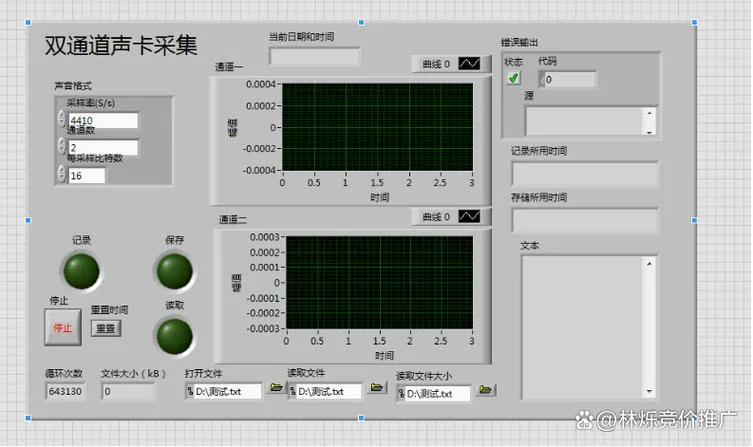
需要说明的是,LabVIEW自带的控件风格偏工业风,默认灰色面板加系统控件,观感确实一般。美化不等于把界面做成花哨的网页,而是在不破坏数据流和控件引用关系的前提下,用内置工具把视觉层级理清楚。下面按顺序讲清楚先做什么、后做什么,以及每一步的具体操作路径。
先编程还是先美化:顺序选择
这是最多人纠结的问题。两种做法各有代价,直接给结论:先保证功能完整稳定,再做界面美化。原因很实际——美化过程中会大量移动控件、改控件类型、调整控件容器,如果此时功能还没定型,后面加一个功能就要重新排一次版,返工量翻倍。
先美化后编程的问题:控件位置定死了,写代码时发现需要加一个状态显示或一个额外按钮,只能硬塞进已有布局,或者推翻重排。更麻烦的是把控件从「系统控件」换成「银色控件」或「现代控件」时,控件引用、局部变量、属性节点的绑定关系可能失效,需要逐个检查。
先编程后美化的代价:功能阶段界面通常很乱,如果项目需要中期演示,观感会差一些。解决办法是功能阶段只做粗排(大致分区、控件成组),把精细美化留到最后。
推荐的实际流程是:功能开发 → 粗排布局 → 功能回归测试 → 精细美化 → 再回归测试。每轮美化后都要跑一遍主要功能路径,确认没有因为控件替换导致连线断开或属性节点报错。
用内置工具做布局与设计
LabVIEW从较新版本起提供了几套成体系的控件风格,不需要第三方工具包就能完成大部分美化工作。具体操作路径如下:
- 控件选板切换风格:在前面板右键打开控件选板,顶部有「Modern(现代)」「Silver(银色)」「System(系统)」「Classic(经典)」等分类。做美化时优先选Silver或Modern系列,这两套控件的圆角、阴影和留白更统一。选定后尽量全项目统一,混用两套风格会显得很乱。
- 对齐与分布:选中多个控件后,工具栏出现对齐(Align Objects)和分布(Distribute Objects)按钮,可以按左边缘、上边缘、水平间距等对齐。这一步能把手工拖拽的参差感消掉,是最省力的美化动作。
- 容器与分区:用「Decorations」里的矩形、线条、凸起框给界面分区,把输入区、显示区、操作区分开。装饰件不影响程序逻辑,随意增删都安全,适合在功能定型后大量使用。
- 控件大小统一:数值控件、按钮的高度和宽度尽量归到同一组数值,比如按钮统一高32像素。可以用「Set Width/Height」手动输入,比拖拽精确。
- 选项卡与子面板:功能多的界面用选项卡(Tab Control)分页,或用子面板(Subpanel)动态加载不同VI,避免一个面板塞几十个控件。
布局的核心原则是「分组对齐、留白一致、层级清楚」。同一组控件之间的间距保持一致(比如统一8像素),组与组之间的间距更大(比如24像素),视觉上自然形成层级。
颜色、字体与图标背景的处理
颜色搭配:前面板背景建议用浅灰(如RGB 240,240,240)而不是纯白,纯白在投影和长时间注视下偏刺眼。主色调控制在两到三种,一种用于强调(按钮、重要数值),一种用于中性背景,一种用于警示(红色仅用于错误状态)。不要给每个控件都上不同颜色,颜色越多重点越模糊。控件前景色和背景色的对比度要够,深色文字配浅色底,避免浅灰字配白底。
字体选择:LabVIEW默认字体在不同系统上渲染效果不一致,交付前要确认目标机器上的显示。正文标签统一用同一字号(如12或14),标题类标签加粗并大一号。避免使用系统缺失的中文字体,否则换机器会变成方块或自动替换成难看的字体。数值显示控件可以用等宽字体,避免数字跳动时宽度变化。
图标与背景图:按钮图标建议统一尺寸(如32×32像素)并使用透明背景的PNG,直接在前端面板右键控件 →「Import from File」导入。背景图不要铺满整个面板,容易压住控件文字,建议用低透明度或只放在标题区。需要提醒的是,背景图会增大VI文件体积,且在不同分辨率显示器上可能拉伸变形,交付前要在目标分辨率下实测。
统一风格的快捷做法:调好一个控件后,右键 →「Replace」换成同风格控件,或用「复制—粘贴—替换」的方式批量处理。控件属性里的「Size to Text」能快速让标签和内容贴合,减少手动调整。
常见问题
Q1:美化后控件连不上线、局部变量报错怎么办?
多半是替换控件类型导致的。比如把银色按钮换成系统按钮,或者把数值控件换成不同数据类型的控件,原来的连线端子会断开。处理办法是先在程序框图里用「Find」定位断线(断线显示为虚线箭头),重新连线;局部变量和属性节点如果引用了被替换的控件,需要重新绑定。建议美化前先做一次项目备份或提交版本控制,方便回退。
Q2:为什么界面在自己电脑上好看,到客户机器上字体和控件全变形了?
常见原因是字体缺失和DPI缩放。LabVIEW前面板默认按96 DPI设计,客户机器如果是125%或150%缩放,控件会整体放大并可能重叠。解决方式是在目标机器上实测,必要时把面板尺寸固定(设置窗口大小属性)并关闭自动缩放,或者统一使用系统自带字体。另外确认目标机器安装了对应LabVIEW版本及运行引擎(Run-Time Engine),版本不匹配会直接打不开VI。
Q3:有没有必要用第三方UI工具包?
如果只是内部工具,内置的Silver/Modern控件加装饰件足够。第三方工具包能做出更接近网页的观感,但会引入额外依赖,交付时对方机器要装同样的包,维护成本高。建议先把内置工具用熟,确实有品牌视觉要求再考虑外部方案。
Q4:美化会不会影响程序性能?
纯视觉调整(颜色、对齐、装饰件、背景图)对运行性能影响很小。真正需要注意的是大量使用属性节点动态改控件颜色或可见性,这类操作在循环里高频执行才会明显拖慢界面响应。背景图过大主要影响加载速度和文件体积,不影响运行逻辑。
注意事项
美化前务必确认功能已通过测试,并对VI做备份;每轮美化后回归测试主要功能路径。控件风格全项目统一,不要混用多套风格。字体和分辨率要在目标交付机器上实测。背景图和图标使用自己拥有版权的素材,避免直接挪用他人UI资源。文中提到的控件风格名称以你所使用的LabVIEW版本实际显示为准,不同版本选板分类可能有差异。下载方式见文末。
下载地址
以上资源由网络收集整理,版权归原作者及软件厂商所有,请在授权范围内使用;如涉及侵权请联系本站删除。
常见问题
这个资源需要付费吗?不需要,本文提供的资源可免费获取。
下载需要注册网盘账号吗?不需要注册,打开网盘链接即可保存或下载。
有提取码吗?无需提取码,打开网盘链接即可转存或下载。
版权声明
所有资源都来源于爬虫采集,如有侵权请联系我们,我们将立即删除