 itfan123
LabVIEW数字示波器项目搭建与使用:实时采集、触发设置与信号分析
原创免费下载 LabVIEW数字示波器项目搭建与使用:实时采集、触发设置与信号分析(夸克网盘,免费获取,无需注册)
| 资源名称 | LabVIEW数字示波器项目搭建与使用:实时采集、触发设置与信号分析 |
|---|---|
| 下载方式 | 夸克网盘 |
| 是否免费 | 免费 |
| 提取码 | 无需提取码 |
这是什么、适合谁用
LabVIEW 数字示波器项目是一套用 LabVIEW 图形化编程语言实现的虚拟示波器工程,压缩包内包含主 VI、子 VI 以及可能用到的数据文件,打开后即可在 PC 上完成信号采集、波形显示与基础分析。它面向电子工程师、物理实验人员、高校教师和信号处理方向的学生:既可以把 DAQ 设备接进来当一台真实示波器用,也可以脱离硬件、用模拟数据源做教学演示和程序学习。
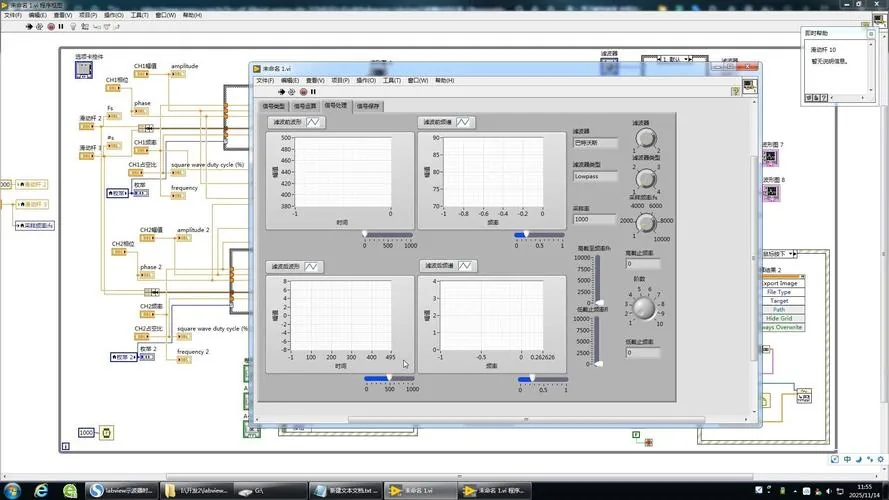
选择 LabVIEW 做这件事的原因很直接:前面板本身就是拖拽式 GUI,波形图控件、触发逻辑、滤波函数都是现成模块,做数据采集与可视化的开发周期比从零写 C 代码短得多。代价是对 LabVIEW 运行环境和版本兼容性有一定依赖,这一点在后文常见问题里会具体说明。
工程包含的内容与关键参数
解压 labview数字示波器.rar 后,典型目录结构如下(文件名以压缩包内实际内容为准):
- 主 VI:入口程序,通常命名为
main.vi或带“示波器”字样的 .vi 文件,双击即进入前面板。 - 子 VI:负责采集、触发判断、滤波、测量等单一功能的模块,被主 VI 调用,一般放在
subVI或同名子目录下。 - 数据文件:示例波形、配置文件或历史采集记录,格式多为 .tdms、.csv 或 .dat。
- 工程文件:
.lvproj,用于统一管理 VI 依赖关系和目标硬件。
功能层面,这套工程覆盖五块能力,理解它们对应的参数有助于后续调试:
| 功能模块 | 关键参数 | 说明 |
|---|---|---|
| 实时信号采集 | 采样率、采样点数、通道号 | 支持 DAQ 设备输入或内部模拟数据源 |
| 波形显示 | 时间轴量程、幅度刻度、刷新率 | 波形图控件,可缩放与游标测量 |
| 触发设置 | 触发电平(电压阈值)、触发沿、预触发点数 | 用于稳定捕捉周期性或单次事件 |
| 数据保存与分析 | 保存路径、文件格式、记录长度 | 导出后可用 Excel 或 Python 二次处理 |
| 基本信号处理 | 滤波器类型、截止频率、阶数 | 内置简单滤波与幅值/频率测量工具 |
采样率与显示刷新要匹配:采样率过高而刷新率跟不上,前面板会显得卡顿;采样率低于信号最高频率的 2 倍则会出现混叠,测出的频率是错的。建议初次运行时把采样率设在 1 kS/s 到 100 kS/s 之间试跑,再根据实际信号调整。
打开与运行步骤
- 确认环境:先安装与工程匹配的 LabVIEW 版本,压缩包内一般附有版本说明文件,若没有则先记录自己本机的 LabVIEW 年份版本(如 LabVIEW 2020、2021),再决定是否需要转换。
- 解压文件:把
labview数字示波器.rar解压到一个不含中文和空格的短路径下,例如D:\LV_Scope\,避免 VI 内部相对路径失效。 - 打开工程:启动 LabVIEW,通过
文件 → 打开选择解压目录下的.lvproj,或在文件 → 打开中直接定位主 VI。若弹出“找不到子 VI”提示,用工具 → 查找项目中的项重新关联路径。 - 配置硬件:使用真实采集时,在 LabVIEW 中打开
NI MAX(Measurement & Automation Explorer),确认 DAQ 设备被识别、通道别名正确;在 VI 的采集配置分支里把通道名改成自己的设备通道(如Dev1/ai0),无硬件时切换到模拟数据源分支。 - 运行与调整:点击左上角运行箭头,在前面板调整时间轴、幅度刻度与触发电平,观察波形是否稳定;触发不稳定时先降低触发电平噪声影响,或改用自动触发模式。
- 保存结果:使用界面上的保存按钮把当前波形写入指定路径,记录长度建议与采样点数一致,避免截断。
常见问题
Q1:打开主 VI 提示缺少子 VI 或依赖库怎么办?
多数情况是解压路径变了导致相对路径断裂。先确认所有 .vi 文件都在同一目录层级内,然后在 LabVIEW 中文件 → 打开时勾选“包含所有依赖项”,或使用项目 → 查找项目中的项手动定位缺失文件。若提示缺少某个工具包函数(如声音与振动、高级信号处理),说明该 VI 用到了附加工具包,需要在 NI Package Manager 中补装对应模块。
Q2:用新版 LabVIEW 打开旧工程报版本不兼容怎么处理?
LabVIEW 默认不向前兼容:低版本保存的 VI 可以在高版本中打开并由高版本自动升级,但升级后无法再用低版本打开。若你只是学习使用,直接让高版本转换即可;若需要与实验室旧机器保持一致,则应安装与原工程相同的 LabVIEW 年份版本,或在转换前备份原始压缩包。遇到具体报错提示时,记录报错码并在 NI 官方文档中按码检索,比盲目重装更快。
Q3:接上 DAQ 设备后波形是一条直线或明显失真?
先排查三点:通道名是否与实际接线一致(差分输入接错正负极会得到反相或近零信号);采样率是否远低于信号频率导致混叠;输入量程是否设置过大使小信号被量化淹没。把量程调小、采样率提高到信号频率的 5 到 10 倍,通常能立刻看到正常波形。若仍是直线,用 NI MAX 的测试面板直接采集一次,以区分是硬件接线问题还是 VI 配置问题。
Q4:触发设置后波形仍然左右抖动?
抖动通常来自触发电平落在噪声带内。把触发电平移到信号幅度的中间位置、选择上升沿或下降沿中较陡的一侧,并适当增加预触发点数,波形就能稳定。对于单次瞬态事件,改用单次触发模式并确认触发后停止采集。
注意事项与版权说明
使用前确保硬件连接牢固、接地良好,采集高压信号时必须经过隔离与衰减,不要直接把市电或高压节点接入 DAQ 输入。软件版本方面,较新的 LabVIEW 版本可能不完全兼容旧版程序,遇到异常优先查阅官方文档或换用匹配版本,而不是反复重装。压缩包内的 VI 与文档版权归原作者所有,请遵循原作者的使用条款合法使用,用于教学或二次开发时注明来源。下载方式见文末。
把这个工程当作学习载体比当作成品仪器更有价值:读一遍主 VI 的数据流,试着把触发判断改成边沿加迟滞,或者把保存格式从 csv 换成 tdms,都是理解 LabVIEW 编程与信号处理的好练习。
下载地址
以上资源由网络收集整理,版权归原作者及软件厂商所有,请在授权范围内使用;如涉及侵权请联系本站删除。
常见问题
这个资源需要付费吗?不需要,本文提供的资源可免费获取。
下载需要注册网盘账号吗?不需要注册,打开网盘链接即可保存或下载。
有提取码吗?无需提取码,打开网盘链接即可转存或下载。
版权声明
所有资源都来源于爬虫采集,如有侵权请联系我们,我们将立即删除