 itfan123
LabVIEW报表生成与打印完整指南:Word/Excel模板填充、打印控制与常见问题排查
原创这份指南解决的是LabVIEW开发中最常见的输出环节:把DAQ采集、串口读取或数据库查询到的数据,按照固定版式写进Word或Excel模板,再直接打印或导出PDF。示例基于LabVIEW 2018–2024(32位与64位均验证),分别用Report Generation Toolkit 3.x与ActiveX自动化两种路线实现,配套模板文件与代码示例的下载方式见文末。
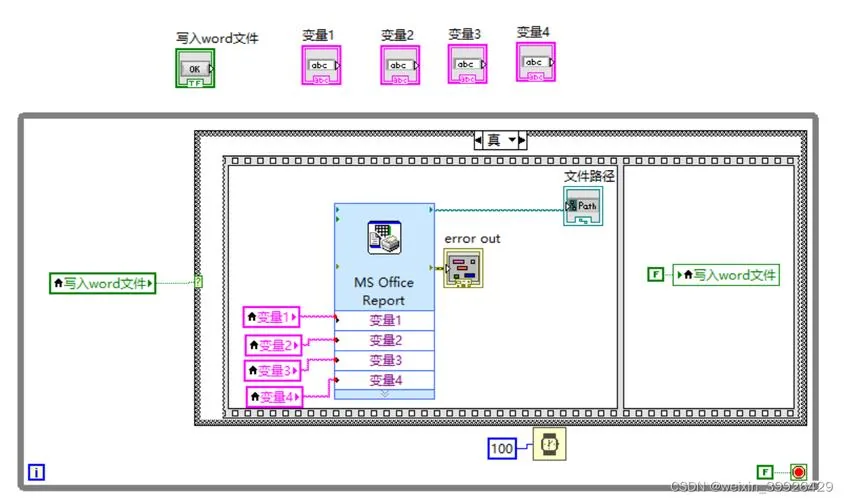
功能概览
整套方案围绕四个环节展开,每个环节都有对应的VI或Invoke Node:
- 数据采集与处理:从DAQmx、VISA或TDMS文件读取原始数据,做单位换算、滤波与统计(均值、最大/最小值),整理成待填充的数据簇。
- 报表模板设计:在Word中只保留固定文字与表格框架,数据位置用书签(Bookmark)或纯文本内容控件占位;Excel侧用命名区域(如
Data_Table、Report_Date)标记填充点,模板另存为.dotx/.xltx。 - 数据填充与生成:把处理后的数据写入模板占位处,生成最终的
.docx/.xlsx文件。 - 打印功能实现:通过 PrintOut 方法设置打印份数与页码范围,直接送默认打印机输出。
关键参数与包含内容
| 项目 | 说明 |
|---|---|
| LabVIEW版本 | LabVIEW 2018、2020、2023(32位/64位),向下兼容至2016 Q3 |
| 依赖组件 | Report Generation Toolkit 3.0及以上(新建报表方案需要);自动化方案需本机安装Office 2016及以上 |
| 模板格式 | Word .dotx、Excel .xltx |
| 输出格式 | .docx / .xlsx / PDF(FileFormat=17) |
| 函数路径 | 函数面板 → 编程 → Report Generation,VI本体位于 vi.lib\ReportGeneration\LLB\ |
实现步骤
- 设计模板:打开Word,输入表头、固定说明与空表格,选中要填数据的单元格后「插入 → 书签」命名为
Data_Table;Excel侧在「公式 → 名称管理器」中定义同名区域。模板保存到D:\LabVIEW\Templates\并另存为.dotx/.xltx。 - 新建报表:Report Generation方案放置
New Report.vi,report type 选 Word 或 Excel,template path 指向上一步的模板;自动化方案用Automation Open创建Excel.Application/Word.Application引用。 - 填充数据:Excel用 Invoke Node 调
Workbook.Worksheets.Range("Data_Table").Value写入二维数组;Word用Selection.GoTo定位书签后调TypeText写入字符串。 - 保存文件:Invoke Node →
FileSaveAs,File Name 给绝对路径如D:\Reports\Test_20250101.docx,导出PDF时 FileFormat 设为 17(wdFormatPDF)。 - 打印报表:Invoke Node →
PrintOut,From / To 指定起止页码,Copies 指定份数,Background 设为 False,确保打印任务真正发出后再释放资源。 - 释放资源:Report Generation方案用
Dispose Report.vi;自动化方案用Close Reference关闭 Application 引用,避免 EXCEL.EXE / WINWORD.EXE 进程残留。
常见问题
Q1:Automation Open 报错 43,提示目标账户名无效?
错误43说明COM组件连接失败,常见原因是Office未安装或安装的是去除了可编程性支持的精简版;另外LabVIEW位数必须与Office位数一致——32位Office只能配32位LabVIEW。打开任务管理器看有没有 EXCEL.EXE 进程启动,没有的话修复Office安装并勾选「.NET可编程性支持」。
Q2:填充数据时报 0x800A03EC(-2146827284)?
这是Excel自动化最高频的COM错误,通常是Range地址越界、目标工作表受保护或模板被设为只读。到「公式 → 名称管理器」确认 Data_Table 区域存在,右键模板取消只读属性,并确认写入目录有写权限。
Q3:打印输出空白页,或退出程序后Word/Excel进程关不掉?
多半是 Dispose Report.vi / Close Reference 没有执行,或 PrintOut 的 Background=True 让程序在任务发出前就结束。把 Background 改为 False,并在错误簇连线中并联一个释放分支,保证异常路径也能释放引用。
Q4:LabVIEW 2017及更早版本打不开示例VI?
示例按2018及以上编写,旧版本缺少新版Report Generation函数。安装与LabVIEW版本对应的Report Generation Toolkit 3.x即可,函数面板恢复后重新打开VI。
注意事项
- LabVIEW与Office位数必须一致,这是自动化方案最容易踩的坑。
- 模板不要放在
C:\Program Files等只读目录,否则 FileSaveAs 会报错误 1056。 - Report Generation Toolkit 需要单独授权,未安装时报错会指向缺失的
New Report.vi。 - 打印前确认系统默认打印机就绪,否则 PrintOut 会挂起。
按上述步骤即可在LabVIEW 2018–2023版本中跑通从采集到打印的完整链路,模板与代码示例下载方式见文末。
下载地址
以上资源由网络收集整理,版权归原作者及软件厂商所有,请在授权范围内使用;如涉及侵权请联系本站删除。
版权声明
所有资源都来源于爬虫采集,如有侵权请联系我们,我们将立即删除
-
西门子触摸屏与WINCC程序设计模板:扁平化UI、脚本动画、二维码自动生成与仿真测试(附网盘资源免费下載)

-
功能设计文档怎么写:结构模板、填写要点与评审检查清单(附网盘资源免费下載)

-
软件工程项目开发文档模板、国家标准与项目实例资源库(附网盘资源免费下載)

-
软件工程项目开发文档模板:需求分析、概要设计与测试计划全流程实例(附网盘资源免费下載)
-
软件工程文档模板集合:需求规格说明书、详细设计说明书与测试计划(附网盘资源免费下載)
-
软件工程文档模板(完整规范版):从需求分析到交付验收的全流程文档清单(附网盘资源免费下載)
-
软件工程开发文档模板大全:8套标准文档覆盖需求、设计到测试全流程(附网盘资源免费下載)
-
软件合作开发协议书模板怎么用?条款说明、填写步骤与常见问题(附网盘资源免费下載)

-
软件功能说明书模板怎么用?章节结构、填写步骤与标识号规范(附网盘资源免费下載)

-
软件功能测试报告模板文档:结构说明、缺陷分级与填写规范(附网盘资源免费下載)
