 itfan123
LabVIEW多界面切换方法:选项卡控件与子面板怎么选(含登录跳转)
原创免费下载 LabVIEW多界面切换方法:选项卡控件与子面板怎么选(含登录跳转)(夸克网盘,免费获取,无需注册)
| 资源名称 | LabVIEW多界面切换方法:选项卡控件与子面板怎么选(含登录跳转) |
|---|---|
| 下载方式 | 夸克网盘 |
| 是否免费 | 免费 |
| 提取码 | 无需提取码 |
这篇文章讲什么、适合谁看
LabVIEW多界面切换是每个做上位机、测试台或数据采集界面的人都会碰到的问题:主界面、设置页、登录页、实时曲线页之间怎么切换才不卡、不乱、不堆代码。这篇内容围绕资源文件“多界面切换(1).rar”里的三种做法展开,适合已经会用LabVIEW前面板与程序框图、正在为界面跳转发愁的开发者。无论你用的是LabVIEW 2018、2020还是2023,下面这些方法在控件层面是通用的,不依赖特定版本的新特性。
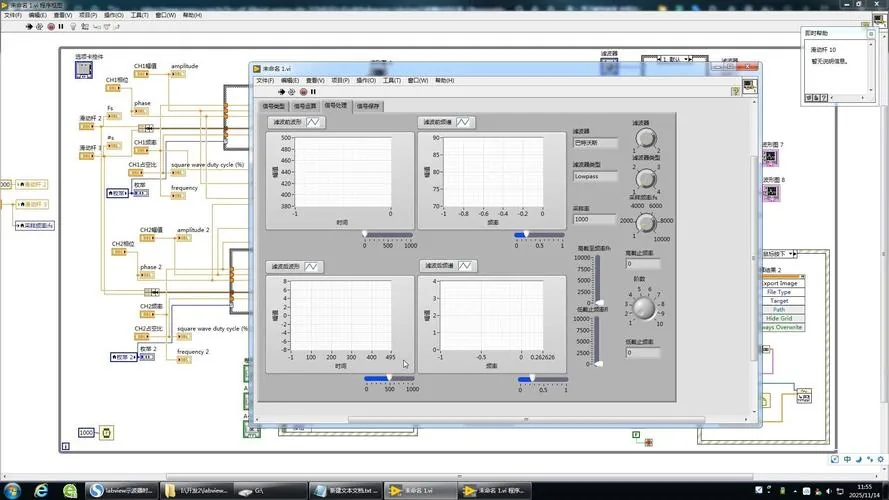
核心结论先给出来:平行、频繁切换的场景用选项卡控件最省事;需要“登录成功后跳转”这类整屏替换,用面板调用;事件多、逻辑复杂、想在一个区域里换多个VI,用子面板。三种方法不是互斥的,同一项目里混用也很常见。
方法一:选项卡控件做平行界面切换
选项卡控件(Tab Control)是最直接的多界面切换手段。把选项卡控件放到前面板上,右键选择“在后面添加选项卡”,就能得到多个页面;每个页面里单独摆控件,切换到哪个选项卡就显示哪一页的内容。程序框图里读取选项卡控件的“值”属性,或者在“值改变”事件里判断当前页,就能驱动对应逻辑。
适用场景是多个平行事件之间的切换,比如“参数设置”“实时监控”“历史查询”三个页面平级存在,用户随时来回点。具体操作路径:控件选板 → 现代 → 容器 → 选项卡控件;在前面板右键选项卡边缘可以调整“显示选项卡”与页面标签位置;程序框图里用“选项卡控件”接线端输出当前页索引(0、1、2),配合条件结构分发处理。
需要注意两点:一是选项卡里的控件默认都在同一前面板上,控件多时加载会变慢,页面数量建议控制在 10 页以内;二是选项卡切换只是“显示/隐藏”,不会清空页面里的控件值,如果某个页面需要每次进入时重置,要在“值改变”事件里手动初始化。
方法二:调用各个面板实现整屏跳转
第二种做法是调用不同的VI面板来实现界面切换,典型用途是登录界面跳转:程序启动先加载登录VI,点击“登录”按钮且校验通过后,关闭或隐藏登录面板,再调用主界面VI。实现路径是“函数选板 → 应用程序控制 → VI服务器 → 静态VI引用”,再用“调用节点”的“运行VI”或“前面板 → 打开/关闭”方法来控制。
这种方法的本质是“换一整个面板”,所以适合界面之间耦合低、切换后旧界面不再需要的场景。比如登录页进入主界面、主界面进入全屏采集页。参数上要注意:调用“运行VI”时把“等待调用结束”设为假,才能非阻塞地继续执行;如果希望跳转后关闭旧面板,用调用节点的“前面板 → 关闭”方法,但要确保没有其他地方还引用该VI。
与选项卡相比,面板调用的开销更大,每次调用都涉及VI加载,界面切换会有可感知的延迟。所以它更适合低频的整屏跳转,而不是高频来回切换。该方法在资源文件的后续部分(多界面切换第 2 节)有更完整的演示。
方法三:子面板承载多个VI
子面板(Subpanel)可以理解成“前面板里的显示器”:把一个子面板控件放到主界面上,再通过“插入VI”方法把任意一个VI的前面板嵌进去显示。它兼具前两种方法的特点——既像选项卡一样在一个区域里切换,又像面板调用一样真正切换了VI,因此适合情况复杂、需要处理多个事件的项目。
关键操作:控件选板 → 容器 → 子面板,放到前面板后得到“子面板”接线端;程序框图里用“VI服务器 → 静态VI引用”取得目标VI引用,再用子面板的调用节点“插入VI”,接线顺序是“子面板引用 → VI引用”。切换时重复调用“插入VI”换成另一个VI即可,旧VI会自动从子面板移除但不会被销毁,需要时再插回来。
实用细节:插入前建议把目标VI的前面板设置为“运行时自定义窗口外观”、去掉标题栏和菜单,避免子面板里出现两层边框;子面板大小固定时,目标VI前面板要做成相同尺寸,否则会出现滚动条。资源文件第 3 节“一个子面板显示多个VI”就是这一方法的完整案例,配合事件结构可以在同一个容器里切换十多个功能页而不必创建十多个选项卡。
三种方法怎么选:对比与常见问题
下面这张表把三种方法放在一起对比,选型时按“切换频率、界面耦合度、事件复杂度”三个维度对号入座即可。
| 方法 | 切换开销 | 适合频率 | 典型场景 |
|---|---|---|---|
| 选项卡控件 | 低(仅显示/隐藏) | 高频 | 平级功能页来回切换 |
| 面板调用 | 高(加载VI) | 低频 | 登录跳转、整屏替换 |
| 子面板 | 中(插入VI引用) | 中高频 | 一个区域承载多个功能VI |
Q1:选项卡切换后页面数据被重置了怎么办?
选项卡切换本身不会重置控件值,出现“重置”多半是把初始化代码放在了“值改变”事件里无条件执行。检查条件结构:只在首次进入(比如用一个布尔移位寄存器标记)时初始化,后续切换只刷新显示。如果确实希望每次进入都重置,那就在事件分支里显式赋值,而不是依赖选项卡行为。
Q2:子面板插入VI时报错“无效的VI引用”怎么排查?
常见原因是VI引用类型不匹配或VI已被释放。先确认“静态VI引用”指向的VI路径正确、VI未被设为“分离”编译状态;再确认插入时该引用没有被“关闭引用”提前释放。另外,目标VI如果设置了“调用时清空前面板”,插入后可能显示空白,把该选项关掉即可。
Q3:面板调用跳转后旧界面没关闭,任务管理器里VI越开越多?
这是典型的引用未释放。用“打开VI引用”或静态引用得到的面板,在关闭前面板后还要对引用执行“关闭引用”,否则VI实例会留在内存里。建议在跳转逻辑里成对写“打开引用 → 运行VI → 关闭前面板 → 关闭引用”,并在错误簇里串起来,出错时也能走到释放分支。
Q4:三种方法能混用吗?
可以,而且推荐按层次混用:主框架用子面板承载各功能模块,模块内部用选项卡控件做平级页切换,登录页用面板调用一次性跳转。混用时注意引用管理集中在主框架,子VI只负责自己的界面逻辑,避免互相持有对方引用造成循环依赖。
注意事项与使用建议
三种方法都依赖前面板与VI引用的正确管理,调试阶段建议打开“工具 → 性能分析”观察VI加载耗时,确认切换延迟是否在可接受范围。资源文件“多界面切换(1).rar”主要演示了用选项卡控件实现多界面切换的几种写法,后续还会补充更多方法;如果你只想先跑通一种,从选项卡控件入手最快。下载方式见文末。
版权方面,资源文件请仅用于个人学习与项目参考,转载或商用前确认原作者授权;文中涉及的LabVIEW版本差异(如2018与2023在容器控件外观上的细微不同)以你本机安装版本的实际界面为准。
下载地址
以上资源由网络收集整理,版权归原作者及软件厂商所有,请在授权范围内使用;如涉及侵权请联系本站删除。
常见问题
这个资源需要付费吗?不需要,本文提供的资源可免费获取。
下载需要注册网盘账号吗?不需要注册,打开网盘链接即可保存或下载。
有提取码吗?无需提取码,打开网盘链接即可转存或下载。
版权声明
所有资源都来源于爬虫采集,如有侵权请联系我们,我们将立即删除
-
Mac 多屏拼接工具 DisplaySpan:多显示器合成一块逻辑屏怎么用

-
Z-BlogPHP MCP 接口插件 ZbpMcp v1.0.0 发布:18 个工具让 AI 直连管理博客

-
Myrlin Workbook:Claude Code 本地管理面板

-
Fiddler中文版下载与抓包教程:安装、HTTPS解密及常见问题

-
openclaw本地部署教程

-
Portraiture人像精修插件:PS 2015-2025兼容、批量磨皮、安装步骤与常见问题

-
ComfyUI Windows 便携版安装步骤:N卡启动、显存不足与3个常见问题

-
VMware Workstation Pro 17 个人免费版 Win11/Win10 安装教程与常见问题

-
免费开源的3d素材游戏库有哪些

-
目前几款免费开源数据库同步工具
