 itfan123
LabVIEW UDP通讯示例:报文接收、数据处理与波形显示
原创免费下载 LabVIEW UDP通讯示例:报文接收、数据处理与波形显示(夸克网盘,免费获取,无需注册)
| 资源名称 | LabVIEW UDP通讯示例:报文接收、数据处理与波形显示 |
|---|---|
| 下载方式 | 夸克网盘 |
| 是否免费 | 免费 |
| 提取码 | 无需提取码 |
这个示例适合谁用
LabVIEW UDP通讯示例是一个用LabVIEW编写的UDP数据接收与波形显示程序,适合正在做网络数据采集、设备通讯联调或上位机监控界面的开发者参考。它把「收报文—处理数据—画波形」这条链路完整跑通:程序通过UDP协议与外部设备或系统通讯,接收来自网络的数据报文,处理后送入LabVIEW波形控件实时显示。如果你的传感器、采集板卡或第三方软件通过UDP往外发包,而你需要在LabVIEW里把数值变化看成曲线,这个示例可以直接当作起点改。
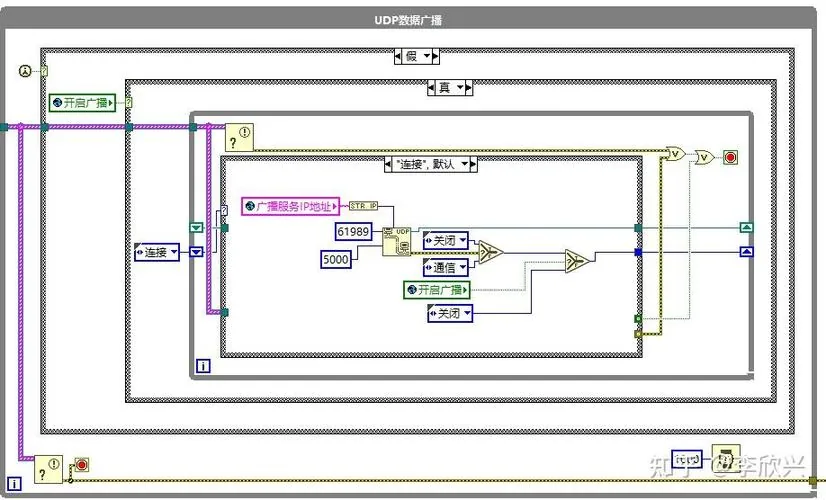
需要说明的是,UDP是无连接协议,不保证到达顺序和可靠性,因此示例的重点在于「接收—解析—显示」的流程搭建,而不是链路可靠性设计。用它之前,建议先确认发送端已经在稳定发数据,否则界面上什么都看不到,很难判断是程序问题还是根本没有数据进来。
程序包含的功能与关键配置参数
示例程序围绕三个环节组织,结构比较简单,便于按需替换其中的解析逻辑:
- UDP通讯:程序通过UDP协议与外部设备或系统通讯,接收网络数据报文。核心是UDP Open、UDP Read、UDP Close这一组节点,读取时需要指定本地监听的端口号。
- 数据处理:接收到报文后对数据进行必要处理,保证数据的准确性和完整性。常见做法是把字节串按约定格式(如大端/小端浮点、整型或ASCII文本)拆分成数值数组,必要时做去包头、校验、单位换算。
- 波形显示:处理后的数据送入波形控件(Waveform Graph或Waveform Chart),方便实时查看和分析。Graph适合整段数据一次性刷新,Chart适合逐点追加、看趋势变化。
运行前需要明确的参数主要有三项:本地监听端口号(与发送端的目标端口一致)、发送端IP地址(若程序里做了来源过滤则需要匹配)、以及报文的数据格式约定(字节序、每帧长度、是否有包头)。示例本身不绑定特定硬件,端口号可按实际环境修改,避免与系统中已占用的端口冲突。
使用步骤
- 获取程序文件:通过文末给出的下载方式取得LabVIEW程序文件,解压到本地目录,路径中尽量不要包含中文或空格,减少打开时的意外问题。
- 打开程序:用LabVIEW软件打开下载的程序文件。程序为VI形式,打开后先看前面板和程序框图,确认UDP节点所在位置与端口配置入口。
- 配置网络参数:在前面板或程序框图的端口输入控件中填写本地监听端口号,确保与发送端发送目标端口一致;如程序含IP过滤逻辑,把发送端IP填入对应控件。
- 运行程序:点击运行,程序进入UDP Read等待状态,开始接收报文并在波形控件上显示数据。此时让发送端开始发包,观察波形是否出现变化。
- 调整解析逻辑:若波形形态与预期不符(例如数值明显偏大、出现锯齿状跳变),回到数据处理部分检查字节序和数据类型转换是否符合发送端约定。
调试阶段可以先把接收到的原始字节串接到字符串显示控件上,确认「有没有收到、收到多少字节」,再去调解析,这样定位问题会快很多。
常见问题
Q1:程序运行后波形一直是空的,收不到数据怎么办?
先排查三件事:发送端是否真的在发包;程序监听的端口号与发送端的目标端口是否一致;本机防火墙是否拦截了该UDP端口的入站数据。可以把UDP Read的超时时间调短,并加一个简单的字节数指示,确认读取节点是否返回了非零长度数据。若发送端在本机,用回环地址测试可以快速排除网络设备因素。
Q2:能收到数据,但波形数值明显不对,是什么原因?
多数是解析约定不匹配。检查发送端的字节序(大端还是小端)、每帧数据长度、是否带包头或分隔符,以及数值类型(单精度浮点、双精度浮点还是整型)。LabVIEW的「字符串至字节数组转换」配合「强制类型转换」可以快速验证;若发送端是ASCII文本格式,则需要用「分数/指数字符串至数值转换」而不是按二进制解析。
Q3:波形刷新卡顿、界面响应慢怎么处理?
常见原因是每次循环都重建波形数据或刷新过于频繁。把UDP Read放在带适当延时的循环中,读取超时设为几十毫秒级别;显示上优先用Chart逐点追加,或把多帧数据累积成数组后一次性送给Graph。另外避免在循环内做大量字符串拼接和 front panel 属性节点操作,这些都会拖慢界面。
Q4:换一台电脑运行就报端口占用或打开失败?
先确认目标端口没有被其他进程占用,可在命令行用 netstat 查看该UDP端口状态;再确认LabVIEW版本与程序兼容,低版本LabVIEW打开高版本保存的VI会失败。若程序里写死了端口号,记得在新机器上改成可用端口。
注意事项与许可证
使用前请确保LabVIEW软件已正确安装,且版本与程序兼容;配置网络参数时务必保证IP地址与端口号和发送端一致;遇到接收或显示异常时,优先检查网络连通性与数据格式是否正确。示例采用MIT许可证,具体条款见程序包内的LICENSE文件,二次修改和分发时请保留相应声明。
下载方式见文末。
下载地址
以上资源由网络收集整理,版权归原作者及软件厂商所有,请在授权范围内使用;如涉及侵权请联系本站删除。
常见问题
这个资源需要付费吗?不需要,本文提供的资源可免费获取。
下载需要注册网盘账号吗?不需要注册,打开网盘链接即可保存或下载。
有提取码吗?无需提取码,打开网盘链接即可转存或下载。
版权声明
所有资源都来源于爬虫采集,如有侵权请联系我们,我们将立即删除