 itfan123
LabVIEW 通过 NI OPC 与 S7-200 SMART 以太网通信配置步骤
原创免费下载 LabVIEW 通过 NI OPC 与 S7-200 SMART 以太网通信配置步骤(夸克网盘,免费获取,无需注册)
| 资源名称 | LabVIEW 通过 NI OPC 与 S7-200 SMART 以太网通信配置步骤 |
|---|---|
| 下载方式 | 夸克网盘 |
| 是否免费 | 免费 |
| 提取码 | 无需提取码 |
这套教程解决什么问题、适合谁
LabVIEW 通过 NI OPC 与 S7-200 SMART 以太网通信,指的是在 LabVIEW 侧使用 NI OPC Server(National Instruments 的 OPC 服务器组件,随 LabVIEW 或 DSC 模块安装)建立 S7 协议驱动通道,把 S7-200 SMART PLC 的 V 区、M 区、I/Q 区数据映射成 OPC 标签,再由 LabVIEW 的共享变量或 DataSocket 读取。网上同类教程大多走西门子 PC Access SMART 或 SIMATIC NET OPC 这条路,本教程全程用 NI OPC,省去额外部署西门子 OPC 软件的环节,适合手上只有 LabVIEW 环境、需要快速把 S7-200 SMART 数据接进上位机的工程师和技术人员,也适合刚接触 OPC 概念、需要看图跟做的初学者。
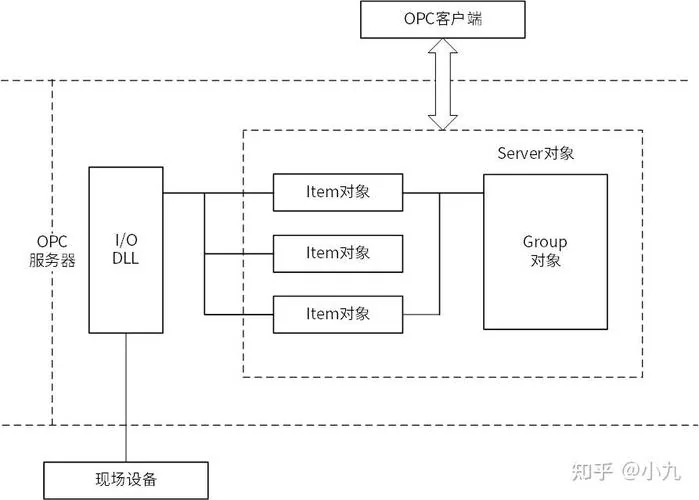
通信前需要准备的环境与参数
动手前先确认软硬件版本,避免在错误的前提上排查问题:
- LabVIEW 2015 及以上版本(教程截图以 LabVIEW 2018 为例),如需共享变量功能需安装 DSC 模块;仅用 DataSocket 读取则基础版即可。
- NI OPC Server 2016 或更新版本,安装后在开始菜单可见「NI OPC Servers」配置项,服务名默认为
NI OPC Server。 - 西门子 STEP 7-Micro/WIN SMART 软件,用于确认 PLC 的 IP 地址与通信端口,S7-200 SMART 默认以太网端口为 102。
- PLC 与上位机处于同一网段,例如 PLC 设为
192.168.2.1、子网掩码255.255.255.0,工控机网卡设为192.168.2.10。 - 关闭 Windows 防火墙对 102 端口的拦截,或在防火墙入站规则中放行。
先在工控机上用 ping 192.168.2.1 确认链路连通,再打开 NI OPC Server 配置,能省掉后面大量「连不上」的无效排查。
NI OPC Server 侧配置步骤
第一步:新建通道(Channel)
打开 NI OPC Server 配置界面,右键 Channels 选择 New Channel,通道名可填 S7200SMART,设备驱动选择 Siemens TCP/IP Ethernet。该驱动走 ISO-on-TCP(RFC1006)协议,与 S7-200 SMART 的以太网口兼容,不需要额外安装西门子驱动。
第二步:新建设备(Device)
在通道下右键 New Device,设备名建议与 PLC 站名一致,模型选择 S7-200 SMART(部分旧版驱动列表只列到 S7-200,选 S7-200 也可通信,V 区寻址方式相同)。设备 ID 填 PLC 的 IP 地址 192.168.2.1,通信端口保持默认 102。扫描模式选 Respect client specified scan rate,超时时间可先设 1000 ms。
第三步:建立标签(Tag)
在设备下右键 New Tag,地址按 S7-200 SMART 的寄存器写法填写,常用格式如下:
| 数据类型 | 地址写法示例 | 说明 |
|---|---|---|
| 浮点数 | V100,数据类型 Real | V 区 100 起始的 4 字节浮点 |
| 16 位整数 | V200,数据类型 Short | V 区 200 起始的 2 字节整数 |
| 布尔量 | M0.0 或 V300.0 | 位寻址,注意位号范围 0~7 |
| 输入映像 | I0.0 | 只读,需 PLC 侧已刷新 |
标签建好后点击工具栏的 Quick Client,能看到 Quality 显示 Good 即表示 NI OPC 已成功读到 PLC 数据,此时通信链路已经打通,剩下的是 LabVIEW 侧的工作。
LabVIEW 侧读取数据的方法
两种常见方式,按是否需要 DSC 模块选择:
- 共享变量方式:在 LabVIEW 项目中右键
My Computer→New→Variable,选择NI OPC Servers作为数据源,依次选中前面建立的通道、设备和标签,绑定为共享变量后直接拖入程序框图读写。变量属性中把「启用缓冲」打开,可避免界面刷新速度慢于 PLC 扫描周期时丢数据。 - DataSocket 方式:不使用 DSC 时,用 DataSocket Open 函数,URL 填
opc://localhost/NI_OPC_Server/S7200SMART/S7200SMART/V100,注意路径中的服务器名与通道、设备、标签名逐级对应,大小写敏感。
读取浮点数时注意字节序问题:S7-200 SMART 的 Real 采用大端存储,若发现读出的数值异常放大或为极小值,需要在 LabVIEW 侧做字节交换(Swap Bytes),这也是新手最常见的「数据乱码」来源。
常见问题排查
Q1:NI OPC Server 中标签质量一直显示 Bad,如何定位?
先看 Quick Client 中的诊断信息,常见原因有三类:IP 填错或网段不通(回到 ping 测试);PLC 未处于 RUN 模式或 V 区地址超出实际分配范围;防火墙拦截 102 端口。逐项排除后重新激活设备即可恢复 Good。
Q2:LabVIEW 读取共享变量报错,提示无法连接 OPC 服务器
确认 NI OPC Server 服务处于运行状态(任务管理器可见进程),共享变量绑定时服务器名与本机名一致;跨机访问时需在 OPC 服务器端配置 DCOM 权限,并保证两端计算机在同一工作组。若仅本机使用,URL 中用 localhost 最稳妥。
Q3:读到的浮点数明显不对,像是被放大了若干倍
典型字节序问题。S7-200 SMART 的 Real 为大端,LabVIEW 默认小端解析,需在读取后调用 Swap Bytes 或 Type Cast 后再交换字节。整数类型一般不受影响,因此只在浮点上暴露。
Q4:通信一段时间后突然断开,重启软件又正常
多为扫描速率设置过高(低于 100 ms)导致 PLC 连接资源被占满,把标签扫描率调到 200~500 ms,并检查交换机是否存在环路或广播风暴。电缆建议使用屏蔽超五类以上,工业现场线路过长时加装交换机中继。
配置注意事项
操作前务必确认 LabVIEW 与 S7-200 SMART PLC 均已正确配置 IP,通信前检查网线与交换机指示灯状态。若 PLC 程序中改动了 V 区使用范围,需同步更新 NI OPC 标签地址,否则会出现读取到旧值或质量变差。本教程使用的 NI OPC Server 与 LabVIEW 均为 NI 官方软件,S7-200 SMART 为西门子产品,实际项目中请遵循各自的授权许可,不要将配置工程文件用于商业分发。教程配套的分步截图与工程说明,下载方式见文末。
下载地址
以上资源由网络收集整理,版权归原作者及软件厂商所有,请在授权范围内使用;如涉及侵权请联系本站删除。
常见问题
这个资源需要付费吗?不需要,本文提供的资源可免费获取。
下载需要注册网盘账号吗?不需要注册,打开网盘链接即可保存或下载。
有提取码吗?无需提取码,打开网盘链接即可转存或下载。
版权声明
所有资源都来源于爬虫采集,如有侵权请联系我们,我们将立即删除