 itfan123
LabVIEW 2011~2015安装包及模块合集:安装步骤与常见问题
原创免费下载 LabVIEW 2011~2015安装包及模块合集:安装步骤与常见问题(夸克网盘,免费获取,无需注册)
| 资源名称 | LabVIEW 2011~2015安装包及模块合集:安装步骤与常见问题 |
|---|---|
| 下载方式 | 夸克网盘 |
| 是否免费 | 免费 |
| 提取码 | 无需提取码 |
LabVIEW 2011~2015安装包及模块包含哪些内容
这是一套 LabVIEW安装包合集,覆盖 2011、2012、2013、2014、2015 五个版本,适合测控系统开发、数据采集、自动化产线监测与高校教学实验等场景的用户按项目需求选择对应版本。五个版本相互独立,可单独安装,也可在多台机器上部署同一版本。
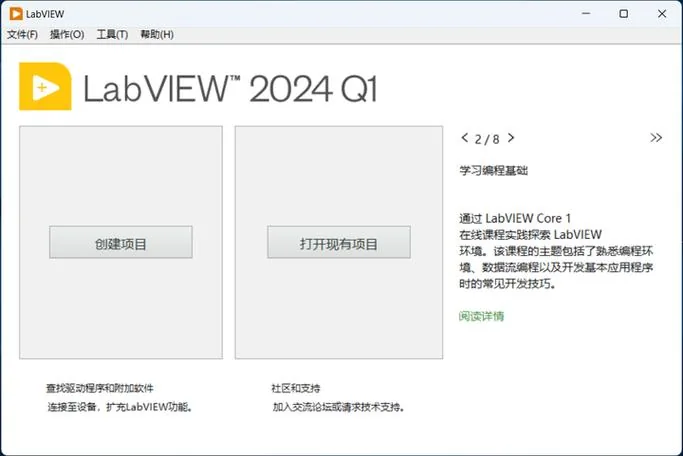
资源清单如下:
- LabVIEW 2015 安装包及模块
- LabVIEW 2014 安装包及模块
- LabVIEW 2013 安装包及模块
- LabVIEW 2012 安装包及模块
- LabVIEW 2011 安装包及模块
各版本安装包中常见的模块包括:NI-VISA(串口、GPIB、USB 仪器通信)、NI-DAQmx(数据采集卡驱动与采集函数)、Vision Development Module(机器视觉)、Report Generation Toolkit(Word/Excel 报表生成)、Control Design and Simulation Module(控制设计与仿真)与 MathScript RT Module(脚本计算)。做仪器通信选 NI-VISA,做采集选 NI-DAQmx,做视觉项目再勾选 Vision 模块即可。
各版本适用系统与硬件要求
安装前请确认电脑满足对应版本的最低要求,否则可能出现安装失败或运行卡顿:
| 版本 | 支持操作系统 | 处理器 | 内存 |
|---|---|---|---|
| LabVIEW 2015 | Windows 7/8/8.1/10(32 位与 64 位) | Intel/AMD 1.6 GHz 以上 | 2 GB 以上,64 位建议 4 GB |
| LabVIEW 2014 | Windows 7/8/8.1/10 | 1.6 GHz 以上 | 2 GB 以上 |
| LabVIEW 2013 | Windows 7/8/8.1 | 1.6 GHz 以上 | 2 GB 以上 |
| LabVIEW 2012 | Windows XP SP3/Vista/7 | 1.6 GHz 以上 | 1 GB 以上 |
| LabVIEW 2011 | Windows XP SP3/Vista/7 | 1.6 GHz 以上 | 1 GB 以上 |
硬盘空间建议预留 5 GB 以上,因为完整安装会同时写入 LabVIEW 本体、帮助文档与模块文件。Windows XP 环境下最高支持到 LabVIEW 2012,2013 及之后的新版本无法在 XP 上安装。
安装步骤
五个版本的安装流程基本一致,以 LabVIEW 2015 为例,其他版本参照执行:
- 解压安装包压缩包,进入对应版本文件夹,双击 setup.exe;系统弹出用户账户控制提示时点击"是"。
- 安装向导初始化完成后选择安装语言(简体中文或 English),点击"确定"。
- 阅读并勾选用户许可协议,点击"下一步"。
- 输入用户名、组织名称与序列号:开发版输入 25 位 Development 序列号;若只需运行生成的可执行程序,可输入 Run-Time 序列号。
- 选择"典型安装"快速装完常用组件,或选择"自定义安装"按需勾选模块(如 Vision、Report Generation Toolkit)。
- 确认安装目录(默认为 C:\Program Files (x86)\National Instruments),点击"下一步"开始复制文件。
- 等待进度条完成,按提示重启计算机,首次启动会自动完成组件注册。
- 打开 NI License Manager(开始菜单 → National Instruments → NI License Manager),选中 License 后点击"激活"完成授权。
下载方式见文末。
常见问题
Q1:安装中途报错 1722、1721 或 0x80070643 怎么办?
这类报错多由 Windows Installer 服务异常或第三方安全软件拦截导致。处理方法:右键 setup.exe 选择"以管理员身份运行";按 Win+R 输入 services.msc,确认"Windows Installer"服务处于运行状态;安装前退出 360、电脑管家等防护软件,避免其删除安装释放的临时文件。
Q2:首次运行 LabVIEW 提示"缺少 msvcr100.dll"?
这是缺少 Visual C++ 2010 运行库导致的。根据 LabVIEW 的位数安装对应的 Microsoft Visual C++ 2010 Redistributable:32 位 LabVIEW 装 x86 版,64 位装 x64 版,安装后重启 LabVIEW 即可。
Q3:激活时提示"序列号无效"或激活失败?
先核对序列号格式,LabVIEW 开发版序列号为 25 位字符,注意区分数字 0 与字母 O;再确认授权类型匹配,Development 与 Run-Time 序列号不能混用;若使用离线激活,需保证系统日期时间正确,并在 NI 官网完成请求码与应答码的交换步骤。
Q4:模块安装后在函数面板找不到?
先通过 NI License Manager 确认该模块已激活授权;然后重启 LabVIEW,模块对应的函数面板会出现在 Functions 面板的分类列表中(如 Vision 模块位于 Vision and Motion 分类下)。若仍不显示,说明安装时未勾选该组件,需重新运行 setup.exe 选择"修复"或"添加/删除"功能补装。
Q5:32 位与 64 位 LabVIEW 能同时安装吗?
同一版本的 32 位与 64 位 LabVIEW 不能共存,安装 64 位版本时会提示检测到已安装的 32 位版本;不同大版本(如 2013 与 2015)之间则可以共存,安装目录相互独立。
注意事项与版权说明
LabVIEW 是 National Instruments(现 NI)的商业软件,安装包与模块仅限学习研究与技术测试使用,商业项目请通过 NI 官方渠道购买正版授权。安装前请关闭杀毒软件,避免其误删安装文件;多版本共存时注意位数冲突,同一版本只保留一种位数。若安装或使用中遇到本文未覆盖的问题,可查阅安装包内附带的安装教程或对应版本的 readme 文档。这套 LabVIEW 2011~2015 安装包与模块可帮助你顺利搭建开发环境。
下载地址
以上资源由网络收集整理,版权归原作者及软件厂商所有,请在授权范围内使用;如涉及侵权请联系本站删除。
常见问题
这个资源需要付费吗?不需要,本文提供的资源可免费获取。
下载需要注册网盘账号吗?不需要注册,打开网盘链接即可保存或下载。
有提取码吗?无需提取码,打开网盘链接即可转存或下载。
版权声明
所有资源都来源于爬虫采集,如有侵权请联系我们,我们将立即删除
-
Microsoft Visual C++ Build Tools 安装包丢失或损坏怎么办?安装步骤与常见问题

-
VSR视频去水印工具安装教程:系统要求、分步安装与常见问题解答

-
Adobe Premiere Pro 2020安装包:安装步骤、常见问题、注意事项

-
西门子 TIA Portal V16 安装教程:环境配置、安装步骤、PLCSIM 仿真与常见问题

-
InstallShield 2020 R1 安装步骤与补丁应用指南(Windows)

-
JLink V7.94 安装包与基础使用教程(Windows 64 位)

-
Pikachu靶场安装教程:VMware+phpstudy 2018搭建步骤与常见问题解决

-
Ubuntu 20.04 下 Hadoop 单机版与伪分布式安装步骤:含 SSH 免密与常见问题

-
EVE-NG安装教程:VMware导入、SecureCRT与Wireshark关联及常见问题

-
UltraVideoSplitter视频分割软件绿色便携版:无损剪辑步骤与常见问题
