 itfan123
KUKA C2机器人使用手册下载:KRL编程、手动操作与常见问题速查
原创免费下载 KUKA C2机器人使用手册下载:KRL编程、手动操作与常见问题速查(夸克网盘,免费获取,无需注册)
| 资源名称 | KUKA C2机器人使用手册下载:KRL编程、手动操作与常见问题速查 |
|---|---|
| 下载方式 | 夸克网盘 |
| 是否免费 | 免费 |
| 提取码 | 无需提取码 |
手册简介与关键参数
KUKA C2 机器人使用手册是库卡 KR C2 系列控制柜机器人的操作与编程指南,覆盖从系统上电、smartPAD 示教器手动操作到 KRL 程序编写的完整流程。无论你是刚接触工业机器人的新手,还是负责 KR C2 产线维护的工程师,都可以按章节顺序逐步学习。如需获取手册原文,下载方式见文末。
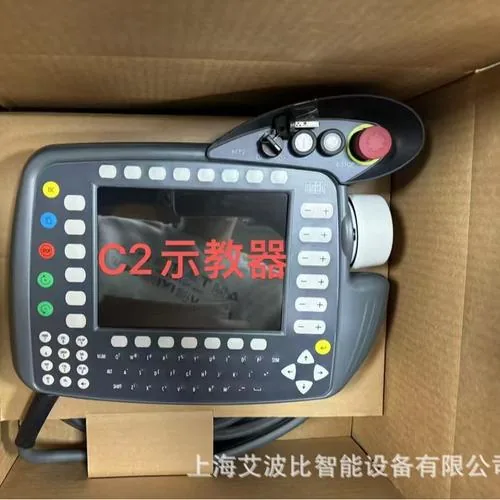
手册对应的关键环境信息如下:
- 控制柜型号:KR C2(常见系统软件版本为 KSS 5.2、7.3,具体以设备实际配置为准)
- 示教设备:smartPAD(KCP)手持示教器,带三段式确认开关
- 编程语言:KRL(KUKA Robot Language),语法风格类似 Pascal
- 操作模式:T1(手动低速度)、T2(手动全速度)、AUT(自动)、AUT EXT(外部自动)
全文主要分为六个部分:
- 入门指导:安全启动与停止、系统上电流程
- 手动操作:控制柜与 smartPAD 的使用方法、坐标系统理解
- 程序编写:KRL 语言基础
- 路径规划与优化:运动指令、逼近精度与节拍优化
- 传感器与外围设备集成:I/O 信号配置
- 故障排除与维护:常见问题处理与日常保养建议
按照手册学习,你可以独立完成 KR C2 的基本设置、手动示教和简单程序编写,并在生产环境中完成常规调试与维护,为进一步掌握 KSS 系统高级功能打下基础。
手动操作要点:模式、坐标系与使能开关
手动操作是上手 KR C2 的第一步。smartPAD 上的三段式确认开关(Deadman)是安全核心:轻轻捏到中间档位机器人获得使能(伺服上电),松开或完全捏死都会触发停止,操作时务必保持中间档位。
- 接通控制柜电源,等待系统自检完成,smartPAD 屏幕亮起。
- 将模式选择开关旋到 T1(手动低速度,TCP 限速约 250 mm/s),用于点动练习。
- 确认急停按钮已释放、防护门关闭到位。
- 轻捏确认开关至中间档,伺服使能,状态栏显示机器人进入运行状态。
- 通过主菜单「显示 → 切换坐标系」选择点动坐标系:轴坐标(AXIS)用于单轴转动,笛卡尔坐标(CARTESIAN)用于沿直线方向点动。
- 需要以工具或工件为参考运动时,切换 $TOOL、$BASE 坐标。
- 练习结束后松开确认开关,机器人停止。
坐标系说明:WORLD 为工作站固定坐标,BASE 为工件坐标,TOOL 为工具坐标,三者共同决定运动指令的参考基准。T1 模式限速用于示教,T2 模式为全速验证,不可用于带故障运行。
KRL 编程入门要点
KRL 是 KR C2 的专用语言,程序以 DEF 开头、END 结尾,一个最小可运行程序如下:
DEF PROG1()
  $VEL_AXIS = {VEL 1 50}   ; 关节速度 50%
  PTP P1                    ; 点到点运动
  LIN P2                    ; 直线运动
  CIRC P3, P4               ; 圆弧运动
END
常用要点:
- 运动指令:PTP 为点到点运动(各轴联合插补,路径不固定),LIN 为直线插补,CIRC 为经过三个点的圆弧。
- 坐标变量:先为 $TOOL、$BASE 赋值,再用 FRAME 定义工具与工件位置,例如 $TOOL = {X 0, Y 0, Z 150} 表示 TCP 在法兰外 150 mm。
- 速度控制:笛卡尔空间用 $VEL.CP(TCP 线速度,单位 m/s),关节空间用 $VEL_AXIS。
- 逼近精度:$APO.CPTP 决定相邻路径点的过渡平滑度,值越大轨迹越圆滑但精度越低,焊接、涂胶类应用要设小。
- 程序运行:在 smartPAD 程序列表选中程序,按「启动」键执行,状态由 RUN 进入运行。
程序编写完成后,先在 T1 模式下单步或单循验证轨迹,确认无干涉后再切换到 T2 或 AUT 运行。
常见问题速查
Q1:伺服已使能但机器人不动?
先确认操作模式处于 T1 或 T2(AUT 模式下点动无效);再检查确认开关是否在中间档、急停是否释放、安全门与围栏开关是否正常。若状态栏显示「等待」,多为使能回路未闭合。
Q2:程序报「软限位」或超出工作范围?
多为 $BASE/$TOOL 标定错误或目标点超出工作空间。先核对工具与基坐标数据,再逐步缩小目标点坐标范围验证;必要时在配置界面调整软限位参数,修改后需重新上电生效。
Q3:运行轨迹抖动或过冲?
检查 $APO.CPTP 是否过大导致过渡段被圆滑、$VEL 与加速度是否设置过高;搬运大惯量负载时适当降低加速度,并核对负载数据(质量、重心)是否已正确录入。
Q4:开机提示编码器电池报警?
电池用于保存各轴零点数据,报警后应尽快更换。更换时必须保持机器人处于上电状态,否则零点数据丢失,需要重新执行零点标定(Mastering),用千分表或 EMD 方式找回各轴零位。
注意事项与版权说明
- 操作前请通读手册的安全章节,机器人运行时严禁进入围栏工作区。
- 初期练习建议在 T1 模式下进行,并由熟悉 KR C2 的工程师现场指导。
- 手册版权归 KUKA 所有,本文仅作学习导读,请勿用于商业用途;如需原文,下载方式见文末。
- 不同 KSS 版本的界面菜单可能略有差异,实际操作以设备显示为准。
下载地址
以上资源由网络收集整理,版权归原作者及软件厂商所有,请在授权范围内使用;如涉及侵权请联系本站删除。
常见问题
这个资源需要付费吗?不需要,本文提供的资源可免费获取。
下载需要注册网盘账号吗?不需要注册,打开网盘链接即可保存或下载。
有提取码吗?无需提取码,打开网盘链接即可转存或下载。
版权声明
所有资源都来源于爬虫采集,如有侵权请联系我们,我们将立即删除
-
设备智能运维系统介绍PPTX内容解读:数字运维、智能物联与预测性维护

-
2023网络建设与运维Linux题解:Redis、iSCSI、PostgreSQL、Containerd配置步骤

-
银河麒麟桌面操作系统V10产品运维手册:安装配置、日常维护与常见问题

-
银河麒麟服务器版V10 SP1编译部署zabbix 6.0.4完整安装步骤

-
运维服务方案标书模板怎么用?ITIL V2版Word文档编写步骤与常见问题

-
运维服务方案文档:团队构建、安全防护与自动化运维落地指南

-
企业IT运维服务方案:服务台建设、巡检与应急响应全流程

-
运维脚本工具合集:Linux巡检、修复与网络排查实用脚本

-
DevOps与K8S大厂面试题PDF:Linux、Shell、Python、Ansible、Docker考点整理

-
运维工程师简历模版(Word):结构、填写方法与常见问题一次讲清
