 itfan123
KEPServerEX V6 OPC UA连接指导:服务器与客户端配置步骤及常见问题
原创免费下载 KEPServerEX V6 OPC UA连接指导:服务器与客户端配置步骤及常见问题(夸克网盘,免费获取,无需注册)
| 资源名称 | KEPServerEX V6 OPC UA连接指导:服务器与客户端配置步骤及常见问题 |
|---|---|
| 下载方式 | 夸克网盘 |
| 是否免费 | 免费 |
| 提取码 | 无需提取码 |
这份指导解决什么问题、适合谁
KEPServerEX V6 OPC UA连接指导是一份围绕Kepserver在OPC UA环境下的配置教程,核心解决两件事:把Kepserver配置成OPC UA服务器对外提供数据,以及把Kepserver配置成OPC UA客户端去连接别的服务器取数据。它适合工业自动化领域的工程师和技术人员、刚开始接触OPC UA协议的初学者,以及手上已有Kepserver V6、需要尽快跑通一次OPC UA通信的现场调试人员。教程以截图加步骤的方式组织,界面路径写到菜单层级,照着点即可,不需要先啃完OPC UA规范。
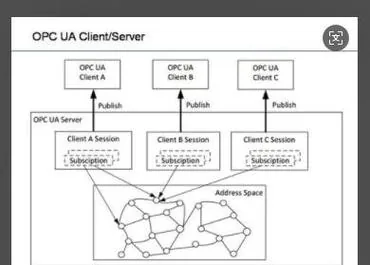
教程包含的内容与关键参数
整份文档以“KEPServerEX V6 OPC_UA连接指导.pdf”的形式提供,内容分成两大块,外加使用说明与常见问题。涉及的关键参数和界面位置如下,阅读时可以先对照自己的环境核对一遍:
- 软件与版本:KEPServerEX V6(或更高版本),安装时需勾选OPC UA相关的组件;V6的OPC UA接口基于UA .NET Stack,默认使用端口49320。
- 服务器端配置:在KEPServerEX的Runtime中通过“项目属性 → OPC UA”启用接口,设置端点URL(形如 opc.tcp://主机名:49320),选择安全策略(None / Basic128Rsa15 / Basic256 / Basic256Sha256)与消息安全模式(None、Sign、SignAndEncrypt)。
- 客户端配置:通过“项目属性 → OPC UA → 客户端”添加远程端点,导入或信任对方服务器的证书,再在Channel/Device层级建立连接并浏览标签。
- 证书管理:KEPServerEX的证书存储在安装目录下的证书库中,服务器与客户端首次握手时需要在双方信任列表里互相添加对方证书,否则会出现BadSecurityChecksFailed一类状态码。
- 标签与数据类型:教程示例以Channel→Device→Tag三层结构组织,说明如何把PLC采集点上挂到OPC UA地址空间,供客户端浏览。
Kepserver作为OPC UA服务器的配置步骤
这一节对应教程中“服务器配置”部分,目标是让Kepserver对外暴露一个可被客户端连接的OPC UA端点。操作顺序建议如下:
- 启动KEPServerEX V6的Configuration(配置界面),确认Runtime已运行,右下角状态显示已连接。
- 右键“项目(Project)”打开“属性(Properties)”,切换到“OPC UA”页签,勾选启用OPC UA服务器功能。
- 设置端点:网络适配器选择实际通信网卡,端口保持默认49320,或按现场规范改成未占用端口;记录下完整端点URL。
- 选择安全策略与消息安全模式。内网调试可先用None快速验证连通性,投产前再改为Basic256Sha256 + SignAndEncrypt。
- 在“受信任的客户端”列表中,把要接入的客户端证书加入信任;也可先允许匿名连接做初步测试。
- 新建Channel并选择对应设备驱动(如Siemens TCP/IP Ethernet、Modbus TCP等),配置IP地址与扫描参数,再在Device下建Tag。
- 用UaExpert等客户端工具连接该端点,浏览到Tag并读取数值,确认服务器侧配置生效。
需要提醒的是,修改OPC UA相关属性后要重新初始化Runtime,否则端点不会按新配置重新监听。
Kepserver作为OPC UA客户端的配置步骤
这一节对应教程中“客户端配置”部分,目标是让Kepserver主动去连另一台OPC UA服务器并把数据取回来。步骤与服务器侧呈镜像关系:
- 在Configuration中新建Channel,类型选择“OPC UA Client”驱动。
- 在Channel属性中填写远程服务器的端点URL,例如 opc.tcp://192.168.1.10:49320。
- 选择与对方匹配的安全策略和消息安全模式;若对方要求证书,先在本地生成或导入客户端证书。
- 建立连接后,在Device层级浏览远程地址空间,勾选需要采集的节点,Kepserver会将其映射为本地Tag。
- 设置扫描频率(Scan Rate)与标签的读写权限,只读采集时可关闭写入以降低误操作风险。
- 在Runtime中查看诊断信息,确认连接状态为Connected、标签质量为Good。
客户端侧最常见的卡点是证书不被对方信任,表现为连接建立后立即断开或标签质量变坏,处理办法是把双方证书互相导入信任列表后重连。
常见问题
Q1:客户端连接时报BadSecurityChecksFailed或证书相关错误怎么办?
这是安全策略与证书不匹配导致的。先确认两端选择的安全策略一致(例如都是Basic256Sha256),再把Kepserver的客户端证书导出,加入远程服务器的信任列表;同时把远程服务器证书加入Kepserver的信任列表。改完后重启Runtime再连。
Q2:端点URL填了但客户端一直连不上,怎么排查?
按顺序检查:本机防火墙是否放行49320端口;端点URL中的主机名能否被对方解析(不行就换IP);Runtime是否已重新初始化;网络适配器是否选错网卡。用UaExpert从同一台机器连一次,能连上说明问题在Kepserver客户端配置侧,连不上则偏网络或服务器侧。
Q3:连接成功但标签质量为Bad,读不到数据?
多为底层设备通信问题而非OPC UA本身。检查Channel下Device的IP、机架槽位或站号是否正确,设备是否在线;再看Tag地址格式是否符合该驱动要求。OPC UA只负责上层传输,底层驱动报错会直接反映为标签质量差。
Q4:V5的工程文件能直接拿到V6里用吗?
V6对项目文件格式有升级,直接打开旧工程可能提示需要转换。建议先备份原工程再升级,升级后重点复核OPC UA属性页与证书配置,因为这部分在版本间变动较大。
注意事项与使用建议
使用前请确认已安装KEPServerEX V6或更高版本,低版本不存在教程中对应的界面项。任何配置改动前先备份现有工程文件,避免调试过程中丢失原有Channel与Tag配置。生产环境不要长期使用None安全策略和匿名连接,应按现场安全规范启用签名与加密并定期更换证书。教程中的端口、IP、站号均为示例,落到自己项目时需替换为实际值。下载方式见文末,按PDF中的步骤逐项对照操作即可。
下载地址
以上资源由网络收集整理,版权归原作者及软件厂商所有,请在授权范围内使用;如涉及侵权请联系本站删除。
常见问题
这个资源需要付费吗?不需要,本文提供的资源可免费获取。
下载需要注册网盘账号吗?不需要注册,打开网盘链接即可保存或下载。
有提取码吗?无需提取码,打开网盘链接即可转存或下载。
版权声明
所有资源都来源于爬虫采集,如有侵权请联系我们,我们将立即删除
-
Keil 5中文乱码怎么解决?字体调整与编码设置完整教程

-
MAME0.238配置教程:HLSL滤镜、BGFX画面链与常见报错解决

-
视音频数据处理入门(C语言):像素格式、PCM采样、H.264/AAC码流、FLV封装与RTP解析示例

-
西门子博途入门案例分析:TIA Portal V18 起保停程序与 PLCSIM 仿真调试

-
西门子WinCC用户归档实现日报表教程:逐时记录与定时打印

-
西门子WINCC上位机开发教程:基本框架、报表系统与图形画面实战

-
西门子WINCC入门教程:安装步骤、变量组态与画面设计实例

-
Wincc 7.5 趋势控件单条趋势切换教程:界面路径与实例操作

-
西门子TP1200触屏使用说明书PDF下载:TP1200/TP1500通用操作指南

-
西门子SCL语言视频教程讲义.pptx:1500系列PLC编程入门指南
