 itfan123
Keil MDK代码自动格式化:Astyle集成步骤与常见问题
原创免费下载 Keil MDK代码自动格式化:Astyle集成步骤与常见问题(夸克网盘,免费获取,无需注册)
| 资源名称 | Keil MDK代码自动格式化:Astyle集成步骤与常见问题 |
|---|---|
| 下载方式 | 夸克网盘 |
| 是否免费 | 免费 |
| 提取码 | 无需提取码 |
这套方案解决什么问题、适合谁
Keil MDK代码自动格式化指的是在Keil µVision编辑环境里调用Astyle(Artistic Style)对C/C++源文件做自动缩进、括号对齐与空格规范,替代手工按空格对齐。它适合三类人:一是接手历史项目、源文件缩进风格混杂的嵌入式开发者;二是团队里需要统一代码风格的成员;三是习惯在Keil内完成全部编辑、不想为格式化再开一个外部编辑器的用户。整条链路只有两个角色:Keil MDK提供菜单入口,Astyle负责真正的格式化计算,二者通过Tools菜单的自定义命令连接。
需要先明确一点:Astyle是独立的命令行程序,Keil本身不带格式化引擎。所以配置的核心不是装插件,而是把Astyle可执行文件的路径和参数写进Keil的自定义工具菜单。理解这一点,后面所有步骤都不会走偏。
关键参数与工具组成
动手前先确认手上有什么。Astyle官方发布的Windows版本是一个单独的可执行文件,常见命名形如astyle.exe或带版本号的astyle_x.x_windows.exe,下载后重命名为astyle.exe更省事。它支持C、C++、C#、Java等语言,对Keil工程里的.c与.h文件完全够用。
常用的Astyle参数如下,配置命令时会直接用到:
--style=ansi:ANSI风格,大括号另起一行,是嵌入式项目里最常见的选择;--style=kr则让左大括号跟在语句行尾。--indent=spaces=4:用4个空格缩进;写--indent=tab则用制表符。--pad-oper:在运算符两侧补空格,例如a=b变成a = b。--pad-header:在if、while等关键字与左括号之间补空格。--unpad-paren:去掉括号内侧多余空格。--suffix=none:直接覆盖原文件,不生成.orig备份;若想保留备份则去掉此参数或写--suffix=.bak。--recursive:递归处理子目录,格式化整个项目时建议加上。
把这些参数组合成一条命令,就是后面要填进Keil的那串文本。
安装与集成步骤
整个过程分三步,全部在图形界面里完成,不需要改注册表。
第一步:放置Astyle
把下载得到的astyle.exe放到一个固定且路径不含空格的目录。推荐直接放在Keil安装目录下,例如C:\Keil_v5\AStyle\astyle.exe。路径里带空格会让命令行解析变复杂,能避开就避开。放好后在命令提示符里执行一次astyle --version,能打印出版本号说明文件可正常运行。
第二步:创建自定义菜单项
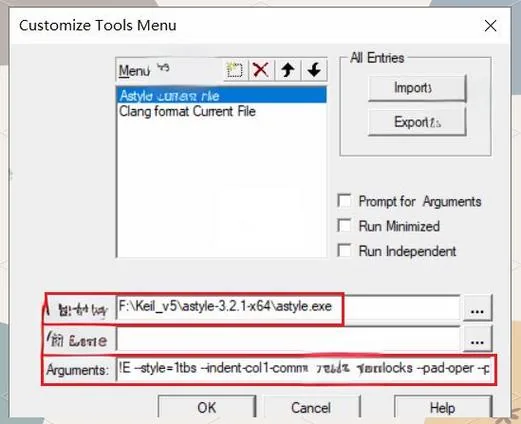
打开Keil MDK,点击顶部菜单Tools → Customize Tools Menu...,在弹出的对话框里点新建按钮,添加两个菜单项。
第一个命名为「格式化当前文件」,Command栏填Astyle的完整路径,例如C:\Keil_v5\AStyle\astyle.exe;Arguments栏填:
--style=ansi --indent=spaces=4 --pad-oper --pad-header --suffix=none "$E"
其中$E是Keil的占位符,代表当前正在编辑的文件名(含路径)。
第二个命名为「格式化项目文件」,Command相同,Arguments改为:
--style=ansi --indent=spaces=4 --pad-oper --pad-header --suffix=none --recursive "$E*.c" "$E*.h"
这里$E代表当前文件所在目录,配合通配符与--recursive就能覆盖整个工程目录下的源文件与头文件。如果你的工程分散在多个目录,也可以改为对工程文件逐个处理,但用目录通配是最省事的做法。
第三步:验证与使用
点OK保存后,Tools菜单下会出现刚才建的两项。打开一个.c文件,先按Ctrl+S保存,再点「格式化当前文件」,观察缩进与运算符空格是否变化。确认无误后,再对项目执行一次批量格式化。
常见问题
Q1:点了菜单没反应,文件没有任何变化?
先检查Command路径是否写错,尤其是盘符与反斜杠;再把Arguments里的$E前后引号补齐,文件名含空格时必须带引号。还有一个高频原因:Keil在文件有未保存修改时会锁定编辑缓冲区,Astyle改的是磁盘文件,界面看起来没变。先保存再格式化即可。若仍无反应,把命令复制到命令提示符里手动执行一次,看是否报错。
Q2:格式化后中文注释变成乱码怎么办?
Astyle默认按本地编码读写文件,而Keil工程里的源文件常是GB2312或UTF-8。可在参数中加入--encoding=gb2312或--encoding=utf-8,使其与文件实际编码一致。若工程内编码混杂,建议先统一转码再批量格式化,避免注释被二次破坏。
Q3:参数明明加了,缩进风格却没生效?
常见原因是参数之间用了中文逗号或全角空格,Astyle会把整段当成无法识别的选项。另一个原因是同一命令里同时写了--style=ansi和--style=kr,后者覆盖前者。此外--indent=spaces=4不能写成--indent=space=4,拼写错误会被静默忽略。
Q4:格式化整个项目时提示找不到文件?
多半是$E后直接跟了通配符却没有引号,命令被截断。写成"$E*.c"这种带引号的形式即可。另外Keil工程若引用了工程目录之外的文件,目录通配覆盖不到,需要单独对这些文件执行「格式化当前文件」。
注意事项
执行任何格式化之前先保存全部文件,Astyle直接改写磁盘内容,未保存的编辑会丢失。首次在历史项目上使用时,建议先去掉--suffix=none,让它生成.orig备份,确认格式差异可接受后再改为直接覆盖。团队协作时把选定的参数固定下来写进文档,避免每人一套风格。Astyle有持续更新,新版本会增加对齐选项与编码处理改进,可定期查看其版本说明,但升级后应先在副本工程上验证参数兼容性。下载方式见文末。
下载地址
以上资源由网络收集整理,版权归原作者及软件厂商所有,请在授权范围内使用;如涉及侵权请联系本站删除。
常见问题
这个资源需要付费吗?不需要,本文提供的资源可免费获取。
下载需要注册网盘账号吗?不需要注册,打开网盘链接即可保存或下载。
有提取码吗?无需提取码,打开网盘链接即可转存或下载。
版权声明
所有资源都来源于爬虫采集,如有侵权请联系我们,我们将立即删除