 itfan123
Keil uVision5 MDK5.20 官方教程:安装配置、CMSIS驱动与调试步骤
原创免费下载 Keil uVision5 MDK5.20 官方教程:安装配置、CMSIS驱动与调试步骤(夸克网盘,免费获取,无需注册)
| 资源名称 | Keil uVision5 MDK5.20 官方教程:安装配置、CMSIS驱动与调试步骤 |
|---|---|
| 下载方式 | 夸克网盘 |
| 是否免费 | 免费 |
| 提取码 | 无需提取码 |
Keil uVision5 MDK5.20 教程文档讲的是什么,适合谁看
这份 Keil uVision5 MDK5.20 教程文档是 ARM 官方随 MDK-ARM 5.20 版本发布的中文指导手册整理版,覆盖从安装、器件包加载、CMSIS 标准配置到工程创建与在线调试的完整链路。它面向两类人:一类是刚接触 STM32、GD32 等 Cortex-M 芯片的学生和转行开发者,需要照着步骤把环境跑通;另一类是已经用过 Keil 但停留在「能编译就行」阶段的工程师,想搞清楚 CMSIS 驱动层、启动文件、调试器配置之间到底是什么关系。文档默认读者会用 C 语言、知道什么是寄存器,但不假设你装过 Keil。
需要说明的是,MDK5.20 是 2016 年前后发布的版本,默认编译器仍为 ARM Compiler 5(armcc),与现代 MDK5.3x 的默认 AC6 存在差异,本文涉及的界面路径、编译报错都以 MDK5.20 为准;下载方式见文末。
文档内容与关键参数一览
先看清楚这份教程对应的软件形态,避免拿 MDK5.20 的截图去对照新版界面而迷惑。
| 项目 | 说明 |
|---|---|
| 软件名称 | Keil uVision5(Keil MDK-ARM) |
| 版本 | MDK5.20 |
| 运行平台 | Windows 7 / 8 / 10,32 位与 64 位均可 |
| 默认编译器 | ARM Compiler 5(armcc,可切换至 AC6) |
| 器件支持方式 | Pack Installer 在线下载或离线 .pack 导入 |
| 涉及标准 | CMSIS-Core、CMSIS-DSP、CMSIS-RTOS |
| 文档语言 | 中文 |
| 典型器件包 | Keil::STM32F1xx_DFP、Keil::STM32F4xx_DFP |
文档主体分为五块:MDK 工具安装与配置、软件包(Pack)下载与安装、插件安装与配置、CMSIS 标准介绍、CMSIS 标准驱动的配置与使用,最后是应用程序创建与调试技巧。插件部分主要涉及调试器驱动(ULINK、J-Link、ST-Link)与编辑辅助工具,属于可选增强项,不影响基础编译流程。
安装与配置步骤(MDK5.20)
按下面的顺序做,绝大多数「装完打不开工程」的问题都能规避。
- 准备安装包并降低干扰。临时关闭杀毒软件的实时防护,右键安装程序选择「以管理员身份运行」,否则写注册表和 Program Files 目录时容易失败。
- 选择安装路径。默认
C:\Keil_v5即可,路径中不要出现中文、空格和括号,例如D:\嵌入式 工具\Keil这种路径会在后续 Pack 解压和 armcc 调用时报找不到文件。 - 填写用户信息。安装向导中的 First Name、Last Name、Company 可随意填写,只影响 About 对话框显示,不影响功能。
- 首次启动自动拉起 Pack Installer。若没有自动弹出,从菜单
Project → Manage → Pack Installer手动打开。在 Packs 标签页点Check for Updates,找到对应厂商的 DFP 包(如 STM32F4 系列选 Keil::STM32F4xx_DFP),点 Install 等待完成。 - 离线安装器件包。无法联网时,双击下载好的
.pack文件即可导入,或在 Pack Installer 的File → Import中选择该文件。 - 配置目标参数。打开
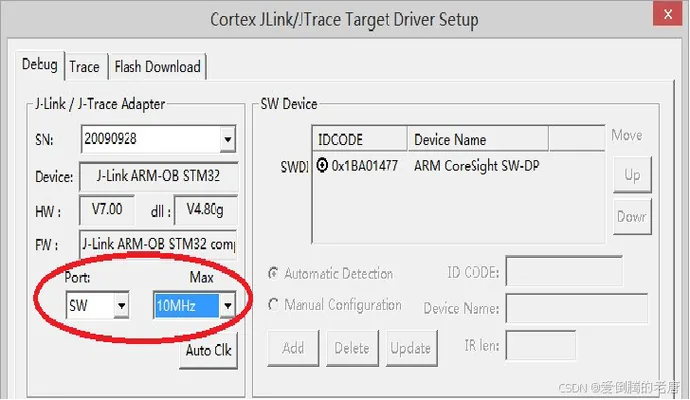
Options for Target(快捷键 Alt+F7),在 Target 页把 Xtal 改为板载晶振频率,常见为 8.0 MHz;同一页的 ARM Compiler 下拉框保持Use default compiler version 5。 - 配置调试器。切到 Debug 页,左上角下拉框选择 ST-Link Debugger 或 J-LINK / J-TRACE Cortex,点右侧 Settings,Port 选 SW,Max Clock 先降到 1 MHz 保证连接稳定;再到 Flash Download 页勾选
Reset and Run,这样下载完程序会自动运行。 - 验证环境。新建一个空工程编译一次,输出窗口出现
0 Error(s), 0 Warning(s)即表示工具链正常。
CMSIS 标准与 CMSIS 驱动的配置方法
CMSIS(Cortex Microcontroller Software Interface Standard)是 ARM 定义的 Cortex-M 软件接口规范,作用是让同一份代码在 ST、NXP、GD 等不同厂商的 M3/M4 芯片上保持一致的寄存器与中断访问方式。它不是一个库文件,而是一组分层的头文件和源文件约定。
核心组成包括:core_cm4.h 等内核访问层,定义 NVIC、SysTick、SCB 的寄存器结构体;cmsis_compiler.h 做编译器适配;厂商提供的 system_stm32f4xx.c 中实现 SystemInit() 与全局变量 SystemCoreClock;以及启动文件 startup_stm32f407xx.s,负责建立向量表并在复位后跳转到 Reset_Handler。
配置上有两条路可走:
- 手工添加。把内核头文件目录(如
CMSIS\Include)加入 Options → C/C++ → Include Paths,把启动文件加入工程分组,并在 C/C++ 的 Define 中写上芯片宏,例如STM32F40_41xxx,USE_STDPERIPH_DRIVER。 - RTE 组件方式。通过
Project → Manage → Run-Time Environment勾选 CMSIS → CORE 与 Device → Startup,Keil 会自动生成RTE_Components.h并挂载对应文件,MDK5.20 推荐用这种方式,换芯片时只需重新勾选。
使用 CMSIS-DSP 时还有两个关键点:在 C/C++ 的 Define 中加入 ARM_MATH_CM4,并在 Target 页的 Floating Point Hardware 选择 Single Precision;若忘记开启 FPU,调用 arm_sqrt_f32() 等函数会在运行时直接进 HardFault,表现为程序停在 HardFault_Handler 的 B . 死循环里。CMSIS-RTOS 则是封装层,MDK5.20 自带 RTX4 内核实现,需要在 RTE 中勾选 CMSIS → RTOS 才会引入。
应用程序创建与调试步骤
建工程的标准流程:Project → New uVision Project,选择保存目录(同样避免中文路径),在器件选择窗口输入 STM32F407ZG 之类的型号并确认,随后弹出的 Manage Run-Time Environment 中勾选 CMSIS → CORE 与 Device → Startup。之后新建 main.c 加入 Source Group 1,写完代码按 F7 编译(Build),按 F8 下载(Load),按 Ctrl+F5 进入调试模式。
调试阶段常用的四类手段:
- 断点与单步。在行号左侧点击设置断点,F5 全速、F10 单步跳过、F11 单步进入;注意编译优化等级为 -O2 时变量可能被优化掉,调试时把 Options → C/C++ 的 Optimization 调成
Level 0 (-O0)。 - Watch 窗口。在 Watch 1 中手动输入变量名或
*(uint32_t*)0x40020014这类地址表达式,可直接观察寄存器值。 - 外设寄存器视图。调试状态下打开
Peripherals → System Viewer → GPIOA,能以位域形式查看 MODER、ODR 等寄存器,比翻手册快得多。 - Logic Analyzer 与 Event Recorder。前者在 View → Analysis Windows → Logic Analyzer 中添加引脚,可观察软件翻转时序;后者依赖 CMSIS 5 的 EventRecorder 组件,在 RTE 中勾选后可在 Event Recorder 窗口看到 RTX 任务切换和 printf 重定向输出。
如果程序下载后不运行,先确认 Flash Download 页勾选了 Reset and Run,再检查启动文件是否与芯片型号匹配——启动文件选错会导致向量表长度不符,中断一进就飞。
常见问题(含授权与注意事项)
Q1:打开旧工程提示 Target uses ARM-Compiler 'Default Compiler Version 5' which is not available 怎么办?
这是新版 MDK 没有内置 AC5 导致的,不是工程坏了。解决办法是到 Keil 官网下载 ARM Compiler 5 独立安装包,装完后在 Options for Target → Target 页点编译器下拉框右侧的 ...,手动指定 AC5 的 bin 目录;或者把工程切换到 AC6,但要注意 AC6 对 __align、内联汇编语法更严格,需要改代码。
Q2:编译报错 L6218E: Undefined symbol SystemInit 或 Undefined symbol main 是什么原因?
L6218E 属于链接期错误,含义是符号声明了但没找到实现。常见成因有三个:启动文件没有加入工程;system_stm32f4xx.c 未编译;或者 main 函数所在文件没被加入任何一个 Group。逐个检查 Source Group 里的文件清单基本能定位。
Q3:下载时提示 No Cortex-M Device found 或 RDDI-DAP Error 怎么排查?
先看硬件:SWDIO、SWCLK、GND 三根线是否接牢,目标板是否独立供电。再看软件:Debug → Settings 中 Port 必须选 SW 而不是 JTAG,Max Clock 降到 1 MHz 试试,Connect 方式在 Normal 与 under Reset 之间切换——芯片被程序关掉 SWD 引脚或进入低功耗时,只有 under Reset 能连上。
Q4:提示 Flash Download failed - "Cortex-M4" 或擦除超时怎么办?
说明 Flash 编程算法没有加载。在 Debug → Settings → Flash Download 页点 Add,选择与芯片容量匹配的算法,例如 STM32F4xx 1MB Flash 选 STM32F4xx 1MB Flash;算法与容量不匹配会表现为擦除到一半失败。同时确认 Options → Target 里的 ROM 起始地址为 0x08000000、大小与芯片一致。
Q5:中文注释显示为乱码,或者编译报错 stray '\' 怎么处理?
MDK5.20 默认按本地编码解析源文件。在 Edit → Configuration → Editor → Encoding 中把编码统一设为 Chinese GB2312 (Simplified) 或 UTF-8,两者必须与文件实际保存编码一致;团队协作建议统一用 UTF-8,并在 C/C++ 的 Misc Controls 中加上 --locale=english 规避部分中文路径告警。
使用与版权提醒:该教程文档版权归 ARM / Keil 所有,内容仅供学习与开发参考,请勿用于商业再分发;正式项目中涉及芯片寄存器定义、Flash 算法参数等细节,应以对应厂商最新的参考手册和官方发布说明为准。MDK5.20 属于较老版本,若在新版 Windows 上遇到 Pack Installer 无法联网,多为 TLS 协议或代理问题,可改用离线 .pack 导入。
下载地址
以上资源由网络收集整理,版权归原作者及软件厂商所有,请在授权范围内使用;如涉及侵权请联系本站删除。
常见问题
这个资源需要付费吗?不需要,本文提供的资源可免费获取。
下载需要注册网盘账号吗?不需要注册,打开网盘链接即可保存或下载。
有提取码吗?无需提取码,打开网盘链接即可转存或下载。
版权声明
所有资源都来源于爬虫采集,如有侵权请联系我们,我们将立即删除
-
Keil 5中文乱码怎么解决?字体调整与编码设置完整教程

-
MAME0.238配置教程:HLSL滤镜、BGFX画面链与常见报错解决

-
视音频数据处理入门(C语言):像素格式、PCM采样、H.264/AAC码流、FLV封装与RTP解析示例

-
西门子博途入门案例分析:TIA Portal V18 起保停程序与 PLCSIM 仿真调试

-
西门子WinCC用户归档实现日报表教程:逐时记录与定时打印

-
西门子WINCC上位机开发教程:基本框架、报表系统与图形画面实战

-
西门子WINCC入门教程:安装步骤、变量组态与画面设计实例

-
Wincc 7.5 趋势控件单条趋势切换教程:界面路径与实例操作

-
西门子TP1200触屏使用说明书PDF下载:TP1200/TP1500通用操作指南

-
西门子SCL语言视频教程讲义.pptx:1500系列PLC编程入门指南
