 itfan123
Keil uVision3 与 Proteus 7.8 安装步骤及联调设置详解(Windows)
原创免费下载 Keil uVision3 与 Proteus 7.8 安装步骤及联调设置详解(Windows)(夸克网盘,免费获取,无需注册)
| 资源名称 | Keil uVision3 与 Proteus 7.8 安装步骤及联调设置详解(Windows) |
|---|---|
| 下载方式 | 夸克网盘 |
| 是否免费 | 免费 |
| 提取码 | 无需提取码 |
Keil uVision3 与 Proteus 7.8 是 51 单片机开发与仿真教学中最经典的一对工具:Keil uVision3 负责 C51 程序的编写、编译与在线调试,Proteus 7.8(即 Proteus 7 Professional SP2)负责原理图绘制与软硬件联合仿真,支持 AT89C51、AT89S52、STC89C52 等主流 51 内核单片机。本文面向使用 Windows 7/10/11 的单片机学习者、毕业生与嵌入式入门工程师,完整演示两个软件的安装步骤,以及通过 VDM51.dll 实现 Keil 与 Proteus 联调的配置过程,文末附常见问题解答与注意事项。下载方式见文末。
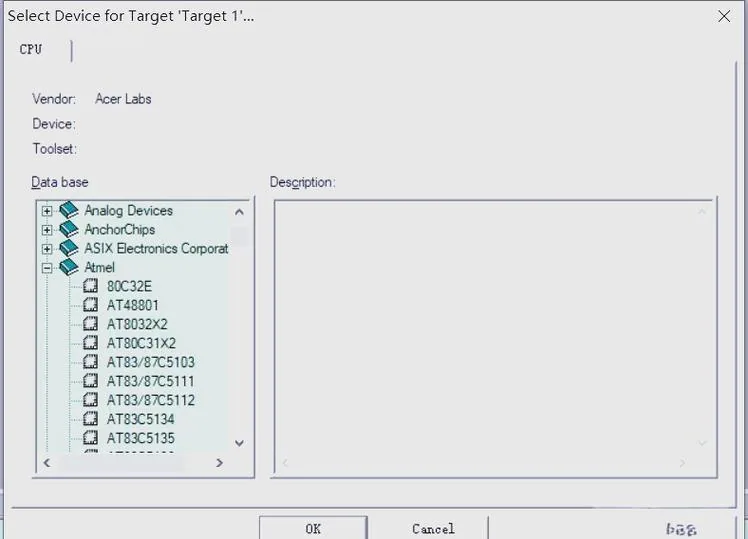
Keil uVision3 安装步骤
Keil uVision3 是 Keil C51 集成开发环境的经典版本,整个安装过程约需几分钟,建议预留 300MB 以上磁盘空间。
- 从文末下载方式获取资源文件并解压到本地目录,找到 Keil uVision3 安装程序。
- 右键单击安装程序,选择“以管理员身份运行”。这一步不能省略,否则写入注册表和系统目录时容易因权限不足而失败。
- 在欢迎界面点击 Next 2,勾选许可协议 “I agree to all the terms of the preceding license agreement”,再点击 Next。
- 选择安装路径,例如 C:\Keil。路径中不要包含中文、空格和特殊字符;随后填写 User Name、Company 等用户信息。
- 点击 Next 开始复制文件,安装结束后取消勾选运行程序等选项,点击 Finish 退出。
- 按照指南说明完成软件注册,获得全部功能(具体说明见文末注意事项中的版权说明)。
Proteus 7.8 安装步骤
Proteus 7.8 集成 ISIS 原理图绘制、ARES PCB 设计与 VSM 仿真器,安装路径同样建议使用纯英文目录。
- 解压 Proteus 7.8 安装包,运行解压目录中的安装程序。
- 以管理员身份运行安装程序,在欢迎界面点击 Next。
- 接受许可协议,选择安装路径,例如 C:\Proteus7,避免中文路径。
- 选择安装组件,ISIS、ARES 与 VSM 仿真相关组件建议全部勾选,点击 Next 等待文件复制完成。
- 安装完成后点击 Finish,按照指南说明完成软件注册。
Keil uVision3 与 Proteus 7.8 联调设置
联调的核心思路是:Keil 编译生成的 .hex 文件交给 Proteus 中的单片机模型执行,Keil 通过 VDM51.dll 驱动向 Proteus 下发调试指令,从而实现在 Keil 中单步、断点调试代码,同时在 Proteus 中观察电路实时响应。具体步骤如下:
- 将 VDM51.dll 复制到 Keil 安装目录下的 C51\BIN 文件夹(完整路径示例:C:\Keil\C51\BIN\VDM51.dll)。
- 用记事本打开 Keil 安装目录根下的 TOOLS.INI 文件,找到 [C51] 段,在末尾另起一行添加:
TDRV5=BIN\VDM51.dll ("Proteus VSM Simulator")
其中 TDRV5 的编号不能与 [C51] 段中已有的 TDRV1~TDRV4 重复,若被占用可改为 TDRV6、TDRV7。 - 打开 Proteus 7.8,绘制好电路并在单片机属性中加载 Keil 编译生成的 .hex 文件,然后单击 Debug 菜单,勾选 “Use Remote Debug Monitor”(使用远程调试监控),保持默认端口 8002。
- 回到 Keil,打开工程后点击工具栏“Options for Target”魔术棒,切换到 Debug 选项卡,在右侧驱动下拉列表中选择新添加的 “Proteus VSM Simulator”,点击 Settings,确认 Host 为 127.0.0.1、Port 为 8002,与 Proteus 端保持一致。
- 先在 Proteus 中点击运行按钮开始仿真,再回到 Keil 重新编译(Rebuild)并进入 Debug 模式。此时在 Keil 中打断点、单步执行,Proteus 的 ISIS 编辑区会同步显示单片机引脚电平与 LED、数码管等外围器件的变化。
常见问题
Q1:进入 Debug 模式时提示找不到 VDM51.dll 或驱动加载失败?
一般是文件放错位置或 TOOLS.INI 编号冲突。请确认 VDM51.dll 位于 C:\Keil\C51\BIN,并检查 [C51] 段中 TDRV5 是否已被占用,可改用 TDRV6 等未使用的编号后重启 Keil 重试。
Q2:Keil 与 Proteus 无法连接,提示通信超时或连接失败?
按顺序排查三点:Proteus 的 Debug 菜单是否勾选 “Use Remote Debug Monitor”;Keil 的 Settings 中 IP 是否为 127.0.0.1、端口是否为 8002;Windows 防火墙是否拦截了本地通信。两端设置一致后,先在 Proteus 点击运行,再进入 Keil 调试。
Q3:安装过程中提示路径错误或安装失败?
绝大多数情况是安装路径包含中文、空格或特殊字符,或目标目录被其他程序占用。建议改用 C:\Keil、C:\Proteus 这类纯英文短路径,必要时关闭杀毒软件后以管理员身份重新安装。
Q4:联调连接成功,但 Proteus 中电路没有任何响应?
检查 Proteus 中单片机属性是否已加载 .hex 文件,晶振频率是否与程序中的延时函数匹配;同时确认 Keil 已执行 Rebuild 重新编译,且生成的是可执行的 hex 文件。
注意事项
- Keil 与 Proteus 的安装路径、工程目录均不要使用中文,否则可能出现找不到文件或联调失败。
- 注册与破解相关程序必须以管理员身份运行,否则注册表写入会失败。
- 联调时 Keil 与 Proteus 的 IP(127.0.0.1)和端口(8002)必须一致,且两个软件需运行在同一台电脑上。
- 本文涉及的安装与注册方法仅供个人学习研究使用,请勿用于商业用途,条件允许请支持正版软件。
下载地址
以上资源由网络收集整理,版权归原作者及软件厂商所有,请在授权范围内使用;如涉及侵权请联系本站删除。
常见问题
这个资源需要付费吗?不需要,本文提供的资源可免费获取。
下载需要注册网盘账号吗?不需要注册,打开网盘链接即可保存或下载。
有提取码吗?无需提取码,打开网盘链接即可转存或下载。
版权声明
所有资源都来源于爬虫采集,如有侵权请联系我们,我们将立即删除