 itfan123
Keil5创建STM32新工程教程:安装配置、新建步骤与常见问题解决
原创免费下载 Keil5创建STM32新工程教程:安装配置、新建步骤与常见问题解决(夸克网盘,免费获取,无需注册)
| 资源名称 | Keil5创建STM32新工程教程:安装配置、新建步骤与常见问题解决 |
|---|---|
| 下载方式 | 夸克网盘 |
| 是否免费 | 免费 |
| 提取码 | 无需提取码 |
Keil5 创建 STM32 新工程概述
Keil5(Keil MDK-5)是 STM32 单片机开发中使用最广泛的集成开发环境之一,掌握 Keil5 创建 STM32 新工程的流程是嵌入式入门的第一步。Keil 系列软件在国内超过 80% 的软硬件工程师中使用,电子工程、自动化、计算机等专业的单片机课程更是以它为主要工具。本文面向相关专业的学生与初学者、正在学习或使用 STM32 的工程师和爱好者,以及希望系统了解 Keil5 的开发者,完整演示软件安装、新建工程、文件管理的全过程,并整理新建工程时最常见的报错及解决方法。下载方式见文末。
一、Keil5 安装与环境配置步骤
动手新建工程前,需要先把 Keil MDK-ARM 和芯片支持包装好。以 Keil MDK-5.38 为例,安装流程如下:
- 双击运行 MDK 安装程序(不同版本安装文件名略有差异,如 MDK538),点击 Next 进入安装向导。
- 勾选 "I agree to all the terms of the preceding license agreement",Next。
- 选择安装路径,路径中不要出现中文和空格(例如
D:\Keil_v5),Next。 - 填写用户信息(First Name、Company 可随意填写),Next 开始安装,完成后取消勾选打开 Pack 安装器,Finish。
- 安装芯片支持包(DFP):打开 Pack Installer,在 Devices 列表中找到 STMicroelectronics → STM32F1 Series → STM32F103 → STM32F103C8,右侧 Packs 标签中安装 Keil::STM32F1xx_DFP(如 2.4.1 版本)。STM32F4 系列同理安装 Keil::STM32F4xx_DFP。
- 安装下载器驱动:使用 ST-Link V2 时安装其驱动(设备管理器中识别到 STMicroelectronics 即表示正常);使用串口下载则需安装 CH340 或 CP210x 驱动。
- (可选)安装 STM32CubeMX 6.x,用于图形化生成初始化代码,后续可一键导入 Keil 工程。
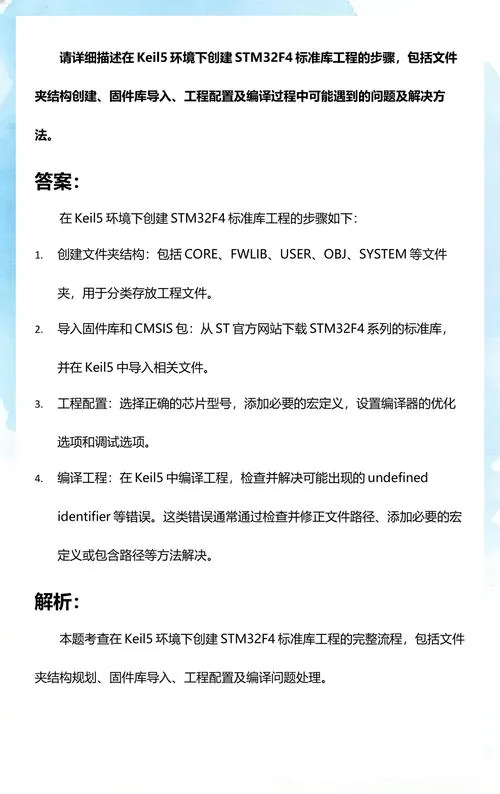
二、Keil5 新建 STM32 工程的详细步骤
软件环境就绪后,按以下步骤在 Keil5 中新建一个 STM32 工程:
- 启动 Keil5,点击菜单 Project → New (μVision) Project,选择工程保存路径并命名(如
Project),工程文件.uvprojx会自动生成在该目录下。 - 弹出 Select Device for Target 'Target 1' 窗口,展开 STMicroelectronics → STM32F1 Series → STM32F103 → STM32F103C8,点击 OK。
- 弹出 Manage Run-Time Environment 对话框,在 Devices 分类勾选 STM32F1xx Startup,在 CMSIS 分类勾选 Core,点击 OK,Keil 会自动关联对应的启动文件。
- 此时工程树中只有系统文件,需要添加用户代码:在 Target 上右键 → Add Group,命名为 User,再右键 User → Add Existing Files to Group 'User',选择提前准备好的
main.c(没有就先新建一个并写入主循环)。 - 配置编译参数:打开魔术棒(Options for Target)→ Target 页确认 Xtal 晶振频率为 8.0 MHz(STM32F103 外部晶振一般为 8 MHz);Output 页勾选 Create Hex File;C/C++ 页在 Define 中添加
STM32F10X_MD,USE_STDPERIPH_DRIVER(中等容量型号),并在 Include Paths 中添加标准库头文件路径。 - 配置下载器:Debug 页右上角下拉选择 ST-Link Debugger,点击 Settings,确认 SW Device 栏能识别到芯片 ID;Flash Download 页勾选 Reset and Program。
- 点击 Build(F7)编译,输出 "0 Error(s), 0 Warning(s)" 即成功;再点击 Load(F8)通过 ST-Link 下载到芯片。
三、工程文件的组织与管理
工程文件放得好,后期维护才省心。推荐按下面的目录结构组织:
| 目录 | 存放内容 |
|---|---|
| User | main.c、stm32f10x_conf.h 等用户主程序 |
| Hardware | 外设驱动源文件,如 led.c、usart.c |
| System | sys.c、delay.c 等系统级函数 |
| Library | STM32F10x_StdPeriph_Lib 标准库源码 |
| Output | 编译生成的 .hex、.axf 及 .map 文件 |
在 Keil 工程中使用 Add Group 建立与目录对应的分组,把源文件分组添加;函数命名采用 "模块名_功能" 的形式(如 USART_SendByte),避免不同文件出现同名函数导致链接冲突。移动文件位置后,用右键 Remove Group 清理失效引用再重新添加即可。
四、常见问题与解决方案
Q1:编译报错 "Error: L6236E: No section matches selector" 怎么办?
这是新建工程后最常见的报错,原因是没有添加启动文件。打开魔术棒 → Options for Target → Device 页确认芯片型号已选,或回到 Manage Run-Time Environment 重新勾选 STM32F1xx Startup。若手动管理启动文件,请确认 startup_stm32f10x_md.s 已加入工程。
Q2:点击 Load 下载时报错 "Error: Flash Download failed - Target DLL has been cancelled" 或提示找不到 ST-Link?
按以下顺序排查:① 检查 SWDIO、SWCLK、GND、3.3V 接线是否松动,BOOT0 是否接地;② 设备管理器确认 ST-Link 驱动已安装;③ 魔术棒 → Debug 页确认选择的是 ST-Link Debugger 而非 CMSIS-DAP 或 J-Link;④ 点击 ST-Link 的 Settings,确认 SW 模式能扫描到芯片 ID,识别不到多为接线或芯片供电问题。
Q3:编译出现 "Error: L6200E: Symbol multiply defined" 或 "L6220E: Load region size exceeds"?
前者是重复定义:同一个函数或变量在两个 .c 文件中都定义了,保留一处定义、其余改为声明即可。后者是内存溢出:代码量超过 Flash 或 RAM 容量,可开启编译优化(C/C++ 页 Optimization 选 Level 2),或检查是否把大数组错误地定义成了变量。
Q4:工程编译正常但程序不运行?
常见原因有三个:SystemInit 时钟配置未调用(使用标准库时确认 system_stm32f10x.c 已编译);主循环里的代码被条件编译屏蔽;晶振频率设置错误导致串口波特率偏差。先确认 Create Hex File 已勾选、hex 文件已生成,再用 ST-Link 单步调试定位。
五、注意事项
- Keil5 安装路径和工程路径都不能有中文、空格,否则编译时可能报出难以理解的路径错误。
- Keil MDK 安装程序与 STM32 固件库请从官方渠道获取,本文流程基于 Keil MDK-5.38 与 STM32F1xx_DFP 2.4.1 验证,其他小版本操作基本一致。
- 学习阶段可自由使用评估版,商业项目需购买正版授权,注意软件版权。
- 操作中遇到本文未覆盖的问题,可回到第四节按接线、驱动、配置的顺序逐项排查。
下载地址
以上资源由网络收集整理,版权归原作者及软件厂商所有,请在授权范围内使用;如涉及侵权请联系本站删除。
常见问题
这个资源需要付费吗?不需要,本文提供的资源可免费获取。
下载需要注册网盘账号吗?不需要注册,打开网盘链接即可保存或下载。
有提取码吗?无需提取码,打开网盘链接即可转存或下载。
版权声明
所有资源都来源于爬虫采集,如有侵权请联系我们,我们将立即删除