 itfan123
Keil5 Device缺失怎么办?三种方法解决新建工程设备列表为空问题
原创免费下载 Keil5 Device缺失怎么办?三种方法解决新建工程设备列表为空问题(夸克网盘,免费获取,无需注册)
| 资源名称 | Keil5 Device缺失怎么办?三种方法解决新建工程设备列表为空问题 |
|---|---|
| 下载方式 | 夸克网盘 |
| 是否免费 | 免费 |
| 提取码 | 无需提取码 |
Keil5 Device缺失是什么原因
Keil5 Device缺失是使用MDK5开发嵌入式程序时常见的问题:新建工程时Device一栏空白,或者打开工程后提示找不到器件,导致无法选择目标芯片。这个问题在STC、STM32、GD32等单片机开发者中都可能出现。它通常不是Keil软件本身损坏,而是设备数据库(Device Database)没有正确注册——Keil只自带ARM官方内核的通用器件,STC、兆易创新等厂商的单片机需要单独安装设备支持包。此外,用MDK4遗留的.uvproj工程在Keil5中直接打开,也可能丢失Device信息。下面三种方法覆盖绝大多数使用场景。
方法一:用STC-ISP恢复STC单片机设备库
如果你使用的是STC系列单片机(STC89/12/15、STC8A/8C/8E/8G/8H等),最快捷的办法是借助STC官方工具stc-isp把设备库写入Keil。stc-isp当前主流版本为V6.9x系列(如V6.91H),软件为绿色版,无需安装,双击即可运行,安装包下载方式见文末。
- 双击运行stc-isp,切换到顶部的"Keil仿真设置"页面;
- 点击"添加型号和头文件到Keil中",在浏览窗口中选择Keil的安装根目录,例如C:\Keil_v5(目录内应包含UV4和ARM两个文件夹);
- 弹出"添加成功"提示后,说明STC的器件型号和头文件已经写入Keil的设备数据库;
- 重新打开Keil5,新建工程时Device列表里就能看到STC全部系列分类;
- 如果列表仍为空,先彻底退出Keil5(包括系统托盘中的图标),再以管理员身份重新执行一次添加操作。
方法二:安装官方设备支持包(DFP Pack)
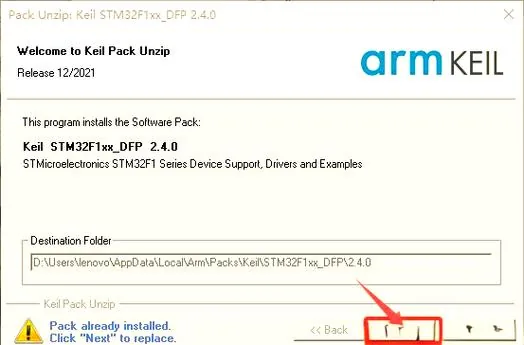
非STC芯片,或者stc-isp添加失败时,需要安装芯片厂商提供的Device Family Pack(DFP)。支持包可以从Keil的Pack Installer在线安装,也可以到原厂官网下载.pack离线包双击安装。
- 打开Pack Installer:进入Keil安装目录下的UV4文件夹,运行PackInstaller.exe;也可以直接在Keil界面点击Project→Manage→Pack Installer;
- 在左侧Devices树中展开找到你的芯片型号,右侧Packs页签会显示对应的DFP包,Install一栏显示Install即可安装;
- 点击Install,等待进度条走完,关闭Pack Installer;
- 重新打开Keil5,新建工程检查Device列表是否恢复;
- 若使用STM32F1系列,对应的包名为Keil.STM32F1xx_DFP,其他系列类似,可在Pack Installer中搜索确认。
pack默认安装在 C:\Users\你的用户名\AppData\Local\Arm\Packs 目录下,C盘空间不足时,可在Pack Installer的File→Preferences中修改安装位置。如果安装中断,删除对应DFP文件夹后重新安装即可。
方法三:把旧版.uvproj工程迁移到.uvprojx
Device缺失偶尔也会出现在打开老工程时。MDK4的工程文件后缀为.uvproj,Keil5使用的是.uvprojx格式,旧工程在新版本中可能丢失设备信息,这时需要手动迁移。
- 用Keil5打开.uvproj工程文件;
- 点击菜单 Project→Manage→Migrate to Version 5 Format;
- 确认后工程被转换为.uvprojx格式,保存后关闭;
- 重新打开.uvprojx文件,在Device一栏选择正确的芯片型号;
- 如果Device仍为空,先按方法一或方法二补齐设备库,再回来选择器件。
需要注意,迁移只转换工程结构,不会自动修复头文件路径。如果转换后编译报错,打开Options for Target→C/C++→Include Paths,检查原有的头文件引用是否失效。
常见问题
Q1:stc-isp添加时提示"找不到Keil"怎么办?
多半是选错了目录。要选的是Keil的安装根目录(内含UV4、ARM文件夹),而不是它的上级目录;如果Keil装在D盘,路径应该是类似D:\Keil_v5这样的位置。
Q2:Pack显示安装成功,Device列表还是空?
先确认Keil5已经完全退出再安装pack;部分安全软件会拦截或清理 C:\Users\用户名\AppData\Local\Arm\Packs 目录,把Keil安装目录加入白名单后,删除对应DFP文件夹重新安装。
Q3:Device列表里找不到我的芯片型号?
说明缺少对应的DFP包。打开Pack Installer搜索芯片型号,或到原厂官网下载最新的Device Family Pack,例如STM32F4系列需要Keil.STM32F4xx_DFP。
Q4:.uvproj转换.uvprojx后编译报错?
转换过程只迁移工程结构,旧工程里引用的头文件路径和库可能失效,需要在Options for Target→C/C++→Include Paths中逐项检查并重新定位。
注意事项
- 建议使用Keil MDK5 5.30以上版本,旧版本对新型DFP包和Win10/Win11系统的兼容性较差;
- stc-isp和.pack包请从官方渠道获取,不要运行来源不明的安装程序;
- 重装Keil前可先备份 C:\Users\用户名\AppData\Local\Arm\Packs 目录,重装后直接放回可省去重复下载;
- Device列表恢复后,新建工程时注意核对芯片型号和下载器配置:STC系列用串口下载,STM32系列用ST-Link或J-Link。
按照以上步骤,Keil5 Device缺失的问题基本都能解决。如果问题依旧,可以查阅Keil官方文档或在社区论坛发帖求助,描述清楚Keil版本号、芯片型号和具体操作,方便他人定位。
下载地址
以上资源由网络收集整理,版权归原作者及软件厂商所有,请在授权范围内使用;如涉及侵权请联系本站删除。
常见问题
这个资源需要付费吗?不需要,本文提供的资源可免费获取。
下载需要注册网盘账号吗?不需要注册,打开网盘链接即可保存或下载。
有提取码吗?无需提取码,打开网盘链接即可转存或下载。
版权声明
所有资源都来源于爬虫采集,如有侵权请联系我们,我们将立即删除