 itfan123
Keil5 MDK 代码格式化工具 Astyle 安装与快捷键设置教程
原创免费下载 Keil5 MDK 代码格式化工具 Astyle 安装与快捷键设置教程(夸克网盘,免费获取,无需注册)
| 资源名称 | Keil5 MDK 代码格式化工具 Astyle 安装与快捷键设置教程 |
|---|---|
| 下载方式 | 夸克网盘 |
| 是否免费 | 免费 |
| 提取码 | 无需提取码 |
Astyle 是什么,适合哪些开发者
Keil5 MDK 自带的编辑器只提供基础的缩进调整,团队协作时经常因为大括号风格、缩进空格数不统一而反复修改。Astyle(Artistic Style)是一款开源的代码格式化工具,支持 C、C++、C++/CLI、Objective-C、C# 和 Java,能按照统一规则自动整理代码布局,无需手动逐行调整。本文面向使用 Keil MDK5 开发嵌入式 C/C++ 项目的工程师,完整演示 Astyle 3.4.10 的获取、安装、集成到 Keil5 以及快捷键绑定,让代码格式统一成为日常操作的一部分。
Astyle 3.4.10 的获取与安装
Astyle 是跨平台的命令行工具,Windows 版为免安装压缩包,按以下步骤操作:
- 从 Astyle 官网下载 Windows 版本的压缩包(当前稳定版为 3.4.10),也可以直接使用文末打包好的资源。
- 解压到不含空格和中文的目录,例如 D:\Tools\Astyle,路径中的空格会导致 Keil 调用命令时解析失败。
- 打开 Windows 命令行(cmd),切换到该目录执行
astyle.exe --version,若输出 Artistic Style Version 3.4.10,说明工具可正常运行。
下载方式见文末。
在 Keil5 中配置 Astyle 工具
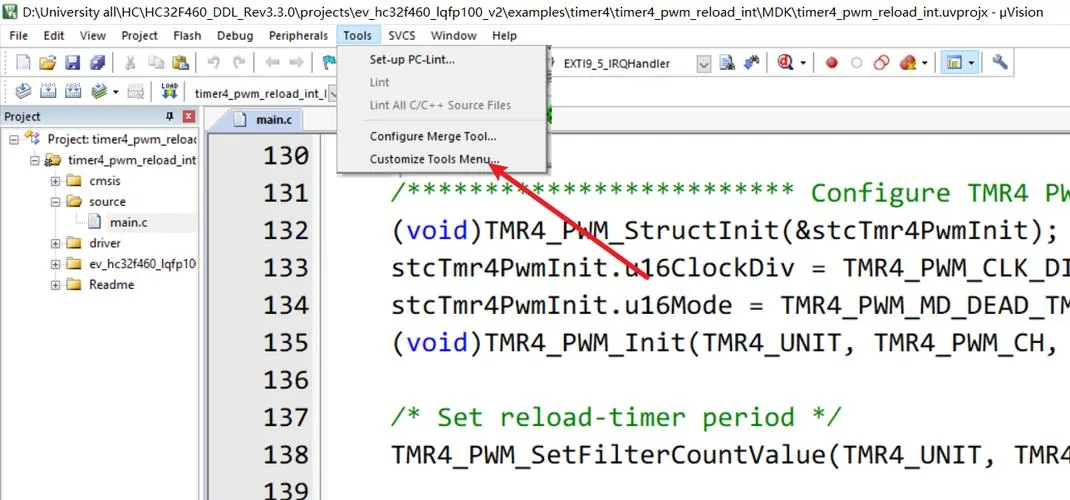
打开 Keil MDK,依次进入 Tools → Customize Tools Menu,点击 <1>(Add)新建工具条目。建议一次建立三个条目,分别处理当前文件、整个工程的 .c 文件和 .h 文件:
| Menu content 菜单内容 | Command 命令路径 | Arguments 参数 | Initial folder 初始目录 |
|---|---|---|---|
| 格式化当前文件 | D:\Tools\Astyle\astyle.exe | -n -A1 -s4 -S -N -j -xL -xW -xG -xC80 -y -p -H -U "$E" | $P |
| 格式化所有C文件 | D:\Tools\Astyle\astyle.exe | -n -A1 -s4 -S -N -j -xL -xW -xG -xC80 -y -p -H -U -R "*.c" | $P |
| 格式化所有H文件 | D:\Tools\Astyle\astyle.exe | -n -A1 -s4 -S -N -j -xL -xW -xG -xC80 -y -p -H -U -R "*.h" | $P |
参数逐项说明:
- -n:等价于 --suffix=none,直接覆盖原文件,不生成 .orig 备份;去掉该参数时,Astyle 默认会保留一份原文件备份。
- -A1:采用 Allman 风格,左大括号独占一行;-A2、-A3、-A4 可切换其他常见风格。
- -s4:缩进使用 4 个空格;-s2 则为 2 个空格,可按团队规范选择。
- -S、-N:对 namespace 和 class 内部代码继续缩进。
- -j:为连续的多条语句自动加上括号,减少逻辑遗漏风险。
- -xL、-xW、-xG:左大括号不额外缩进,避免嵌套括号越缩越深。
- -xC80:单行代码超过 80 列后自动换行,适配代码评审平台的显示宽度。
- -y:对齐缩进连续的多行表达式。
- -p:把 Tab 转换为空格,防止不同编辑器下缩进错乱。
- -H:删除文件中多余的连续空行。
- -U:移除非必要的括号,简化冗余表达式。
- $E:Keil 宏,代表当前打开文件的完整路径;$P:工程目录;-R:递归处理子目录中的匹配文件。
快捷键设置:Ctrl+T 一键格式化
工具配置完成后,进入 Edit → Configuration → Shortcut Keys,在 Category 列表中找到 Tools 分类下的「格式化当前文件」,把 Shortcut 输入框设为 Ctrl+T(Keil 默认未占用该组合键),点击 OK 生效。之后在编辑区按 Ctrl+T 即可格式化当前文件;如需批量整理,可通过 Tools 菜单执行「格式化所有C文件」「格式化所有H文件」。
常见问题
Q1:执行命令时提示 "astyle.exe 不是内部或外部命令"怎么办?
这是 Command 路径错误导致的。回到 Tools → Customize Tools Menu 检查路径是否与实际解压位置一致;如果路径包含空格,需要用英文双引号把整个路径包裹起来,否则 Keil 会把空格之后的内容当作参数解析,从而报错。
Q2:格式化后中文注释出现乱码?
Keil 新建的源文件默认是 ANSI(GBK)编码,而部分编辑器会以 UTF-8 打开。Astyle 按字节处理一般不影响中文,但如果源文件是 UTF-8 with BOM,格式化后可能出现注释错位或乱码。建议先备份,并在 Edit → Configuration → Encoding 中确认文件编码设置一致后再执行格式化。
Q3:按 Ctrl+T 没有反应?
通常是快捷键冲突。打开 Shortcut Keys 页面,在命令列表中搜索 Ctrl+T,查看是否已被其他命令占用;若被占用,可换一个组合键(如 Ctrl+Shift+T),或在冲突命令处重新分配。
Q4:格式化后会多出 .orig 备份文件吗?
不会。本文参数中已包含 -n(即 --suffix=none),Astyle 直接覆盖原文件;如果去掉 -n,Astyle 默认会在同目录生成与源文件同名、后缀为 .orig 的备份文件,需要定期清理。
Q5:能只格式化选中的几行代码吗?
不能。Astyle 以整个文件为单位处理,Keil 的工具集成方式也不支持局部格式化。如果只想整理局部代码,可以把选中内容复制到独立文件中格式化后再粘回,或直接手工调整。
注意事项
- 首次在正式工程上使用前,建议先对 Git 提交后的代码或工程副本执行一次格式化,确认风格符合团队规范,避免一次性改动过大影响代码评审。
- Astyle 基于 LGPL 协议开源发布,个人与商业项目均可免费使用,但请勿将其二进制文件冒充自己的原创工具分发。
- 参数组合确定后请写入团队文档并同步给所有成员,保证同一工程的 C 文件与 H 文件风格一致。
下载地址
以上资源由网络收集整理,版权归原作者及软件厂商所有,请在授权范围内使用;如涉及侵权请联系本站删除。
常见问题
这个资源需要付费吗?不需要,本文提供的资源可免费获取。
下载需要注册网盘账号吗?不需要注册,打开网盘链接即可保存或下载。
有提取码吗?无需提取码,打开网盘链接即可转存或下载。
版权声明
所有资源都来源于爬虫采集,如有侵权请联系我们,我们将立即删除