 itfan123
Kali 2021.3 安装 DVWA 靶场步骤与常见问题解决
原创免费下载 Kali 2021.3 安装 DVWA 靶场步骤与常见问题解决(夸克网盘,免费获取,无需注册)
| 资源名称 | Kali 2021.3 安装 DVWA 靶场步骤与常见问题解决 |
|---|---|
| 下载方式 | 夸克网盘 |
| 是否免费 | 免费 |
| 提取码 | 无需提取码 |
DVWA 靶场与适用环境
DVWA(Damn Vulnerable Web Application)是一套用 PHP 编写、基于 MySQL 的入门级 Web 渗透测试靶场,内置暴力破解、命令注入、SQL 注入、文件包含、XSS 等多个漏洞模块,并支持 Low、Medium、High、Impossible 四档安全等级切换。本教程针对 Kali 2021.3 系统,适合刚学习 Kali、想在本机搭一套可反复练习的 Web 漏洞环境的安全爱好者。整个流程在虚拟机中实测通过,按步骤执行即可在浏览器里打开 DVWA 登录页。
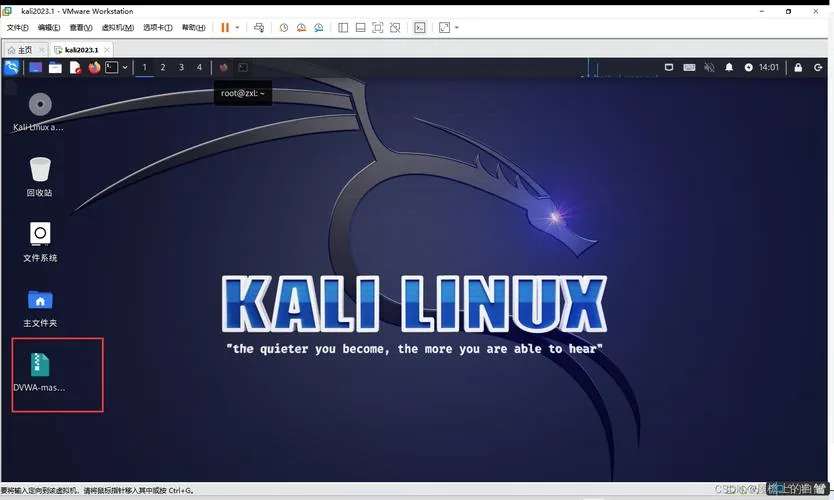
需要提前说明的是:Kali 2021.3 默认已集成 Apache、MySQL(MariaDB)和 PHP,因此不需要额外安装 LAMP 全套环境,只要确认服务状态并按需补充 PHP 扩展即可,这也是本教程能在该版本上快速跑通的原因。
环境准备:确认 Kali 2021.3 的服务与扩展
先更新软件源并确认关键组件到位。打开终端执行:
sudo apt update
sudo apt install -y apache2 mariadb-server php php-mysqli php-gd libapache2-mod-php
安装完成后检查两个服务的运行状态:
sudo systemctl start apache2
sudo systemctl start mariadb
sudo systemctl status apache2
sudo systemctl status mariadb
若状态显示 active (running) 即表示正常。此时在浏览器访问 http://127.0.0.1,应能看到 Apache 的默认页面,说明 Web 服务已可用。注意 Kali 2021.3 中数据库服务名是 mariadb,用 mysql 作为服务名启动会报 unit not found,这是新手最常遇到的第一个坑。
下载与解压 DVWA
从 DVWA 官方 GitHub 仓库获取源码压缩包(版本以官方 master 分支为准),下载后放入 Web 根目录并解压:
cd /var/www/html
sudo wget https://github.com/digininja/DVWA/archive/refs/heads/master.zip
sudo unzip master.zip
sudo mv DVWA-master dvwa
解压后目录为 /var/www/html/dvwa。为让 Apache 正常读写配置文件和上传文件,需要调整属主与权限:
sudo chown -R www-data:www-data /var/www/html/dvwa
sudo chmod -R 755 /var/www/html/dvwa
sudo chmod -R 777 /var/www/html/dvwa/hackable/uploads
sudo chmod -R 777 /var/www/html/dvwa/config
如果系统没有预装 unzip,先执行 sudo apt install -y unzip。
配置 DVWA:数据库与配置文件
进入 config 目录,把模板文件复制为正式配置:
cd /var/www/html/dvwa/config
sudo cp config.inc.php.dist config.inc.php
然后编辑 config.inc.php,确认以下几项与本地环境一致:
$_DVWA['db_server'] = '127.0.0.1';$_DVWA['db_database'] = 'dvwa';$_DVWA['db_user'] = 'root';$_DVWA['db_password'] = '';(Kali 下 root 默认空密码,若你改过则填实际密码)$_DVWA['default_security_level'] = 'low';
接着为数据库创建 dvwa 库,并给 root 设置一个可用的认证方式。Kali 2021.3 的 MariaDB 默认 root 使用 unix_socket 认证,PHP 用密码方式连接会失败,需要先切换认证插件:
sudo mysql
在 MySQL 提示符下执行:
ALTER USER 'root'@'localhost' IDENTIFIED VIA mysql_native_password USING PASSWORD('');
CREATE DATABASE IF NOT EXISTS dvwa;
FLUSH PRIVILEGES;
EXIT;
如果希望 root 设置具体密码,把 PASSWORD('') 换成 PASSWORD('你的密码'),并同步修改 config.inc.php 中的 db_password。
另外还需打开 PHP 的 URL 包含与 GD 支持,编辑 /etc/php/8.2/apache2/php.ini(Kali 2021.3 对应 PHP 8.2),确认:
allow_url_include = On
allow_url_fopen = On
extension=gd
保存后重启 Apache:sudo systemctl restart apache2。
启动并初始化 DVWA 靶场
浏览器访问 http://127.0.0.1/dvwa/,会跳转到 setup.php 安装页。页面底部有两个按钮:Create / Reset Database 用于建表并写入初始数据,Setup Check 用于检查环境。先点 Setup Check,确认 PHP function allow_url_include、reCAPTCHA key(可忽略)、数据库连接等项目显示绿色或可接受状态,再点 Create / Reset Database。
建库成功后页面会提示跳转到登录页。DVWA 默认账号为 admin,默认密码为 password,登录后即进入主界面,左侧菜单可切换 Brute Force、Command Injection、SQL Injection、XSS 等模块,右下角 DVWA Security 可调整安全等级。练习前建议在 Setup 页确认 default_security_level 与配置文件中一致。
常见问题解决
Q1:访问 setup 页提示 "Could not connect to the database" 怎么办?
先确认 MariaDB 已启动(sudo systemctl status mariadb),再核对 config.inc.php 中的 db_server、db_user、db_password 三项。若密码为空仍报错,多半是 root 仍为 unix_socket 认证,按上文 ALTER USER ... IDENTIFIED VIA mysql_native_password 改回密码认证并 FLUSH PRIVILEGES。
Q2:登录页或 setup 页显示空白、报 500 错误?
通常是 PHP 扩展缺失或语法问题。查看日志定位:sudo tail -n 50 /var/log/apache2/error.log。若提示 Call to undefined function mysqli_connect(),执行 sudo apt install -y php-mysqli 后重启 Apache;若提示 gd 相关函数未定义,安装 php-gd 并在 php.ini 中启用扩展。
Q3:上传文件或写入配置时提示 Permission denied?
检查目录属主是否为 www-data,并按上文对 hackable/uploads 与 config 目录赋 777 权限。若仍失败,确认 Kali 是否开启了 AppArmor 对 Apache 的限制,可用 sudo aa-status 查看。
Q4:点击 Create / Reset Database 后页面无变化或报错?
多为 dvwa 数据库不存在或用户无建表权限。手动执行 sudo mysql -e "CREATE DATABASE IF NOT EXISTS dvwa;" 后再点一次;也可在 MySQL 中执行 SHOW DATABASES; 确认库已建立。
Q5:浏览器打开 127.0.0.1 显示的是 Apache 默认页而不是 DVWA?
说明访问路径少了目录名,正确地址是 http://127.0.0.1/dvwa/。若想直接用根路径访问,可在 /etc/apache2/sites-available/000-default.conf 中把 DocumentRoot 指向 /var/www/html/dvwa 并重启 Apache。
注意事项与使用建议
DVWA 本身是故意留洞的靶场,只应在本地虚拟机或隔离实验网络中运行,不要部署到公网可访问的服务器,也不要用真实业务数据库练手。Kali 2021.3 属于较早版本,若后续升级系统,PHP 版本号与 php.ini 路径(如 /etc/php/8.2/apache2/php.ini)可能变化,配置时以 php -v 输出的实际版本为准。练习 SQL 注入等模块前,建议先给虚拟机打快照,方便环境被改乱后一键回滚。教程涉及的源码压缩包与配套文件,下载方式见文末。
下载地址
百度网盘链接如带 ?pwd= 参数,请完整复制到浏览器打开。
以上资源由网络收集整理,版权归原作者及软件厂商所有,请在授权范围内使用;如涉及侵权请联系本站删除。
常见问题
这个资源需要付费吗?不需要,本文提供的资源可免费获取。
下载需要注册网盘账号吗?不需要注册,打开网盘链接即可保存或下载。
有提取码吗?无需提取码,打开网盘链接即可转存或下载。
版权声明
所有资源都来源于爬虫采集,如有侵权请联系我们,我们将立即删除
-
PowerDesigner 找不到 MySQL ODBC 驱动:原因、解决步骤与常见问题

-
Navicat连接MySQL 8.0报错caching_sha2_password怎么解决

-
Navicat启动缺失libmysql_e.dll报错126:原因、修复步骤与常见问题
-
Navicat启动提示缺少libmysql_e.dll?完整排查与解决步骤

-
MySQL安装找不到MSVCR120.dll怎么办?解决步骤与常见问题

-
MySQL安装报错VCRUNTIME140_1.dll缺失怎么解决(32/64位运行库)

-
MySQL 安装报错找不到 VCRUNTIME140_1.dll?解决步骤与常见问题

-
MySQL 5.7 安装配置教程:Windows 傻瓜式安装步骤与常见问题解决

-
MySQL数据库卸载工具使用教程:一键卸载并清理注册表残留

-
msvcr120.dll 丢失导致 Windows 安装 MySQL 失败:3 种修复方法
