itfan123
JREBEL安装步骤与反向代理激活方法:IDEA 插件配置、离线模式设置及常见问题
原创免费下载 JREBEL安装步骤与反向代理激活方法:IDEA 插件配置、离线模式设置及常见问题(夸克网盘,免费获取,无需注册)
| 资源名称 | JREBEL安装步骤与反向代理激活方法:IDEA 插件配置、离线模式设置及常见问题 |
|---|---|
| 下载方式 | 夸克网盘 |
| 是否免费 | 免费 |
| 提取码 | 无需提取码 |
JREBEL 是什么,适合哪些开发者用
JREBEL 是一款面向 Java 开发的热部署(Hot Reload)工具,典型使用场景是在 IntelliJ IDEA 里配合应用服务器调试:修改 Java 类、方法体或资源文件后,不用重启 Tomcat、Jetty 等容器,改动即可生效,从而把「改一行代码等一次启动」的时间省下来。它适合正在维护中大型 Java Web 项目、频繁调试后端逻辑的开发者,也适合需要边改边验证接口行为的日常开发。下面围绕 JREBEL 的安装步骤、激活方法和离线配置展开,安装环节以 IntelliJ IDEA 的插件市场为入口,激活环节使用反向代理工具配合 GUID 完成。
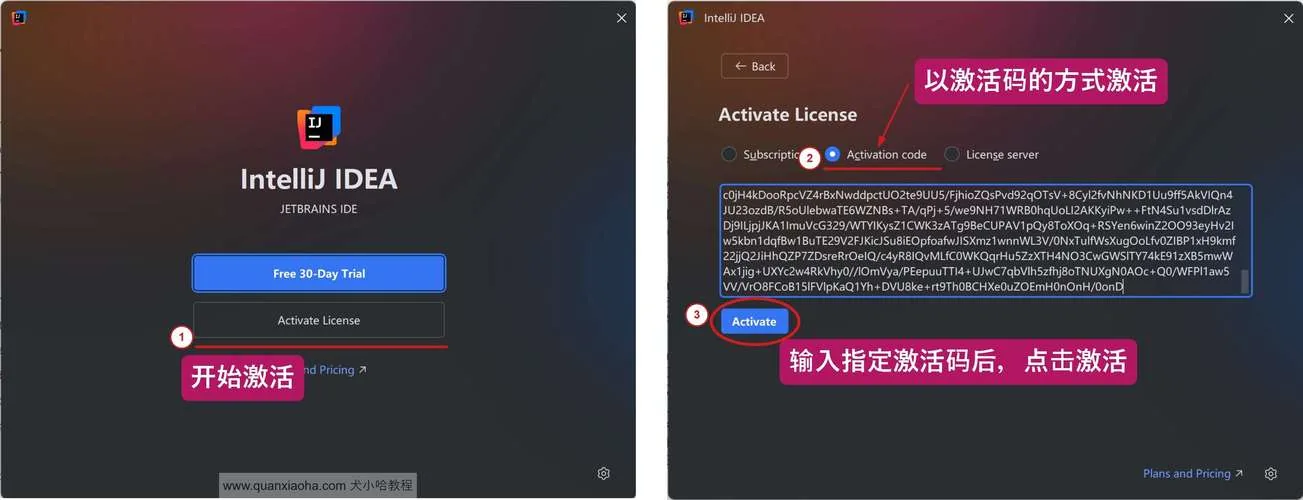
安装步骤:在 IDEA 中安装 Jrebel 插件
JREBEL 在 IDEA 中是以插件形式存在的,安装入口在插件市场,整个过程不需要手动拷贝 jar 包。具体步骤如下:
- 打开 IntelliJ IDEA,依次点击
File -> Settings -> Plugins -> Marketplace。macOS 下 Settings 位于IntelliJ IDEA -> Preferences,路径内的 Plugins 与 Marketplace 名称一致。 - 在 Marketplace 的搜索框中输入
Jrebel,在结果中找到 Jrebel 插件(对应 JRebel and XRebel 插件条目),点击 Install。 - 安装完成后按提示重启 IDEA,重启后在
File -> Settings中能看到Jrebel & Xrebel设置页,说明插件已加载成功。
插件安装只是第一步,此时 JREBEL 尚未激活,启动项目时仍会提示需要 License,接下来进入激活环节。
激活 JREBEL:反向代理配合 GUID 的操作流程
Jrebel 的激活方式不止一种,这里采用反向代理工具完成激活。核心思路是:本地运行一个反向代理服务,用它生成一个 GUID 作为激活标识,再把「代理地址 + GUID」填入 IDEA 的激活窗口。操作顺序如下:
- 下载反向代理工具并在本机运行,运行后保持窗口开启,激活完成之前不要关闭该界面。
- 通过 GUID 生成地址生成一个 GUID,把生成的字符串复制下来备用。
- 回到 IDEA,依次点击
File -> Settings -> Jrebel & Xrebel,在激活界面选择Active now。 - 在激活输入框中填入 GUID 和反向代理地址,格式为
http://127.0.0.1:8888/[GUID],其中127.0.0.1:8888是反向代理工具默认监听的本地地址与端口,方括号内的[GUID]替换为上一步生成的那串字符。填写时注意保留http://前缀,端口号与代理工具实际监听端口保持一致。 - 勾选
I agree同意相关条款,点击激活,界面提示激活成功后即可关闭激活窗口。
如果激活时提示连接失败,优先检查反向代理工具是否仍在运行、端口是否被其他程序占用,以及 GUID 是否复制完整(多复制空格或漏掉字符都会导致校验失败)。
激活后设置:切换离线状态与开启自动编译
切换到离线状态
激活成功后点击 Work offline,把 JREBEL 切换到离线状态。这样做的好处是后续启动和热部署不再依赖网络请求校验,避免因网络波动导致激活失效或启动变慢。切换后设置页会显示离线标记,属于正常现象。
设置自动编译
热部署要生效,前提是 IDEA 在文件保存后自动完成编译,否则 JREBEL 拿不到新的 class 文件。设置路径为 File -> Settings -> Build, Execution, Deployment -> Compiler,勾选 Build project automatically。勾选后修改代码并保存,IDEA 会自动编译,JREBEL 随即把变更推送到运行中的应用。
需要说明的是,自动编译只解决「编译」这一步,项目仍需以 JREBEL 方式启动(在 Run/Debug 配置中选用 Jrebel 启动项),热部署链路才完整。启动后控制台出现 JRebel 相关日志,即表示代理已挂载到应用上。
常见问题
Q1:激活时提示连接失败或一直转圈怎么办?
先确认反向代理工具窗口没有被关闭,且监听地址与端口和填写的 http://127.0.0.1:8888/[GUID] 一致;再检查 8888 端口是否被其他进程占用,可用 netstat -ano | findstr 8888(Windows)或 lsof -i:8888(macOS/Linux)排查。若端口被占用,调整代理工具端口后同步修改激活地址中的端口号。另外确认 GUID 为完整字符串,前后没有多余空格。
Q2:激活成功但改代码不生效,仍然需要重启?
按顺序检查三处:一是 Build project automatically 是否已勾选;二是项目是否通过 Jrebel 启动项启动,而不是普通 Run;三是 JREBEL 是否已切到 Work offline 之外的异常状态,可在 Jrebel & Xrebel 设置页查看当前激活状态。三项都正常后,修改方法体并保存,控制台应出现 Reloading 类日志。
Q3:换电脑或重装 IDEA 后激活失效怎么办?
JREBEL 的激活信息与本地环境相关,重装后需要重新走一遍激活流程:重新运行反向代理工具、重新生成 GUID、在 Jrebel & Xrebel 设置页重新填写 http://127.0.0.1:8888/[GUID] 并勾选同意,激活成功后再次点击 Work offline。旧环境的激活记录不会自动迁移。
Q4:插件市场搜不到 Jrebel 插件?
多是 IDEA 版本过低或网络无法访问插件市场所致。可先在 Plugins 页确认 IDEA 版本是否满足插件要求,必要时升级 IDEA;网络受限时可切换网络环境后重试搜索。插件安装成功后,设置页应出现 Jrebel & Xrebel 条目,否则说明插件未正确加载。
注意事项
- 激活过程中不要关闭反向代理工具,关闭会导致激活请求无法完成。
- 激活成功后建议保持离线状态,减少网络因素对启动和热部署的影响。
- 自动编译是热部署生效的前提,未勾选
Build project automatically时改动不会被 JREBEL 捕获。 - JREBEL 属于商业软件,请结合实际使用场景遵守其授权条款,本文中的激活流程仅用于本地开发环境的学习与调试。
按上述步骤完成插件安装、反向代理激活、离线切换与自动编译设置后,即可在 IDEA 中体验改完代码即时生效的热部署流程。所需工具与安装包的下载方式见文末。
下载地址
百度网盘链接如带 ?pwd= 参数,请完整复制到浏览器打开。
以上资源由网络收集整理,版权归原作者及软件厂商所有,请在授权范围内使用;如涉及侵权请联系本站删除。
常见问题
这个资源需要付费吗?不需要,本文提供的资源可免费获取。
下载需要注册网盘账号吗?不需要注册,打开网盘链接即可保存或下载。
有提取码吗?无需提取码,打开网盘链接即可转存或下载。
版权声明
所有资源都来源于爬虫采集,如有侵权请联系我们,我们将立即删除
-
黑马点评短信登录功能实战:Spring Boot+Redis+Nginx完整实现教程
-
Nginx部署黑马点评p25前端访问失败:目录、端口、启动与常见问题
-
CentOS 7虚拟机安装Nginx:源码编译部署步骤与常见问题
-
Nginx 1.15.9 开启 http_image_filter_module 模块(Windows 64位)
-
深入理解Nginx模块开发与架构解析第2版:书签导航PDF与HTTP模块开发要点
-
海康威视摄像头Web端显示方案:Nginx环境RTSP流转Web播放测试
-
正向代理与反向代理配置指南:Apache 2.4 正向代理、Nginx 与 Apache 反向代理
-
新骆驼IPTV完美版源码部署教程:后端与APP搭建及常见问题解决
-
HTML5静态网页部署到云服务器实操指南:Nginx安装、文件上传与访问验证
-
负载均衡技术实战:网站性能优化攻略 PDF 精读指南