itfan123
jquery.media.js 插件在线预览 PDF 教程:包含安装步骤与常见问题(附网盘资源免费下載)
原创jquery.media.js 是什么,适合谁用
jquery.media.js 是一个基于 jQuery 的轻量级媒体预览插件,核心用途是把 <a> 标签指向的 PDF 文件在网页内直接展开成一个内嵌预览窗口,用户点击链接后不需要下载文件,也不会跳转到浏览器自带的 PDF 阅读器页面。它适合需要在后台管理系统、文档列表页、合同或报表展示页中快速加入 PDF 预览能力的开发者,尤其是项目里已经在用 jQuery、不想额外引入大型 PDF 渲染库(如 PDF.js)的场景。插件本身不依赖服务端组件,只需要静态文件即可运行,接入成本低。
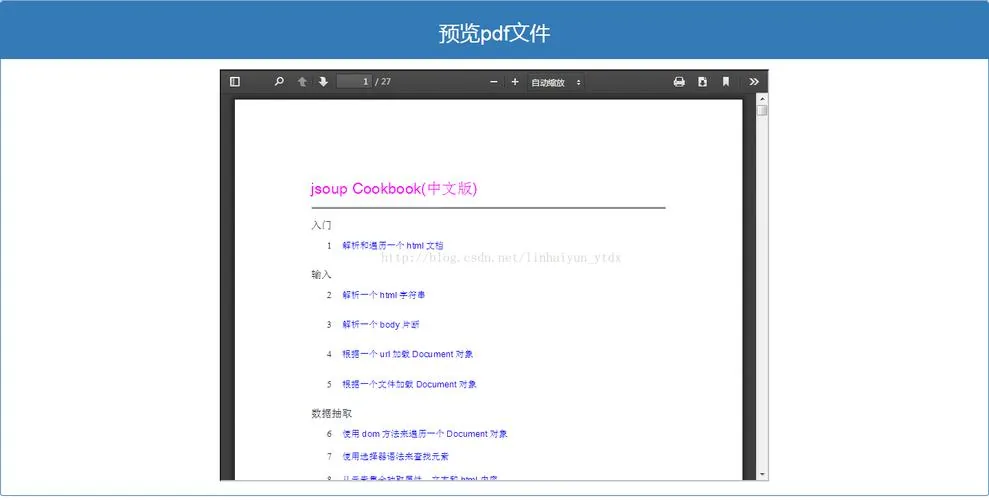
功能特点与兼容范围
- 在线预览:点击带
media类的链接,PDF 在当前页面内展开,不触发下载。 - 浏览器兼容:支持 IE(含 IE8 及以上)、Firefox、Chrome 等主流浏览器,老项目也能用。
- 易于集成:引入
jquery.min.js和jquery.media.js两个文件,加一段初始化脚本即可。 - 自定义尺寸:通过
width、height参数控制预览窗口的宽高,单位默认为像素。 - 样式可覆盖:预览容器的外观可以用 CSS 进一步调整,方便与现有 UI 框架统一。
需要说明的是,该插件的预览效果依赖浏览器对 PDF 的内嵌支持能力,因此在非常老的 IE 版本上,实际渲染质量取决于本机安装的 PDF 阅读器插件。
安装步骤:引入文件与初始化配置
第一步:引入插件文件
把 jquery.min.js 与 jquery.media.js 放到项目的 js 目录下,在 HTML 的 <head> 中按顺序引入。jQuery 必须在前,否则插件会报 $ is not defined 或 media is not a function。
<script type="text/javascript" src="js/jquery.min.js"></script>
<script type="text/javascript" src="js/jquery.media.js"></script>
第二步:配置预览窗口尺寸
在页面底部或 $(function(){}) 中就绪回调里,对带 media 类的元素调用 .media() 方法,传入 width 和 height 参数。示例中设置为 800×600 像素,可根据容器宽度调整:
<script type="text/javascript">
$(function() {
  $('a.media').media({ width: 800, height: 600 });
});
</script>
第三步:添加预览链接
在 HTML 中写一个 class="media" 的 <a> 标签,href 指向 PDF 文件的实际路径。路径可以是相对路径,也可以是同域下的绝对路径:
<a class="media" href="path/to/your/file.pdf">预览PDF文件</a>第四步:完整示例代码
下面是一个可直接运行的完整页面,外层用 Bootstrap 3.3.7 的面板组件包裹预览区域,插件初始化逻辑与上文一致:
<!DOCTYPE html>
<html>
<head>
<meta http-equiv="Content-Type" content="text/html; charset=UTF-8"/>
<title>在线预览PDF文档</title>
<link rel="stylesheet" href="bootstrap-3.3.7/css/bootstrap.min.css">
<script type="text/javascript" src="js/jquery.min.js"></script>
<script type="text/javascript" src="js/jquery.media.js"></script>
<script type="text/javascript">
$(function() {
  $('a.media').media({ width: 800, height: 600 });
});
</script>
</head>
<body>
<center>
  <div class="panel panel-primary">
    <div class="panel-heading" align="center">
      <h2>预览PDF文件</h2>
    </div>
    <div class="panel-body">
      <a class="media" href="path/to/your/file.pdf">预览PDF文件</a>
    </div>
  </div>
</center>
</body>
</html>
把 path/to/your/file.pdf 替换成真实文件路径,浏览器打开页面点击链接即可看到内嵌预览效果。下载方式见文末。
常见问题:路径错误与初始化失败怎么排查
Q1:点击链接没有反应,或预览区域一片空白?
先检查 href 里的 PDF 路径是否写对,这是最常见的原因。相对路径要相对于当前 HTML 文件所在目录计算;如果 PDF 放在其他目录,建议先用浏览器地址栏直接打开该路径,确认文件能被访问。路径 404 时插件拿不到文件,自然无法渲染。
Q2:控制台报 media is not a function 怎么办?
说明插件脚本没有加载成功,或加载顺序错了。确认 jquery.media.js 的 <script> 标签写在 jquery.min.js 之后,并检查文件路径大小写是否与实际文件名一致(Linux 服务器区分大小写)。另外确认 jQuery 版本不要过低,建议使用 1.7 及以上。
Q3:预览窗口尺寸不生效,和设置的 800×600 不一致?
检查初始化代码是否在 DOM 就绪后执行,即是否包在 $(function(){}) 里。若页面上有多个 a.media 元素,$('a.media').media() 会统一应用同一组参数;需要不同尺寸时,应按元素分别调用,例如给不同链接加不同类名再分别初始化。此外,外层容器宽度小于设定值时,受 CSS 限制也会影响实际显示宽度。
Q4:IE 下预览失败或提示安装插件?
老版本 IE 对内嵌 PDF 的支持依赖本机安装的 Adobe Reader 等阅读器插件,未安装时无法渲染。这类环境建议提示用户升级浏览器,或改用其他方案。
注意事项与许可证
- 确保 PDF 文件路径正确且文件可被 Web 服务器访问,否则预览功能无法正常工作。
- 需要自定义预览窗口样式时,通过 CSS 覆盖插件生成的容器类即可,不必修改插件源码。
- PDF 文件较大时首次加载会有等待,建议在页面上给出加载提示。
- 本项目遵循 MIT 许可证,可自由用于商业项目,详细条款参阅压缩包内的 LICENSE 文件。
以上配置与排查项覆盖了 jquery.media.js 从引入到上线的完整流程,按安装步骤操作后,多数路径与初始化问题都能自行定位。
下载地址
百度网盘链接如带 ?pwd= 参数,请完整复制到浏览器打开。
以上资源由网络收集整理,版权归原作者及软件厂商所有,请在授权范围内使用;如涉及侵权请联系本站删除。
版权声明
所有资源都来源于爬虫采集,如有侵权请联系我们,我们将立即删除
-
C# WebBrowser JavaScript报错解决:升级IE11内核附DLL与代码(附网盘资源免费下載)
-
C# WebBrowser JavaScript报错解决:升级IE11内核与白屏排查(附网盘资源免费下載)

-
阮一峰 JavaScript 教程 PDF 免费下载:内容、学习步骤与常见问题(附网盘资源免费下載)
-
JavaScript 实现简单登录功能:HTML 页面、验证逻辑与常见问题(附网盘资源免费下載)
-
JavaScript调用ZPL指令打印标签:Browser Print配置、中文乱码与网络差处理(附网盘资源免费下載)
-
C# WebBrowser JavaScript报错解决:升级IE11内核与替代方案对比(附网盘资源免费下載)
-
网易云音乐官网仿写实战:HTML/CSS/JS/jQuery 四层拆解与本地运行步骤(附网盘资源免费下載)

-
《精通JavaScript》PDF资源:内容解析与进阶学习指南(附网盘资源免费下載)
-
用 JavaScript 实现登录注册界面跳转(display 属性切换示例)(附网盘资源免费下載)

-
jQuery 实现炫酷登录注册页切换:十几行代码搞定前端表单(附网盘资源免费下載)