 itfan123
JMeter高级性能测试实战教程:Grafana实时监控与全链路瓶颈分析
原创免费下载 JMeter高级性能测试实战教程:Grafana实时监控与全链路瓶颈分析(夸克网盘,免费获取,无需注册)
| 资源名称 | JMeter高级性能测试实战教程:Grafana实时监控与全链路瓶颈分析 |
|---|---|
| 下载方式 | 夸克网盘 |
| 是否免费 | 免费 |
| 提取码 | 无需提取码 |
教程内容与30章大纲
JMeter高级性能测试实战是一套面向性能测试工程师与测试开发人员的体系化视频课程,共30章,另配文档资料。课程围绕"压得动、看得见、分析得清"展开:先完成被测应用部署和JMeter压测脚本,再用Grafana搭建实时监控大盘,最后落到TPS、响应时间与操作系统资源的关联分析,适合已经会用JMeter发压、但缺乏企业级监控与瓶颈定位能力的工程师进阶。
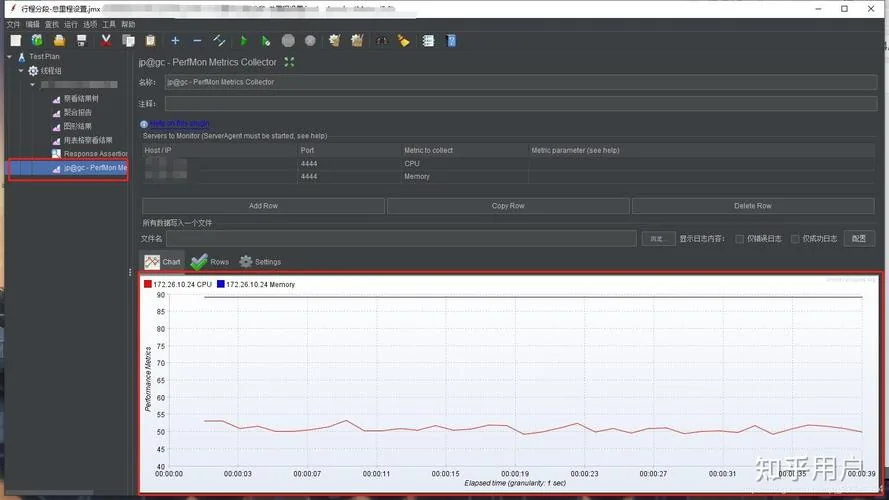
30章内容可归为五个模块:
| 模块 | 对应章节 | 核心内容 |
|---|---|---|
| 入门与部署 | 第1~4章 | 课程介绍、系统监控软件安装、被测应用部署、JMeter安装与压测脚本运行 |
| 可视化监控 | 第5、8、9章 | Grafana展示图、压测过程实时监控、自定义metrics展示 |
| 组件数据采集 | 第6、7、10~14章 | Tomcat加压、链路监控工具、JMX/Nginx/MySQL/Redis/Kafka数据采集 |
| 场景与指标分析 | 第15~17章 | 场景概念、场景设计与执行、TPS/响应时间/线程/资源使用率关联 |
| 系统层分析 | 第18~20章 | CPU/内存/网络/IO分析、软中断与上下文切换、文件系统性能测试 |
JMeter安装与压测脚本运行步骤
课程第4章讲解的安装压测环境以 JDK 8/11/17 + JMeter 5.6.3 为例,完整步骤如下:
- 安装 JDK 并配置 JAVA_HOME,命令行执行 java -version 显示 1.8、11 或 17 即为正常。
- 解压 JMeter 5.6.3 二进制包到无空格、无中文的路径,如 D:\tools\apache-jmeter-5.6.3。
- 调试阶段用 GUI 模式:Windows 运行 bin\jmeter.bat,Linux/macOS 执行 bin/jmeter,线程组建议先设 10~20 个验证脚本。
- 正式压测切换到命令行模式,执行:jmeter -n -t scripts\tomcat_stress.jmx -l result.jtl -e -o report。
- 压完后打开 report 目录下的 index.html,查看 TPS、响应时间与错误率的聚合报告。
常用参数说明:-n 表示非 GUI 模式;-t 指定 JMX 脚本;-l 写入 JTL 结果文件;-e 表示测试结束后生成报告;-o 指定报告输出目录,该目录必须为空或不存在。若客户端内存吃紧,可修改 bin 目录下 jmeter.properties 中的 HEAP="-Xms1g -Xmx2g" 调整堆大小。
Grafana实时监控与组件数据采集
课程第5、8、9章的监控链路是:JMeter 后端监听器 → InfluxDB 时序库 → Grafana 展示。JMeter 端添加"后端监听器(Backend Listener)",实现类选择 influxdbBackendListenerClient,关键参数如下:
- influxdbUrl:InfluxDB 的 write 接口地址,端口 8086;
- application:自定义应用名,如 tomcat-shop,用于区分多个项目;
- measurement:指标表名,默认 jmeter;
- summaryOnly:设为 false 才上报每个采样器的明细,否则只有聚合值。
各组件的数据采集方式(第10~14章):
| 组件 | 采集方式 | 默认端口 |
|---|---|---|
| Tomcat | 开启 JMX 远程管理,用 JMX 协议采集线程池与请求数 | 12346(示例) |
| Nginx | 启用 stub_status 模块,访问状态页采集连接数 | 80(状态页路径) |
| MySQL | performance_schema 与慢查询日志,或 mysqld_exporter | 3306 |
| Redis | redis-cli INFO 命令或 redis_exporter | 6379 |
| Kafka | kafka_exporter 拉取 Broker JMX 指标 | 9308(exporter) |
Grafana 端导入社区常用的 JMeter 仪表盘模板(如 ID 5496),压测过程中即可看到实时 TPS、平均/95线响应时间、错误率曲线;第9章还演示如何注册自定义 metrics,把业务指标(如下单成功率)接入同一块大盘。
性能测试场景设计与瓶颈分析
第15~17章先讲场景概念:基准测试摸清单接口容量,负载测试找拐点,压力测试验证极限与恢复能力,稳定性测试观察长时间运行的内存泄漏。执行层面遵循"单接口基准 → 混合场景 → 梯度加压"的顺序,并理解核心公式 TPS ≈ 并发线程数 ÷ 平均响应时间:线程数固定时响应时间变长,TPS 必然下降。
第18~20章落到操作系统层面,压测时同步观察:
- CPU:top 中 %us 高是计算瓶颈,%wa(iowait)高说明卡在磁盘;
- 内存:available 持续下降、si/so(swap 换入换出)非零,说明内存不足;
- 网络:带宽跑满或重传率上升,说明网络成为瓶颈;
- 磁盘:iostat 中 %util 接近 100%、await 明显升高,说明磁盘饱和。
再结合 vmstat 的 cs(上下文切换)与 si(软中断)列,判断压力上涨时瓶颈究竟在应用、数据库还是系统本身;第20章补充了文件系统性能(顺序/随机读写)的测试方法。
常见问题
Q1:正式压测为什么必须用命令行模式?
JMeter 官方建议压测阶段使用 -n 非 GUI 模式。GUI 模式本身要渲染界面、维护组件树,线程数上去后施压端会先耗尽资源,测出的 TPS 是客户端上限而不是系统真实吞吐。GUI 只用于调试脚本。
Q2:Backend Listener 报 Connection refused 怎么排查?
先确认 influxdbUrl 的主机与端口(默认 8086)是否正确、InfluxDB 进程是否已启动;InfluxDB 1.x 需要先执行 CREATE DATABASE jmeter 建库,2.x 则要配置 bucket 与 token,并把 URL 中的库名参数改为对应 bucket。
Q3:Grafana 面板一条数据都没有?
按顺序排查:数据源 Test 是否通过 → measurement 是否为 jmeter → JMeter 机器到 InfluxDB 网络是否连通 → summaryOnly 是否被设成 true 把明细过滤掉。多数情况是库名写错或 summaryOnly 参数导致。
Q4:压测时客户端 CPU 跑满正常吗?
少量占用正常,持续接近 100% 就不正常,说明施压端过载。解决办法是降低单机线程数,改用 JMeter 分布式压测(1 台 master + 多台 slave),否则结果不可信。
学习建议与下载说明
建议按大纲顺序学习,先跑通"JMeter + InfluxDB + Grafana"最小闭环,再逐项接入各组件监控;每学完一个组件就配一个真实接口练习采集与看图。配套文档资料与课件见仓库对应文件,下载方式见文末。
下载地址
百度网盘链接如带 ?pwd= 参数,请完整复制到浏览器打开。
以上资源由网络收集整理,版权归原作者及软件厂商所有,请在授权范围内使用;如涉及侵权请联系本站删除。
常见问题
这个资源需要付费吗?不需要,本文提供的资源可免费获取。
下载需要注册网盘账号吗?不需要注册,打开网盘链接即可保存或下载。
有提取码吗?无需提取码,打开网盘链接即可转存或下载。
版权声明
所有资源都来源于爬虫采集,如有侵权请联系我们,我们将立即删除
-
Keil 5中文乱码怎么解决?字体调整与编码设置完整教程

-
MAME0.238配置教程:HLSL滤镜、BGFX画面链与常见报错解决

-
视音频数据处理入门(C语言):像素格式、PCM采样、H.264/AAC码流、FLV封装与RTP解析示例

-
西门子博途入门案例分析:TIA Portal V18 起保停程序与 PLCSIM 仿真调试

-
西门子WinCC用户归档实现日报表教程:逐时记录与定时打印

-
西门子WINCC上位机开发教程:基本框架、报表系统与图形画面实战

-
西门子WINCC入门教程:安装步骤、变量组态与画面设计实例

-
Wincc 7.5 趋势控件单条趋势切换教程:界面路径与实例操作

-
西门子TP1200触屏使用说明书PDF下载:TP1200/TP1500通用操作指南

-
西门子SCL语言视频教程讲义.pptx:1500系列PLC编程入门指南
