itfan123
JMeter+Ant生成HTML接口自动化测试报告:build.xml配置与XSLT样式优化(附网盘资源免费下載)
原创方案概述:JMeter+Ant生成HTML接口自动化测试报告
JMeter+Ant生成HTML接口自动化测试报告,本质是把「执行测试」与「输出报告」拆给两个工具分工:JMeter按测试计划(.jmx文件)执行接口请求,把原始结果写成.jtl文件;Ant在命令行里调度JMeter,再调用XSLT样式表把.jtl转成浏览器直接打开的report.html。适合需要每天批量回归接口、并留存可读报告给开发或产品看的测试人员,也适合把测试步骤写进CI流水线自动执行的团队。
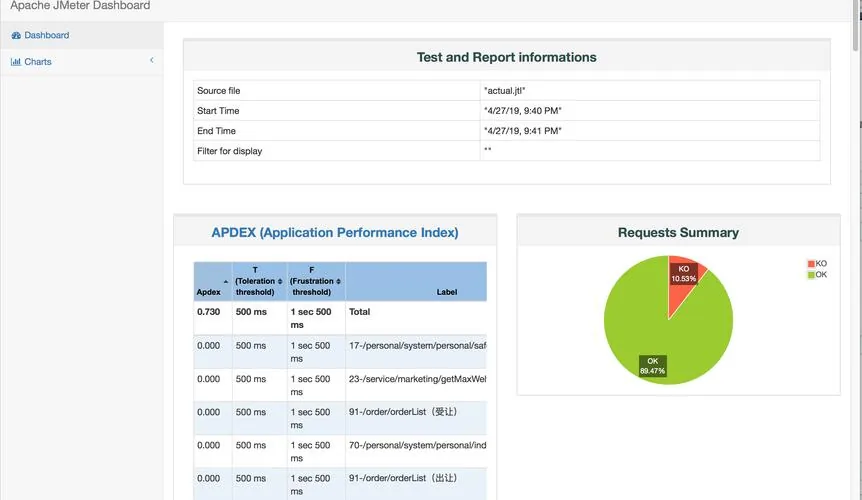
与直接双击.jtl在JMeter里查看相比,HTML报告可以脱离JMeter环境分发;与JMeter 3.0之后自带的-e -o静态报告相比,Ant方案胜在样式表可完全自定义、任务可写进build.xml被流水线直接调用,适合有定制报告模板需求的团队。
环境准备与JMeter测试计划配置
先安装三样东西,版本建议如下:
- JDK:建议JDK 8或JDK 11,配置JAVA_HOME环境变量,命令行执行java -version能看到版本号即正常。
- JMeter:建议5.5及以上版本(如5.6.3),解压即用,无需安装,记住解压目录,下文用%JMETER_HOME%(Windows)或$JMETER_HOME(Linux/macOS)表示。
- Ant:建议1.10.14及以上,把bin目录加入PATH,执行ant -version确认输出版本号。
- jmeter-ant-task:build.xml里taskdef引用的org.programmerplanet.ant.taskdefs.jmeter.JMeterTask来自这个任务包,需要把对应jar放进Ant安装目录的lib文件夹,否则ant运行会报ClassNotFoundException。
JMeter侧把测试计划搭好并保存为.jmx文件,要点四个:
- 线程组里设置并发数、Ramp-up与循环次数,接口回归建议先小并发(如10线程、循环5次)验证脚本。
- 用HTTP请求默认值配置服务器地址,HTTP信息头管理器加Content-Type: application/json。
- 每个接口至少挂一个响应断言,否则.jtl里所有样本都显示成功,报告失去意义。
- 不挂GUI监听器,结果统一由Ant的resultlogdir输出,GUI模式在高并发下会拖慢测试且数据不准。
保存文件如test.jmx放在项目根目录,build.xml通过includes属性引用它。
编写build.xml:Ant调度JMeter
在项目根目录新建build.xml,核心是三段:声明路径属性、定义jmeter任务、执行测试并用xslt转换结果。示例:
<project name="JMeterTest" default="run" basedir=".">
  <property name="jmeter.home" value="/path/to/jmeter" />
  <property name="jmeter.result.jtl.dir" value="results" />
  <property name="jmeter.result.html.dir" value="reports" />
  <property name="jmeter.test.file" value="test.jmx" />
  <target name="run">
    <taskdef name="jmeter" classname="org.programmerplanet.ant.taskdefs.jmeter.JMeterTask" />
    <jmeter jmeterhome="${jmeter.home}" resultlogdir="${jmeter.result.jtl.dir}">
      <testplans dir="." includes="${jmeter.test.file}" />
    </jmeter>
    <xslt in="${jmeter.result.jtl.dir}/test.jtl" out="${jmeter.result.html.dir}/report.html" style="${jmeter.home}/extras/jmeter-results-detail-report_21.xsl" />
  </target>
</project>
四个关键属性:jmeter.home指向JMeter解压目录,style引用的xslt就在这个目录的extras下;jmeter.result.jtl.dir是.jtl输出目录;jmeter.result.html.dir是HTML输出目录,目录不存在时先手动建好;includes支持通配符,写test-*.jmx可一次跑多个脚本。Windows下value用正斜杠路径(如D:/tools/jmeter),反斜杠在XML里需转义。
执行测试与XSLT样式优化
在项目根目录执行:
ant 或直接 ant run
Ant按顺序完成:JMeter非GUI模式跑test.jmx → results目录生成test.jtl → 调用jmeter-results-detail-report_21.xsl转成reports/report.html。打开report.html即可看到每个接口的请求地址、响应时间、成功/失败状态与断言明细。
默认样式比较朴素,优化三个方向:
- 换样式表:JMeter extras目录自带jmeter-results-report_21.xsl(无明细汇总版)等,改style属性即可切换风格。
- 自定义XSLT:复制一份xslt到项目改名my-report.xsl,改表格颜色、字体、表头,再用style="my-report.xsl"引用,模板完全自主可控。
- 补充结果字段:在结果文件配置里勾选Save Assertion Failure与Save Response Data,HTML里就能看到失败接口的具体报文,定位问题快很多。
常见问题与报错解决
Q1:ant提示taskdef class org.programmerplanet.ant.taskdefs.jmeter.JMeterTask cannot be found
原因是Ant找不到jmeter-ant-task的jar包。把对应版本的jar复制到Ant安装目录的lib文件夹(如$ANT_HOME/lib)再执行ant;或把jar放在build.xml同目录,在taskdef里加classpath属性指向它。
Q2:ant执行成功但reports目录里没有report.html
先查results/test.jtl是否存在且非空:不存在说明测试没跑起来,检查includes路径与jmeter.home是否指向解压目录;.jtl存在但HTML没生成,检查xslt任务的in/out路径和style指向的xslt文件是否存在;目录缺失时先手动建好reports再跑。
Q3:报告里所有接口都是成功,但实际有失败
多半是没加断言,JMeter默认不把业务错误判为失败。给接口挂上响应断言或JSON断言,确认.jtl配置勾选了Save Assertion Failure,重跑后报告才会真实反映失败情况。
Q4:Windows执行ant提示JAVA_HOME is not set
把JAVA_HOME指向JDK安装目录(如C:\Program Files\Java\jdk1.8.0_381),Path里加%JAVA_HOME%\bin,重开命令行执行ant -version验证。
注意事项
- 压测阶段不要开JMeter GUI,一切以Ant非GUI执行为准。
- results与reports目录建议加入.gitignore,避免.jtl和生成的HTML污染仓库;CI里把reports目录作为构建产物归档。
- 大并发下.jtl增长很快,只保留必要字段并定期清理results目录。
- JMeter与Ant均为Apache开源项目,可免费用于商业项目;自定义模板时不要去掉结果统计口径相关字段。
下载方式见文末。
下载地址
百度网盘链接如带 ?pwd= 参数,请完整复制到浏览器打开。
以上资源由网络收集整理,版权归原作者及软件厂商所有,请在授权范围内使用;如涉及侵权请联系本站删除。
版权声明
所有资源都来源于爬虫采集,如有侵权请联系我们,我们将立即删除
-
跨年烟花特效HTML代码:Canvas动画、自定义祝福、音频配置、本地运行与常见问题(附网盘资源免费下載)

-
跨年烟花代码教程:零依赖实现、参数自定义与多端兼容(附网盘资源免费下載)
-
跨年烟花代码HTML+JS:Canvas动画参数与常见问题(附网盘资源免费下載)
-
购物车 HTML+JS 实现代码详解:增删改、数量调整与本地存储(附网盘资源免费下載)

-
纯CSS滑动下拉导航菜单HTML模板:兼容主流浏览器、支持自定义配色(附网盘资源免费下載)
-
除夕3D烟花代码(HTML+音效):随机绽放的网页烟花动画(附网盘资源免费下載)
-
跨年烟花特效HTML代码实现:Canvas动画、个性化祝福与音效配置(附网盘资源免费下載)

-
跨年烟花HTML代码教程:纯CSS实现、参数自定义与常见问题(附网盘资源免费下載)
-
跨年烟花代码HTML+JS:Canvas动画实现与常见问题解决(附网盘资源免费下載)
-
购物车实现代码 HTML+JS:car.html、car.js、style.css 文件结构与常见问题(附网盘资源免费下載)