 itfan123
JLINK原理图与PCB工程文件(Protel版):电路设计与布线学习
原创免费下载 JLINK原理图与PCB工程文件(Protel版):电路设计与布线学习(夸克网盘,免费获取,无需注册)
| 资源名称 | JLINK原理图与PCB工程文件(Protel版):电路设计与布线学习 |
|---|---|
| 下载方式 | 夸克网盘 |
| 是否免费 | 免费 |
| 提取码 | 无需提取码 |
JLINK原理图与PCB工程文件是什么
JLINK原理图与PCB图工程文件是一套面向Protel(Altium Designer早期版本同样可导入)的完整设计工程,包含调试器主控电路的原理图页与对应的PCB布线文件。它适合想弄清JLINK内部电路结构的人:电子工程专业的学生和教师可以用它做课程案例,硬件工程师可以对照自己的调试器板子排查电路,DIY爱好者则可以照着工程文件把板子做出来。与只看成品照片不同,工程文件保留了元件标号、网络标号、封装对应关系和走线层次,能直接看到信号从哪里来、经过哪些器件、最终落到哪个引脚。
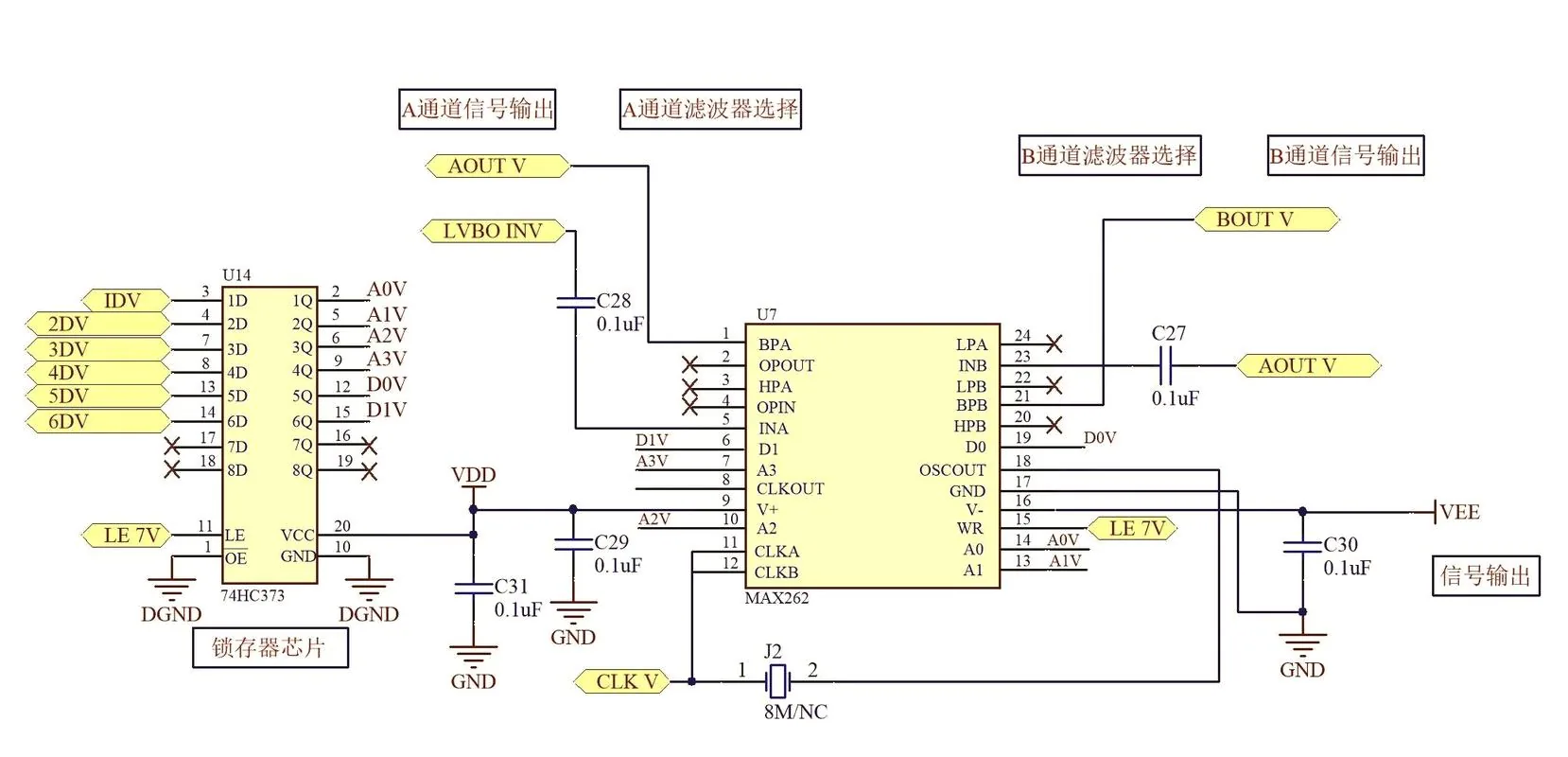
需要说明的是,这套文件是设计图纸而非固件源码,它解决的是「电路怎么连、板子怎么布」的问题,不包含JLINK的固件烧录文件。使用前请确认本机已安装Protel(推荐Protel 99SE或DXP),否则无法正确打开工程。
工程文件包含的内容
压缩包解压后是一套Protel工程结构,主要分为原理图与PCB两部分,两者通过网络标号一一对应。
原理图文件
- 以.
.sch为后缀的原理图页,展示USB接口电路、主控芯片及其外围、目标板调试接口(JTAG/SWD)三大部分。 - 每个元件带有位号(如R1、C5、U2)与参数值,电阻电容标注了阻值容值,方便对照实物选型。
- 关键网络带有网络标号,例如电源网络、复位信号、TCK/TMS/TDI/TDO等调试信号,便于在PCB中反查走线。
- 调试接口部分标注了引脚定义,可对照标准20针JTAG排针顺序核对。
PCB图文件
- 以.
.pcb为后缀的PCB工程文件,包含板框、元件布局与全部走线。 - 可查看顶层与底层的敷铜、过孔位置、线宽设置,观察高速调试信号与电源线的布线差异。
- 元件封装与原理图符号已建立对应关系,在Protel中执行「Design → Update PCB」类操作可核对网络一致性。
- 丝印层保留了元件位号,便于比对实物焊接位置。
两套文件配合使用,先看原理图理解功能分块,再看PCB理解物理实现,是学习调试器硬件设计比较高效的路径。
用Protel打开并学习的步骤
下面按实际操作顺序说明,界面路径以Protel 99SE/DXP的通用菜单为准,不同小版本菜单文字可能略有差异。
- 准备环境:在Windows系统上安装Protel 99SE或DXP。若使用Altium Designer,可通过「File → Import Wizard」导入Protel 99SE工程,导入时选择对应的.
.ddb或..pcb/.sch文件类型。 - 解压并定位工程:将压缩包解压到不含中文和空格的路径,例如
D:\work\jlink_protel,避免打开时出现文件找不到的错误。 - 打开原理图:启动Protel,通过「File → Open」选择原理图文件,进入原理图编辑器后按
V→F(View Fit)让整页图纸适配窗口。 - 查看网络连接:在原理图中点击某条导线,按
Ctrl配合高亮可追踪同一网络;或使用「Edit → Select → Net」选中整条网络,观察它连接了哪些器件引脚。 - 打开PCB文件:另开窗口打开PCB文件,使用
V→F查看整板,再用Page Up/Page Down缩放,逐层切换顶层、底层与丝印层。 - 交叉定位:在PCB中选中某个元件,回到原理图核对它的位号与所在功能块;反向亦可,从原理图网络找到PCB上的实际走线路径。
- 导出参考:如需打印,可用「File → Print」输出原理图页;如需分享截图,用「Tools → Preferences」调整颜色后截取图层视图。
学习时建议按「电源→主控→调试接口」的顺序看,先弄清供电从USB如何转换到各电压域,再看主控引脚分配,最后看调试接口的信号保护与电平匹配。
常见问题
Q1:用Altium Designer打开提示文件版本不兼容怎么办?
Protel 99SE的..ddb工程在较新版本的Altium Designer中不能双击直接打开,需要通过「File → Import Wizard」走导入流程,导入时选择Protel 99SE Design Files类型,按向导指定解压目录即可。若提示无法识别的文件格式,先确认文件后缀是..ddb还是已解出的..sch/.pcb,后者可直接用「File → Open」打开。
Q2:打开PCB后元件全是绿色高亮或报DRC错误,是文件坏了吗?
不是。绿色高亮通常是设计规则检查(DRC)标记,说明当前规则与文件内已有的线宽、间距设置不一致。可在「Design → Rules」中查看Clearance与Width规则,或直接「Tools → Design Rule Check」关闭实时高亮再观察。这类提示不影响查看布局与走线,学习阶段可先忽略。
Q3:原理图和PCB的网络对不上,怎么核对?
先在原理图执行「Design → Create Netlist」生成网络表,再在PCB中通过「Design → Netlist」比对;也可用「Design → Update PCB」让软件列出差异清单。常见原因是元件位号被改动或封装未指定,检查每个元件的Footprint字段是否为空。
Q4:文件里的元件封装找不到对应实物型号怎么办?
工程中的封装以标准库元件为主,若某封装在你的元件库中缺失,可在「Design → Add/Remove Library」中加载Protel自带库,或按封装尺寸自行绘制。核对时以引脚间距和焊盘尺寸为准,不要只看封装名称。
注意事项与使用范围
这套工程文件仅限学习与研究使用,不要用于商业生产或批量制造。工程中的元件参数、走线宽度属于教学参考,实际打板前需按自己的工艺能力(如最小线宽、最小孔径)重新核算,并补充必要的电源滤波与ESD保护。另外,文件不包含固件,制作出的板子需要另行解决固件烧录问题。下载方式见文末,解压后请先阅读目录结构再动手修改,避免覆盖原始文件。
下载地址
百度网盘链接如带 ?pwd= 参数,请完整复制到浏览器打开。
以上资源由网络收集整理,版权归原作者及软件厂商所有,请在授权范围内使用;如涉及侵权请联系本站删除。
常见问题
这个资源需要付费吗?不需要,本文提供的资源可免费获取。
下载需要注册网盘账号吗?不需要注册,打开网盘链接即可保存或下载。
有提取码吗?无需提取码,打开网盘链接即可转存或下载。
版权声明
所有资源都来源于爬虫采集,如有侵权请联系我们,我们将立即删除