 itfan123
JLink Windows V700 安装步骤与常见问题
原创免费下载 JLink Windows V700 安装步骤与常见问题(夸克网盘,免费获取,无需注册)
| 资源名称 | JLink Windows V700 安装步骤与常见问题 |
|---|---|
| 下载方式 | 夸克网盘 |
| 是否免费 | 免费 |
| 提取码 | 无需提取码 |
JLink Windows V700 是什么,适合谁用
JLink Windows V700 是 SEGGER 公司 J-Link 调试器在 Windows 平台上的 V700 版本软件包,核心用途是让 PC 端识别并驱动 J-Link 硬件,从而对目标芯片完成程序下载、在线仿真、内存与寄存器读写。它适合正在用 Keil MDK、IAR EWARM、STM32CubeIDE、Segger Embedded Studio 等 IDE 调试 ARM 芯片的嵌入式开发者,也适合需要给量产板卡烧录固件的测试人员。V700 版本覆盖 ARM Cortex-M、Cortex-R、Cortex-A 系列,并兼容部分非 ARM 架构内核,是不少老项目和老旧硬件仍在使用的一个稳定版本。
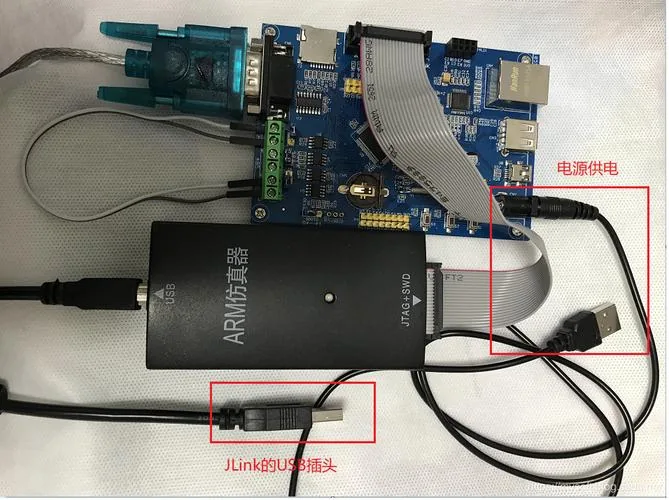
版本参数与文件构成
先明确这个包的关键参数,避免和别的版本混装:
- 软件名:J-Link 驱动与工具软件(SEGGER 官方发布)
- 版本号:V700
- 适用系统:Microsoft Windows(32 位与 64 位安装程序通常在同一安装包内)
- 压缩包文件名:JLink Windows V700.rar
- 文件类型:RAR 压缩包
- 支持内核:ARM Cortex-M、Cortex-R、Cortex-A 系列,以及部分非 ARM 架构
安装完成后,Windows 开始菜单会出现 J-Link 程序组,典型组件包括 J-Link Commander(命令行调试工具,可执行 JLink.exe)、J-Link Driver 驱动、J-Flash 烧录工具以及 RTT Viewer 等。判断是否安装成功,最直接的方式是打开 J-Link Commander,看它能否打印出固件版本与序列号。
JLink Windows V700 安装步骤
整个流程分四步,按顺序做即可。
- 解压压缩包。先确认电脑已装 WinRAR 或 7-Zip,右键 JLink Windows V700.rar 选择解压到指定目录,不要直接在压缩包内双击运行安装程序,否则临时目录清理后容易残留残缺文件。
- 关闭占用的 IDE 与调试工具。安装前退出 Keil、IAR、STM32CubeIDE 以及正在运行的 J-Link Commander、J-Flash,避免安装程序替换驱动时被占用导致写入失败。
- 运行安装程序。进入解压目录,双击安装程序(通常为
JLink_Windows_V700.exe一类命名),按向导点击 Next,接受许可协议,选择安装路径。中途会弹出「是否安装 USB 驱动」的确认框,必须选择安装,否则插上 J-Link 后设备管理器里只会出现未知设备。 - 验证识别。安装完成后插入 J-Link 硬件,打开设备管理器,在「通用串行总线控制器」或「J-Link 驱动」分类下应能看到 J-Link 设备且无黄色感叹号;随后打开 J-Link Commander,输入
connect,按提示选择目标器件(如 Cortex-M4)与接口速度(默认 4000 kHz),能读回芯片 ID 即表示驱动链路正常。
如果要在 IDE 中调试,还需在 IDE 的调试器设置里把调试工具指定为 J-Link,并选择对应器件型号,这一步不改动 V700 安装本身,但决定了 IDE 能否调用到刚装好的驱动。
常见问题
Q1:装完 V700 后设备管理器里 J-Link 显示黄色感叹号怎么办?
多数是 USB 驱动没有随安装程序写入。重新运行安装程序,在组件选择页勾选 USB Driver 相关项;或在设备管理器中右键该设备,选择「更新驱动程序」,手动指向 J-Link 安装目录下的驱动文件夹。另外确认数据线是数据线而非纯充电线,换一个 USB 口(优先主板后置口)再试。
Q2:之前装过更高版本的 J-Link 软件,再装 V700 会不会冲突?
会。J-Link 驱动按版本覆盖安装,后装的版本会替换先装的驱动与 DLL,导致 IDE 调用的版本与预期不一致。建议先卸载已有 J-Link 软件再装 V700,或者在安装时选择独立目录并注意 IDE 中实际引用的是哪个路径下的 JLinkARM.dll。若工程由新版 IDE 创建,可能提示固件版本不匹配,此时按提示升级或降级 J-Link 固件需谨慎,固件降级有变砖风险。
Q3:J-Link Commander 能连上,但 IDE 里下载程序报错怎么排查?
先排除硬件链路:目标板供电是否正常、SWD 的 SWDIO/SWCLK/GND 是否接对、复位脚是否需要接。再检查 IDE 中器件型号与下载算法是否选错,Flash 算法选错常表现为下载中途失败。若报的是无法识别器件 ID,把接口速度从 4000 kHz 降到 1000 kHz 再试,长排线或飞线场景下高速率容易失败。
Q4:V700 支持哪些芯片,新出的芯片能用吗?
V700 覆盖 ARM Cortex-M、Cortex-R、Cortex-A 系列及部分非 ARM 架构,但新版芯片的支持通常要更新版本的 J-Link 软件才会加入器件库。若目标芯片是较新发布的型号,在 V700 的器件列表里找不到,属于正常现象,需要评估是否升级软件版本,而不是反复重装 V700。
注意事项与许可说明
使用前确认 J-Link 硬件与所装驱动版本兼容,克隆版或非官方硬件在部分版本上会出现连接不稳定。商业用途务必核对 SEGGER 的软件许可协议,正版硬件对应的软件授权范围以其官方条款为准。安装包由社区整理共享,SEGGER 官方渠道提供最权威的版本与技术支持,遇到驱动层面的疑难问题,优先查阅官方文档与版本说明。下载方式见文末。
下载地址
百度网盘链接如带 ?pwd= 参数,请完整复制到浏览器打开。
以上资源由网络收集整理,版权归原作者及软件厂商所有,请在授权范围内使用;如涉及侵权请联系本站删除。
常见问题
这个资源需要付费吗?不需要,本文提供的资源可免费获取。
下载需要注册网盘账号吗?不需要注册,打开网盘链接即可保存或下载。
有提取码吗?无需提取码,打开网盘链接即可转存或下载。
版权声明
所有资源都来源于爬虫采集,如有侵权请联系我们,我们将立即删除