 itfan123
JLink V9 说明文档下载:功能特性、使用步骤与常见问题解答
原创免费下载 JLink V9 说明文档下载:功能特性、使用步骤与常见问题解答(夸克网盘,免费获取,无需注册)
| 资源名称 | JLink V9 说明文档下载:功能特性、使用步骤与常见问题解答 |
|---|---|
| 下载方式 | 夸克网盘 |
| 是否免费 | 免费 |
| 提取码 | 无需提取码 |
JLink V9 说明文档是什么
JLink V9 说明文档是一份面向嵌入式开发者的中文 PDF 手册,系统介绍 SEGGER J-Link V9 调试器的功能特性、驱动安装、SWD/JTAG 连接、JLink Commander 命令行用法以及固件升级方法。它适合嵌入式系统开发者、硬件工程师、软件工程师,以及正在学习 ARM Cortex-M 开发的学生和研究人员使用。
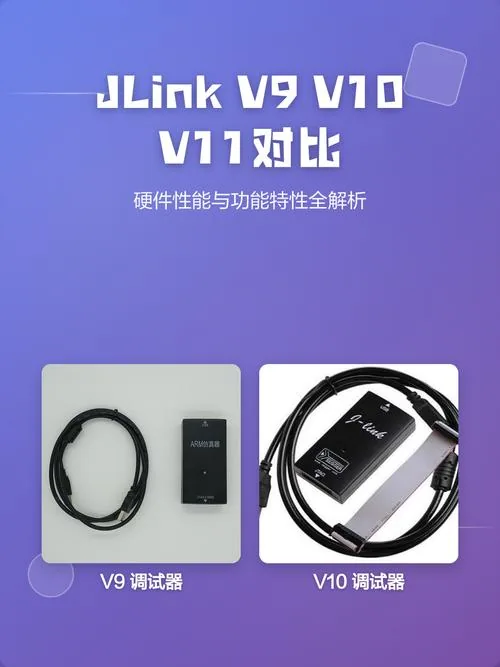
J-Link V9 是 SEGGER 推出的经典调试下载器,通过 USB 2.0 与电脑连接,支持 SWD、JTAG 两种调试接口,配合 J-Flash、Ozone、Keil MDK、IAR EWARM 等软件即可完成烧录与在线调试。这份说明文档把从开箱连接到工程配置的全部流程写清楚,遇到问题时也可以直接查阅其中的 FAQ 章节。
文档包含的关键内容
| 文件名称 | JLink V9 说明文档 |
|---|---|
| 文件格式 | |
| 文件大小 | 约 4 MB |
| 语言 | 中文 |
| 适用人群 | 嵌入式系统开发者、硬件工程师、软件工程师、学生及研究人员 |
正文主要章节包括:
- 产品概览:接口类型、支持的 CPU 内核、传输速率等参数说明
- 驱动安装:Windows 环境下 JLink 驱动的安装与卸载
- 硬件连接:SWD/JTAG 接线、VTref 电压检测、指示灯状态
- 软件使用:JLink Commander、JFlash、Keil MDK 中的配置路径
- 固件升级:通过 JLinkConfig 升级固件的方法
- 常见问题问答:连接失败、下载报错、升级异常等排查思路
功能特性速览
根据文档说明,J-Link V9 的主要能力可以归纳为以下几点:
- 支持 ARM7、ARM9、Cortex-M0/M3/M4/M7、Cortex-A 等主流内核,部分固件还支持 RISC-V
- USB 2.0 全速接口,传输带宽 12 Mbps,长时间调试不掉线
- 无限硬件断点与 Flash 断点,单步调试时不受断点数量限制
- 支持 RTT 实时数据传输,可在不中断程序运行的情况下打印日志
- 兼容 SEGGER 自家 J-Flash、Ozone 以及第三方 Keil MDK、IAR EWARM 等开发环境
安装与使用步骤
按照文档中的指引,J-Link V9 的完整使用流程可以拆成下面几步:
- 安装驱动:运行安装包 JLink_Windows.exe(建议 V7.90 及以上版本),一路默认下一步完成安装,安装结束后开始菜单会生成 JLink 程序组。
- 连接硬件:用 Micro-USB 线把 J-Link V9 接到电脑,再连接目标板。目标板必须独立供电,J-Link 的 VTref 引脚会输出 3.3 V,表示目标板已被正确识别。
- 验证连接:打开 JLink Commander(命令行工具 JLink.exe),在提示符下输入 connect,按提示依次选择目标芯片(例如 STM32F103C8)、接口 SWD、速度 4000 kHz,看到 Connected to target 即表示成功。
- 在 Keil MDK 中配置:打开 Options for Target,Debug 页选择 J-Link/J-Trace Cortex,点击 Settings,确认接口为 SWD、时钟 4 MHz,复位策略选择 Normal 或 Autodetect。
- 固件升级:打开 JLinkConfig,选中设备后点击 Firmware update,等待进度走完即可;升级过程中不要拔插 USB 线。
常见问题解答
Q1:设备管理器中找不到 J-Link,显示未知设备怎么办?
先更换 USB 接口和线缆,确认 J-Link V9 本体指示灯正常亮起;然后重新安装一遍官方驱动,安装时暂时关闭第三方杀毒软件,避免驱动文件被拦截。如果仍然无效,在 JLinkConfig 中查看固件版本,必要时先升级固件再重试。
Q2:Keil 中报错 No J-Link device found 或 Flash download failed 怎么解决?
这类问题大多出在目标板供电或接口设置上。检查目标板是否独立通电;进入 Keil 的 Options for Target → Debug → Settings,确认接口选择 SWD 而不是 JTAG,时钟先从 4 MHz 降到 1000 kHz 以下;同时检查 SWDIO、SWCLK、GND、RESET 四根线是否接牢。
Q3:JLink Commander 连接时报 Cannot connect to target,VTref 没有电压?
VTref 无电压说明 J-Link 没有检测到目标板电压,需要检查目标板是否上电、VTref 引脚是否与目标板 3.3 V 电源相连。如果目标板电压正常但仍连不上,把速度降到 1000 kHz 以下,或按住目标板复位键点击连接,等握手成功后再松开。
Q4:固件升级失败或提示 CPU mismatch 是怎么回事?
CPU mismatch 通常是连接时选择的芯片型号与实际目标不符,在 connect 时重新选择正确型号即可。升级中途断电或 USB 接触不良会导致升级失败,重新执行 Firmware update 即可恢复;升级完成后建议重新插拔一次设备。
注意事项
- 阅读 PDF 前请确认设备已安装 PDF 阅读器,文档内含大量表格与接线截图,建议用 Adobe Acrobat 或 WPS 打开。
- 文档中的界面路径、命令参数以 V7.x 驱动版本为准,使用旧版本驱动时菜单位置可能略有差异。
- J-Link 为 SEGGER 的注册商标,本文档仅供学习参考,商业用途请通过 SEGGER 官方渠道获取授权。
- 下载方式见文末。
下载地址
百度网盘链接如带 ?pwd= 参数,请完整复制到浏览器打开。
以上资源由网络收集整理,版权归原作者及软件厂商所有,请在授权范围内使用;如涉及侵权请联系本站删除。
常见问题
这个资源需要付费吗?不需要,本文提供的资源可免费获取。
下载需要注册网盘账号吗?不需要注册,打开网盘链接即可保存或下载。
有提取码吗?无需提取码,打开网盘链接即可转存或下载。
版权声明
所有资源都来源于爬虫采集,如有侵权请联系我们,我们将立即删除