 itfan123
JLINK-ARM-OB-STM32 最新固件下载:刷写步骤、原理图与 PCB 设计文件
原创免费下载 JLINK-ARM-OB-STM32 最新固件下载:刷写步骤、原理图与 PCB 设计文件(夸克网盘,免费获取,无需注册)
| 资源名称 | JLINK-ARM-OB-STM32 最新固件下载:刷写步骤、原理图与 PCB 设计文件 |
|---|---|
| 下载方式 | 夸克网盘 |
| 是否免费 | 免费 |
| 提取码 | 无需提取码 |
JLINK-ARM-OB-STM32 固件资源包含内容
JLINK-ARM-OB-STM32 是以 STM32F103CBT6 为核心、通过 SWD 接口模拟 SEGGER J-Link 调试器的低成本下载器,在 Keil MDK、IAR EWARM、STM32CubeIDE 中均可直接用于程序烧录与在线调试。随附的固件包、原理图和 PCB 设计文件,适合需要升级固件、自制调试器或排查连接故障的嵌入式开发者。
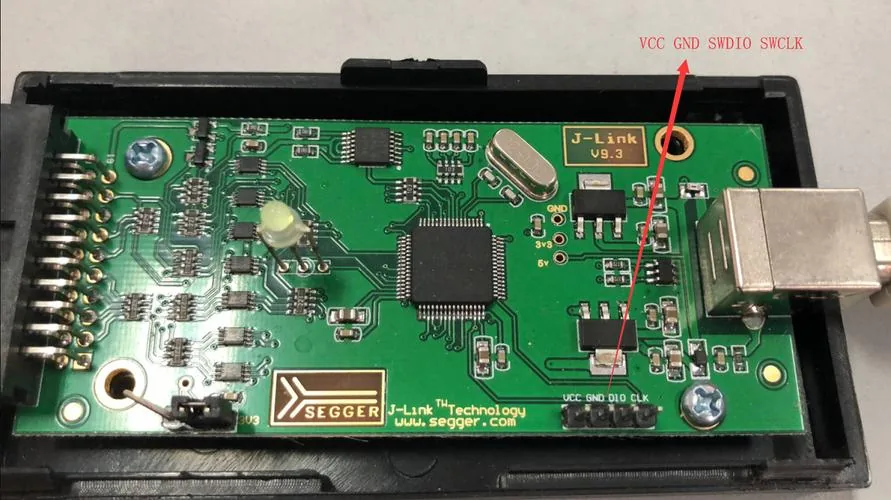
随附文件包含以下三类,下载方式见文末:
- 最新固件:JLinkOB 固件文件(版本 V7.58),支持 JTAG/SWD 双接口与无限次 Flash 烧录,修复了 Windows 10/11 下偶发的枚举失败问题;
- 原理图:PDF 格式,标注 SWDIO、SWCLK、RESET、VTREF 等关键信号与电源电路;
- PCB 设计文件:提供 Altium Designer 22(.PrjPcb)与 KiCad 7 双版本,双层板设计,板子尺寸约 33.6mm × 15.8mm。
固件刷写步骤
刷写前请先在电脑安装 SEGGER J-Link 驱动包(JLink_Windows_x86_64,V7.90),默认安装路径为 C:\Program Files\SEGGER\JLink;安装完成后设备管理器中出现 "JLink USB Device" 即驱动正常。
方式一:J-Flash 图形界面烧录
- 用杜邦线连接 SWD 接口:SWDIO、SWCLK、GND、VTREF、RESET 五根线必须全部接对,VTREF 取自目标板 3.3V 供电。
- 打开 J-Flash,点击 File → New Project,在 Target Interface 中选择 SWD,速度先设为 1000 kHz,确认连接稳定后再提到 4000 kHz。
- 点击 File → Open Data File,选择固件 hex 文件。
- 依次执行 Target → Connect、Target → Production Programming,烧录完成后断电重启。
- 设备管理器中出现 "J-Link driver" 即表示固件升级成功。
方式二:JLinkExe 命令行烧录
以管理员身份打开命令提示符,进入 JLink 安装目录后依次执行:
JLinkExe -device STM32F103CB -if SWD -speed 4000 -autoconnect 1
loadfile JLinkOB_V7.58.hex
r
g
q
其中 -device 指定目标器件,-if SWD 选择调试接口,-speed 4000 表示 4 MHz 时钟;若连接失败,把 4000 改为 1000 重试。loadfile 载入固件后,r 复位、g 运行、q 退出。
原理图与 PCB 设计文件说明
原理图中,USB 5V 经 AMS1117-3.3 稳压后为 STM32F103CBT6 供电,SWD 接口以 10P 排针引出,并预留了 RESET 按键与状态指示灯位置,自制时可直接参考。
PCB 文件包含完整的布局布线、丝印、铺铜与过孔信息,建议板厚 1.6mm、过孔盖油工艺;两层板即可完成全部走线,适合小批量打样。
常见问题
Q1:Target → Connect 报错 "Could not connect to target"(错误码 -1)怎么办?
优先检查 VTREF 是否接到目标板 3.3V;把 SWD 频率从 4000 kHz 降到 1000 kHz;杜邦线控制在 20cm 以内;RESET 线接触不良也会触发该错误,可换线重插。
Q2:刷完固件后设备管理器仍显示 STLink 或未知设备?
说明固件未真正写入。短接 BOOT0 到 3.3V 后上电,进入串口 Bootloader 重新烧录;或更换 USB 线、换 USB 口排除供电不足。
Q3:Keil MDK 提示 "No J-Link DLL found"?
安装 V7.90 驱动包后,在 Options for Target → Debug 中选择 "J-LINK/J-TRACE CMSIS-DAP",点 Settings 确认识别到固件版本;仍失败时把 JLinkARM.dll 路径指向 C:\Program Files\SEGGER\JLink。
Q4:固件 V7.58 支持哪些开发环境?
支持 Keil MDK 5.20 及以上、IAR EWARM 8.30 及以上、STM32CubeIDE 1.8 及以上;MDK 5.37 以上建议同步升级 J-Link 驱动,否则会提示固件版本过旧。
注意事项
- 刷写前先用 J-Flash 的 File → Read back 把当前固件读出备份,避免升级失败后无法回退;
- 操作前做好防静电措施,焊接与插拔时断电进行;
- 自制硬件时遵循 PCB 设计文件中的间距与载流规范;
- J-Link、J-Flash 为 SEGGER 注册商标,固件文件仅供学习研究,请勿用于商业用途。
下载地址
百度网盘链接如带 ?pwd= 参数,请完整复制到浏览器打开。
以上资源由网络收集整理,版权归原作者及软件厂商所有,请在授权范围内使用;如涉及侵权请联系本站删除。
常见问题
这个资源需要付费吗?不需要,本文提供的资源可免费获取。
下载需要注册网盘账号吗?不需要注册,打开网盘链接即可保存或下载。
有提取码吗?无需提取码,打开网盘链接即可转存或下载。
版权声明
所有资源都来源于爬虫采集,如有侵权请联系我们,我们将立即删除