 itfan123
JIRA用户使用手册详细版:核心功能、操作步骤与实用技巧(附网盘资源免费下載)
原创这份手册是什么,适合谁用
JIRA用户使用手册详细版是一份围绕Atlassian JIRA项目管理工具整理的操作型文档,内容以JIRA Server/Data Center 8.x版本界面为基准编写,同时兼容JIRA Cloud大多数常规界面。它面向两类人:一类是刚接手JIRA、需要快速搞懂“问题(Issue)怎么建、工作流怎么走、看板怎么配”的新用户;另一类是用了一段时间但总在权限、过滤器、字段配置上卡壳的老用户。手册不替代官方文档,而是把日常高频操作按场景拆开,给出可直接照做的路径和参数说明。
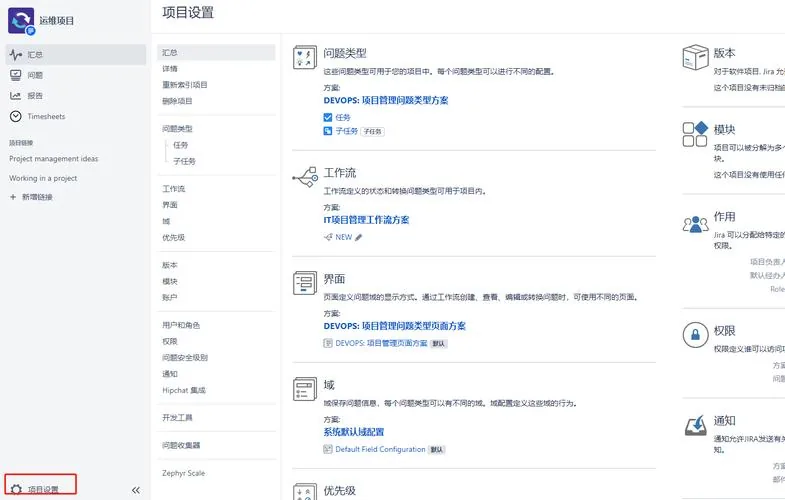
手册包含的核心内容
手册按模块组织,每个模块都对应JIRA里实际存在的菜单入口,方便对照操作。主要包含以下部分:
- 问题类型与字段:Bug、Task、Story、Epic、Sub-task五类标准问题类型的区别,以及摘要、描述、优先级、经办人、报告人、标签、截止日期等字段的填写规范。
- 工作流与状态流转:默认工作流(Open → In Progress → Resolved → Closed)的流转条件,以及如何在项目设置中查看状态与转换(Transition)。
- 敏捷看板与冲刺:Scrum看板的Backlog、Active Sprint、Done三列结构,冲刺(Sprint)的创建、开始与关闭流程,故事点(Story Point)估算字段的使用。
- JQL查询与过滤器:JQL(JIRA Query Language)基础语法,如
project = "ABC" AND status = "In Progress" ORDER BY updated DESC,以及如何把查询保存为过滤器并订阅。 - 权限与通知:项目角色(Administrators、Developers、Users)的差异,通知方案(Notification Scheme)中事件与接收人的对应关系。
操作步骤:从建项目到跑起第一个冲刺
1. 创建项目并选择模板
进入顶部导航 Projects → Create project,选择“Scrum software development”或“Kanban software development”模板。填写项目名称、项目键(Key,建议2~10个大写字母,如 DEMO),项目键创建后不可修改。创建完成后系统会自动生成默认工作流和看板。
2. 建立问题并分配经办人
在项目左侧菜单点击 Create,选择问题类型(如Story),填写摘要与描述,在“Assignee”字段选择经办人。若经办人字段为空,检查项目是否启用了“允许未分配问题”以及当前用户是否在该项目的Users角色中。
3. 配置看板列与泳道
进入 Board settings → Columns,可把工作流状态映射到看板列。默认三列对应To Do、In Progress、Done;如需增加“待测试”列,先在项目设置的工作流中新增状态Test,再回到看板列设置把它拖入。泳道(Swimlane)建议按“Epic”或“Assignee”分组,便于按需求或按人查看进度。
4. 创建并开始冲刺
在Backlog视图中点击 Create sprint,把待办问题从Backlog拖入冲刺。点击 Start sprint,设置冲刺名称、起止日期(默认两周)。冲刺开始后,问题进入Active Sprint看板,燃尽图(Burndown Chart)开始记录。
5. 用JQL定位问题
点击顶部 Filters → Advanced issue search,输入JQL。常用示例:查我负责且未关闭的问题 assignee = currentUser() AND resolution = Unresolved ORDER BY priority DESC;查本周更新的Bug issuetype = Bug AND updated >= startOfWeek()。查询结果可点 Save as 存为过滤器,供看板或仪表盘引用。
常见问题
Q1:创建问题时提示“Issue type is not valid for this project”怎么办?
说明该问题类型未加入当前项目的问题类型方案(Issue Type Scheme)。以项目管理员身份进入 Project settings → Issues → Types,把需要的问题类型添加到方案的“Issue Types for Current Scheme”列表中,保存后刷新创建页面即可。
Q2:工作流状态改了,但看板上看不到新列?
看板列与工作流状态是两套配置。先确认状态已加入工作流并关联到对应转换,再进入 Board settings → Columns,把新状态拖入某一列或新建列。若仍不显示,检查该状态是否属于当前看板过滤器(Filter)覆盖的问题范围。
Q3:为什么别人能看到问题,我却搜不到?
通常是权限方案(Permission Scheme)中的“Browse Projects”权限未授予你所在的用户组或项目角色。让项目管理员在 Project settings → Permissions 中核对你的账号所属组;另外确认问题安全级别(Issue Security Level)是否限制了可见范围。
Q4:JQL查询报“The value 'xxx' does not exist for the field 'status'”?
字段值拼写与系统实际状态名不一致,状态名区分空格与大小写。可在JQL输入框中输入 status = 后等待自动补全,从下拉列表选择真实状态名,避免手写拼错。
注意事项与使用建议
手册中的界面路径基于JIRA 8.x,JIRA Cloud的菜单名称可能略有差异(如“Project settings”在Cloud中部分入口位于“Project settings → Details”)。JQL语法两版基本通用,但Cloud不支持部分Server端函数。建议在测试项目里先验证工作流和权限改动,再同步到生产项目。手册为个人整理版本,随JIRA版本迭代可能存在界面过时,遇到与当前界面不符处,以管理员后台实际配置为准。下载方式见文末。
下载地址
百度网盘链接如带 ?pwd= 参数,请完整复制到浏览器打开。
以上资源由网络收集整理,版权归原作者及软件厂商所有,请在授权范围内使用;如涉及侵权请联系本站删除。
版权声明
所有资源都来源于爬虫采集,如有侵权请联系我们,我们将立即删除