 itfan123
Jetson Xavier NX 模块用户手册:硬件规格、软件配置与上手步骤
原创免费下载 Jetson Xavier NX 模块用户手册:硬件规格、软件配置与上手步骤(夸克网盘,免费获取,无需注册)
| 资源名称 | Jetson Xavier NX 模块用户手册:硬件规格、软件配置与上手步骤 |
|---|---|
| 下载方式 | 夸克网盘 |
| 是否免费 | 免费 |
| 提取码 | 无需提取码 |
这份手册是什么,适合谁查阅
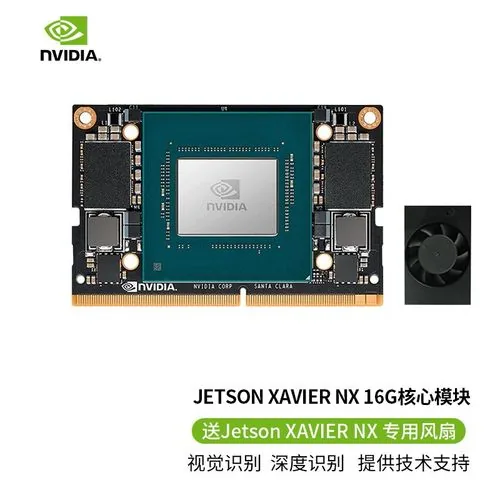
Jetson Xavier NX 模块用户手册是一份面向硬件与嵌入式开发者的技术参考文档,文件名为“jetson XAVIER NX模块用户手册.pdf”。它围绕 NVIDIA Jetson Xavier NX 这块面向边缘 AI 的核心板展开,覆盖模块的电气与机械规格、接口定义、载板设计要求、软件烧录与系统配置流程。适合三类人:正在选型并评估 Xavier NX 算力与功耗边界的硬件工程师;拿到模块后需要完成首次开机与 JetPack 部署的嵌入式软件开发者;以及需要基于官方载板参考设计自行画板的方案团队。手册不是入门教程,它更像一份随时翻查的对照表,遇到引脚定义、供电范围、刷机模式这类具体问题时按章节检索效率最高。
手册包含的核心内容与关键参数
翻阅手册时,建议先建立整体索引意识。文档主体通常按“模块概述—规格参数—接口与引脚—载板设计—软件与刷机—散热与功耗”的顺序组织,下面列出查阅频率最高的几块内容。
硬件规格与接口
- 模块核心为 6 核 NVIDIA Carmel ARM v8.2 64 位 CPU 与 384 核 Volta 架构 GPU,搭配 8GB 128 位 LPDDR4x 内存,带宽 51.2GB/s。
- 存储为 16GB eMMC 5.1,另有 microSD 卡槽位用于扩展或作为启动介质。
- AI 算力标称 21 TOPS,功耗可配置范围为 10W 与 15W 两档,切换模式会影响部分接口的可用性与时钟频率。
- 板对板连接器为 260-pin SO-DIMM 形态,手册中会给出各引脚的功能复用表,画载板时必须逐脚核对。
- 摄像头接口为 2 路 MIPI CSI-2,PCIe 提供 1×1 + 1×4 通道配置,另有千兆以太网、USB 3.1、HDMI 2.0、DP 1.4 等引出信号。
软件与开发环境
手册会说明 JetPack SDK 的对应关系,Xavier NX 常用 JetPack 4.6 与 JetPack 5.x 两条线,前者基于 Ubuntu 18.04,后者基于 Ubuntu 20.04,选择哪条线取决于你所用的 CUDA、TensorRT 版本需求。手册中会提到 SDK Manager 的图形化刷机方式,以及通过 recovery 模式配合 flash.sh 脚本的命令行方式。刷机前需要将模块的 FC_REC 引脚接地并重新上电,主机端用 USB Type-C 线连接,在 Linux 主机上执行 lsusb 应能看到 NVIDIA Corp 的 0955:7e19 设备,看到这个 ID 才说明进入了 recovery 模式。
使用手册完成首次配置的步骤
- 准备一台安装 Ubuntu 18.04 或 20.04 的 x86 主机,安装 NVIDIA SDK Manager,登录 NVIDIA 开发者账号。
- 在 SDK Manager 中选择目标设备 Jetson Xavier NX,勾选 JetPack 版本与需要安装的组件(CUDA、cuDNN、TensorRT、OpenCV),注意 host 端组件可取消以节省空间。
- 将模块 FC_REC 引脚接地,接入 19V 直流电源与 USB Type-C 数据线,用
lsusb确认设备 ID 为 0955:7e19。 - 在 SDK Manager 中执行 Flash,等待分区写入与系统镜像烧录完成,过程中不要断开供电。
- 刷机完成后模块自动重启,进入 Ubuntu 首次开机向导,设置用户名、密码、语言与时区。
- 按手册中的功耗模式说明,用
sudo nvpmodel -m 0切换到 15W 模式或-m 1切到 10W 模式,再用sudo jetson_clocks锁定最高频率做性能验证。 - 验证环境:执行
python3 -c "import tensorrt; print(tensorrt.__version__)"确认推理框架可用,摄像头可用gst-launch-1.0 nvarguscamerasrc ! nvoverlaysink做通路测试。
手册电子版通过文末方式获取,PDF 阅读器打开后建议用书签面板按章节跳转,引脚表部分注意区分“模块侧信号名”与“载板侧网络名”,两者写法常有差异。
常见问题
Q1:刷机时 SDK Manager 一直提示找不到设备怎么办?
先确认 USB 线是数据线而非仅充电线,再检查 FC_REC 是否在模块上电前就已完成接地。部分载板需要短接特定跳线帽才能拉低 recovery 引脚,查阅手册的载板设计章节确认跳线位置。若 lsusb 仍无 0955:7e19,尝试更换主机 USB 口,避免使用前置面板或 USB Hub。
Q2:开机后系统反复重启或报供电不足,是什么原因?
Xavier NX 在 15W 模式下峰值电流较高,19V 电源适配器建议不低于 45W,且线径要足够。使用载板上的 DC 接口而非 USB 供电。若在 10W 模式下正常、15W 模式下重启,基本可判定为供电余量不足,手册的功耗章节给出了各模式下的电流参考值。
Q3:eMMC 容量不够,能否从 microSD 卡启动?
可以。手册中说明了启动介质的选择方式,需要在刷机阶段通过 SDK Manager 的存储设备选项指定 microSD,或将系统镜像写入 SD 卡后通过模块上的启动配置切换。注意不同 JetPack 版本对 SD 卡启动的支持细节有差异,JetPack 4.6 与 5.x 的操作路径不完全相同,按手册对应章节操作。
Q4:自行设计载板时最容易出错的地方在哪里?
集中在供电时序与引脚复用。260-pin 连接器的电源引脚需要按手册给出的上电顺序设计,先于核心电压建立的信号可能造成启动异常;另外 CSI、PCIe 等高速信号的阻抗与走线长度约束在手册的载板设计章节有明确要求,画板前务必通读该部分,不要只参考引脚表。
注意事项与版权说明
手册内容以 NVIDIA 官方发布版本为准,若你手中的 PDF 与官方最新版本存在差异,以官网文档为准。模块的散热设计不可忽视,15W 模式下建议搭配主动散热或足够面积的散热片,否则会触发降频。文中涉及的命令与引脚操作请在断电状态下完成接线,带电插拔 260-pin 连接器存在损坏风险。该手册随模块发布,遵循 NVIDIA 相关的文档许可条款,转载与商用前请核对文件内的许可说明。下载方式见文末。
下载地址
百度网盘链接如带 ?pwd= 参数,请完整复制到浏览器打开。
以上资源由网络收集整理,版权归原作者及软件厂商所有,请在授权范围内使用;如涉及侵权请联系本站删除。
常见问题
这个资源需要付费吗?不需要,本文提供的资源可免费获取。
下载需要注册网盘账号吗?不需要注册,打开网盘链接即可保存或下载。
有提取码吗?无需提取码,打开网盘链接即可转存或下载。
版权声明
所有资源都来源于爬虫采集,如有侵权请联系我们,我们将立即删除
-
PyTorch CUDA 报错解决:AssertionError 排查、安装与验证步骤

-
No module named 'tensorflow.examples' 报错解决(TensorFlow 2.x)

-
Gradio share=True 无法创建共享链接?frpc_windows_amd64_v0.2 缺失修复与常见问题

-
CNN与Transformer视觉模型对比:结构差异、性能表现与选型建议

-
车牌识别系统PPT:Python+OpenCV双CNN结构与参数讲解

-
车牌识别图片数据集:68 类字符样本、目录结构与训练接入方法

-
超算、智算及数据中心行业报告解读:算力中心铸就大模型时代基座

-
SRCNN PyTorch训练数据集T91:91张图像介绍与使用步骤

-
超全人脸数据集:ORL、Yale、FERET、PIE、UMIST、AR 六库合一整理

-
DeepLabV3+语义分割PyTorch复现代码(Xception/ResNet101/MobileNetV2)
