 itfan123
Jetson Nano 硬件控制 PDF 教程:GPIO 入门、Python 实例与常见问题解答
原创免费下载 Jetson Nano 硬件控制 PDF 教程:GPIO 入门、Python 实例与常见问题解答(夸克网盘,免费获取,无需注册)
| 资源名称 | Jetson Nano 硬件控制 PDF 教程:GPIO 入门、Python 实例与常见问题解答 |
|---|---|
| 下载方式 | 夸克网盘 |
| 是否免费 | 免费 |
| 提取码 | 无需提取码 |
Jetson Nano 硬件控制教程概述
这份名为「6、jetson nano硬件控制PDF教程」的文档,是面向零基础开发者的 Jetson Nano 硬件控制入门资料,覆盖从 GPIO 接口认知到 Python 代码实操的完整路径。即使你此前只做过纯软件开发,也能跟着教程在 40 针扩展头上完成点灯、读按键、驱动 I2C 传感器等基础操作。教程适合三类读者:刚拿到开发板的学生、想给 AI 视觉项目加硬件交互的嵌入式开发者,以及希望系统了解 Jetson Nano 引脚定义与总线资源的用户。教程假设你已掌握 Python 基础语法,但没有硬件经验也可以从第一章循序渐进。
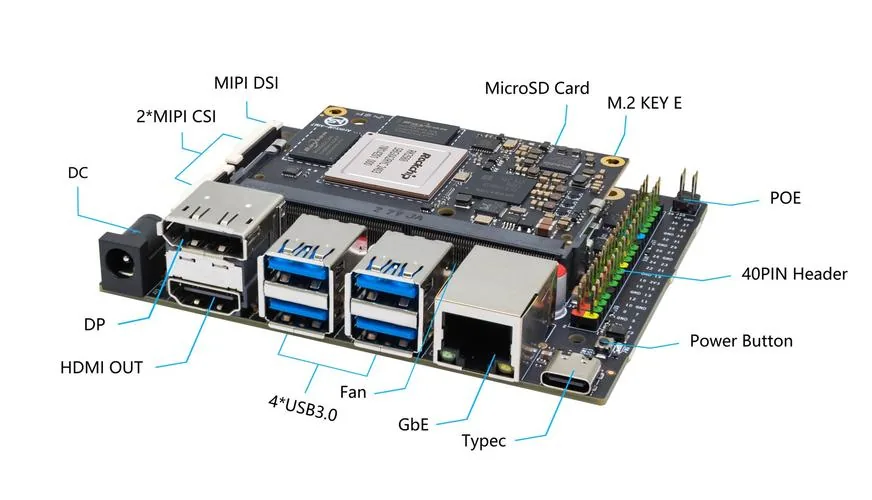
关键参数与教程包含内容
教程以 Jetson Nano 4GB 开发板(同样兼容 2GB 版本)为硬件对象,运行环境为 JetPack 4.x 自带的 Ubuntu 18.04 系统。核心硬件参数如下:
| 项目 | 参数 |
|---|---|
| CPU | 四核 ARM Cortex-A57 |
| GPU | 128 核 Maxwell 架构 |
| 内存 | 4GB LPDDR64-bit(另有 2GB 版本) |
| 存储 | microSD 卡,建议 64GB 以上 |
| 扩展接口 | 40 针 GPIO 排针,3.3V 逻辑电平 |
| 常用总线 | I2C(/dev/i2c-1)、SPI(/dev/spidev0.0、/dev/spidev0.1)、UART(/dev/ttyTHS1) |
| 供电 | DC 5V/4A 圆口供电或 Micro-USB 5V |
PDF 正文分为三个模块:硬件基础知识讲解 40 针排针的引脚定义、电源限制与三种 GPIO 编号模式;控制接口部分详解 Jetson.GPIO 库的 BOARD、BCM、TEGRA 编号方式以及 I2C、SPI、UART 的设备路径和启用方法;实例操作部分给出可直接复制运行的 Python 代码,每个实例都包含接线图、完整源码和预期现象。
使用与安装步骤
- 在文末下载 PDF 文件,用任意 PDF 阅读器打开,建议先通读硬件基础知识章节再动手接线。
- 确认系统环境:Jetson Nano 需刷入 JetPack 4.x(推荐 JetPack 4.6.4,基于 Ubuntu 18.04),本教程所有实例均在该环境下验证通过。
- 安装 GPIO 库,执行
pip3 install Jetson.GPIO;若 pip 源访问较慢,可改用系统源sudo apt install python3-jetson-gpio。 - 将当前用户加入 gpio 组,避免每次操作都要 root 权限:
sudo usermod -aG gpio $USER,执行后注销重新登录即可生效。 - 对照 PDF 引脚图完成接线,从「实例操作」章节的 blink 示例开始,用
python3 blink.py运行第一个点灯程序。
GPIO 入门与 Python 实例操作
第一个实例是控制 LED 闪烁。Jetson.GPIO 提供 BOARD(物理排针号)、BCM(树莓派兼容编号)和 TEGRA(主控引脚名)三种模式,新手建议用 BOARD 模式,对照 PDF 引脚图接线就不容易接错。
import Jetson.GPIO as GPIO
import time

GPIO.setmode(GPIO.BOARD)
GPIO.setup(12, GPIO.OUT)      # 物理引脚 12,3.3V 逻辑
GPIO.output(12, GPIO.HIGH)
time.sleep(1)
GPIO.output(12, GPIO.LOW)
GPIO.cleanup()                # 退出前清理,避免引脚状态残留
第二个实例是读取按键:把按键接在物理引脚 16 与 GND 之间,配置内部上拉电阻后用 GPIO.input(16) 读取电平,按下返回低电平。第三个实例是 PWM 呼吸灯,Jetson.GPIO 的硬件 PWM 仅支持物理引脚 32 和 33,教程以引脚 33 为例,通过 GPIO.PWM(33, 1000) 创建 1kHz 的 PWM 对象,再用 ChangeDutyCycle() 调整占空比实现渐亮渐灭。I2C 实例以 SDA(引脚 3)、SCL(引脚 5)连接常见 OLED 或传感器模块:先执行 sudo apt install i2c-tools 和 sudo modprobe i2c-dev,用 i2cdetect -y -r 1 扫描总线上设备的十六进制地址(OLED 通常为 0x3C),再安装 pip3 install smbus2 读写数据。跟着 PDF 把这几个实例各做一遍,硬件控制的基本功就练扎实了。
常见问题
Q:运行脚本提示 "No module named 'Jetson.GPIO'"?
说明 Jetson.GPIO 库未安装。执行 pip3 install Jetson.GPIO 即可,网络不佳时改用系统源 sudo apt install python3-jetson-gpio。安装后可用 python3 -c "import Jetson.GPIO" 验证,无报错输出即安装成功。
Q:操作 GPIO 时报 "Permission denied"?
这是当前用户没有访问 /sys/class/gpio 的权限。执行 sudo usermod -aG gpio $USER 把用户加入 gpio 组,然后注销重新登录;临时测试也可以直接用 sudo python3 blink.py 运行。
Q:GPIO 引脚可以直接接 5V 器件吗?
不能。Jetson Nano 的 40 针排针是 3.3V 逻辑电平且不是 5V 容忍,直接接 5V 信号可能永久损坏芯片。与 5V 器件之间必须加逻辑电平转换模块,或选用 3.3V 供电的模块。
Q:脚本停止运行后 LED 仍然亮着,如何避免?
这是因为退出时没有释放引脚。在代码结尾调用 GPIO.cleanup(),或者用 try/finally 结构确保清理逻辑在异常退出时也能执行。
注意事项与版权说明
学习本教程前建议具备基础 Python 语法知识,否则实例代码里的库函数调用会较难理解。接线时先断电再操作,避免短路;单引脚驱动电流有限,继电器、电机等大功率负载必须通过三极管或驱动模块供电,不要直接从排针取电。本 PDF 教程仅供个人学习研究,请勿用于商业用途,如涉及版权问题请联系删除。下载方式见文末。
下载地址
百度网盘链接如带 ?pwd= 参数,请完整复制到浏览器打开。
以上资源由网络收集整理,版权归原作者及软件厂商所有,请在授权范围内使用;如涉及侵权请联系本站删除。
常见问题
这个资源需要付费吗?不需要,本文提供的资源可免费获取。
下载需要注册网盘账号吗?不需要注册,打开网盘链接即可保存或下载。
有提取码吗?无需提取码,打开网盘链接即可转存或下载。
版权声明
所有资源都来源于爬虫采集,如有侵权请联系我们,我们将立即删除
-
fetch_20newsgroups 下载慢?离线导入 20news-bydate.tar.gz 四步解决

-
Qt 启动提示找不到 python36.dll?Windows 修复步骤与常见问题

-
matplotlib 中文乱码怎么解决?SimHei 字体设置步骤与示例代码

-
Python导入OpenCV报错DLL load failed?3步解决找不到指定模块问题

-
解决Python安装依赖包时报错Microsoft Visual C++ 14.0 or greater的方法

-
Python 报错 Could not locate zlibwapi.dll:解决步骤与常见问题

-
Python3安装PyHook3报错解决:missing positional arguments 完整修复步骤
-
ROS小车视觉检测脚本:Python+OpenCV实时障碍物识别(Melodic/Noetic,附常见问题)

-
车牌号码识别程序Python OpenCV:安装步骤、运行方法与常见问题

-
车流量数据集PeMS-SF:车道占有率与10分钟采样预测应用
